Войдите систему через внешнего IDP
При помощи внешнего IDP можно войти в клиент XProtect Smart Client, XProtect Management Client, XProtect Web Client и XProtect Mobile.
Аутентификация внешнего IDP
На следующем рисунке представлен обзор процесса аутентификации внешнего IDP. Для иллюстрации процесса аутентификации в потоке используется Microsoft Entra ID (Azure).
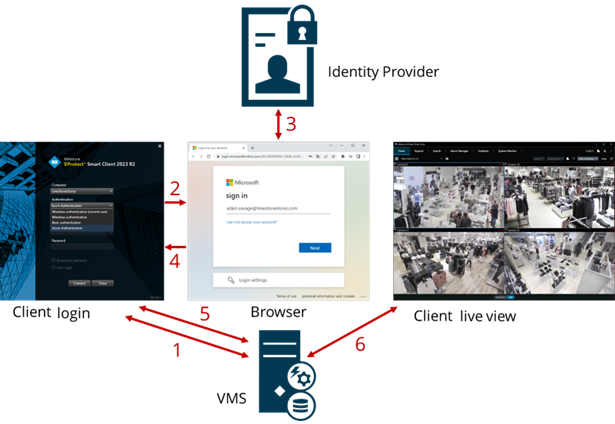
В поле Компьютер в XProtect Smart Client или XProtect Management Client введите адрес компьютера VMS XProtect и выберите внешний IDP в разделе Аутентификация. Поля Имя пользователя и Пароль отключены.
Нажмите Подключить, чтобы открыть страницу аутентификации внешнего IDP в браузере.
На странице аутентификации введите свой адрес электронной почты и нажмите Далее.
Введите пароль и нажмите кнопку входа.
Когда вы получите подтверждение того, что аутентификация пользователя прошла успешно, можно закрыть браузер. Клиент VMS продолжает обычный процесс входа в систему, по завершении отображается клиент, и вы входите в систему.
Примечание
В разделе Инструменты > Параметры > Внешний IDP можно настроить имя внешнего IDP, которое отображается в списке Аутентификация.
Примечание
Если внешний IDP отключен в результате, например, восстановления или изменения пароля, вариант регистрации в системе с помощью внешнего IDP в списке Аутентификация будет недоступен. Кроме того, если отключить внешний IDP, секрет клиента, полученный от внешнего IDP, исчезнет из поля Секрет клиента на вкладке Внешний IDP в разделе Tools > Options.