Добавление правил
Для добавления правил используется мастер Управление правилом, в котором приведены только значимые параметры.
Благодаря мастеру в правиле будут отражены все необходимые элементы. На основе содержимого правила мастер автоматически предлагает подходящие завершающие действия (то есть то, что должно произойти, когда правило перестает применяться). Таким образом, вы не сможете непреднамеренно создать правило, которое никогда не завершится.
События
При добавлении правила на основе событий можно выбрать различные типы событий.
Обзор событий См. раздел, чтобы получить обзор и описание доступных типов событий.
Действия и завершающие действия
При создании правил можно выбирать различные действия.
Некоторые из действий требуют наличия завершающих действия. Например, если выбрать действие Начать запись, запись начинается и, теоретически, продолжается бесконечно. В связи с этим для действия Начать запись имеется обязательное завершающее действие под названием Остановить запись.
Мастер Управление правилом следит за тем, чтобы всегда были заданы обязательные завершающие действия:
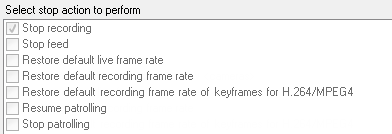
Выбор завершающих действий. При рассмотрении следующего примера обратите внимание на обязательное завершающее действие (выбрано и отображается бледным цветом), неприменимые завершающие действия (отображаются бледным цветом), а также необязательные завершающие действия (могут быть выбраны).
Действия и завершающие действия В разделе представлен обзор доступных действий запуска и завершения.
Создание правила
Нажмите правой кнопкой мыши элемент Правила > Добавить правило. Откроется мастер Управлением правилом. Мастер поможет задать содержимое правила.
Введите имя и описание нового правила в полях Имя и Описание соответственно.
Выберите для правила соответствующий тип условия: правило, выполняющее одно или несколько действий при наступлении определенного события, или правило, выполняющее одно или несколько действий при указании конкретного периода времени.
Нажмите кнопку Далее, чтобы перейти ко второму этапу мастера. На втором этапе мастера задайте для правила дополнительные условия.
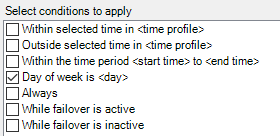
Выберите одно или несколько условий, например День недели: <день>:
Измените описание правила в нижней части окна мастера на основе выбранных значений:
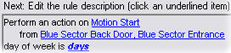
Нажмите подчеркнутые пункты, выделенные жирным курсивом, чтобы задать для них точное содержимое. Например, при нажатии ссылки дни в нашем примере можно выбрать один или несколько дней недели, в которые должно применяться правило.
Задайте точные условия и нажмите кнопку Далее, чтобы перейти к следующему этапу мастера и выбрать действия, которые должно охватывать правило. В зависимости от содержимого и степени сложности правила может потребоваться указать сведения о дополнительных этапах (например, завершающие события и завершающие действия). Например, если правило предусматривает, что устройство должно выполнить определенное действие в заданный интервал времени (например, в четверг с 08:00 до 10:30), в мастере может отобразиться запрос на указание действия, которое должно быть выполнено по истечении интервала.
По умолчанию правило активно после создания, если соблюдены заданные условия. Если вы не хотите, чтобы правило сразу же становилось активным, снимите отметку в поле Активно.
Нажмите кнопку Готово.