Especificar um perfil de tempo
Na lista Perfis de tempo, clique com o botão direito do mouse em Perfis de tempo > Adicionar perfil de tempo. Isto abre a janela Perfil de tempo.
Na janela Perfil de tempo, digite um nome para o novo perfil de tempo no campo Nome. Opcionalmente, digite uma descrição do novo perfil de tempo no campo Descrição.
No calendário da janela Perfil de tempo, selecione Visualização diária, Visualização semanal ou Visualização mensal e, em seguida, clique com o botão direito do mouse dentro do calendário e selecione Adicionar tempo único ou Adicionar tempo recorrente.
Quando tiver especificado os períodos de tempo para o perfil de tempo, clique em OK na janela Perfil de tempo. O sistema adiciona o novo perfil de tempo à lista Perfis de tempo. Se, numa fase posterior, você desejar editar ou excluir o perfil de tempo, poderá fazer isso a partir da lista Perfis de tempo.
Adicionar um tempo único
Quando você seleciona Adicionar tempo único, a janela Selecionar tempo aparece:
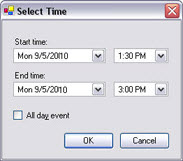
Os formatos de data e hora podem ser diferentes no seu sistema.
Na janela Selecionar hora, especifique Hora de início e Hora de término. Se o tempo deve cobrir dias inteiros, selecione a caixa Evento de todo o dia.
Clique em OK.
Adicionar um tempo recorrente
Quando você seleciona Adicionar tempo recorrente, a janela Selecionar tempo recorrente aparece:
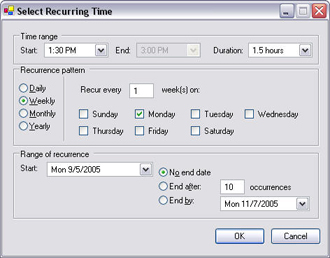
Na janela Selecionar hora, especifique intervalo de tempo, o padrão de recorrência e intervalo de recorrência.
Clique em OK.
Nota
Um perfil de tempo pode conter vários períodos de tempo. Se você quiser que o seu perfil de tempo contenha mais períodos de tempo, adicione mais horas únicas ou recorrentes.