Układ okienek
Uwaga
Na ilustracji przedstawiono typowy układ okna. Układ można dostosować tak, aby wyglądał inaczej na komputerze.
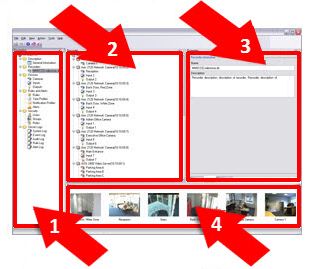
Okienko Nawigacja witryny i okienko Hierarchia witryny zrzeszonej
Okienko Przegląd
Okienko Właściwości
Okienko podglądu
Okienko Nawigacja strony
To jest główny element nawigacji w Management Client. Odzwierciedla nazwę, ustawienia i konfigurację strony, do której jesteś zalogowany. Nazwa witryny jest widoczna w górnej części panelu. Funkcje są pogrupowane w kategorie, które odzwierciedlają funkcjonalność oprogramowania.
W okienku Nawigacja po stronie można skonfigurować system i zarządzać nim tak, aby odpowiadał potrzebom. Jeśli system nie jest systemem jednej lokalizacji, ale obejmuje lokalizacje zrzeszone, należy pamiętać, że zarządza się tymi lokalizacjami w okienku Hierarchia lokalizacji zrzeszonych.
Uwaga
Dostępna funkcjonalność zależy od używanego systemu. Zobacz pełną listę funkcji, która jest dostępna na stronie przeglądu produktu w witrynie Milestone (<link xlink:href="https://www.milestonesys.com/products/software/xprotect-comparison/">https://www.milestonesys.com/products/software/xprotect-comparison/</link>).
Okienko Hierarchia lokalizacji zrzeszonych
To jest element nawigacji, który wyświetla wszystkie Milestone Federated Architecture lokalizacje w hierarchii lokalizacji nadrzędnej/podrzędnej.
Można wybrać dowolną witrynę, zalogować się do niej i uruchomić Management Client dla tej witryny. Strona, do której jesteś zalogowany, zawsze znajduje się na szczycie hierarchii.
Okienko Przegląd
Zapewnia przegląd elementu wybranego w okienku nawigacji witryny, na przykład jako lista szczegółowa. Po wybraniu elementu w okienku Przegląd, zazwyczaj wyświetlane są właściwości w okienku Właściwości. Po kliknięciu prawym przyciskiem myszy elementów w okienku Przegląd uzyskujesz dostęp do funkcji zarządzania.
Okienko Właściwości
Wyświetla właściwości elementu wybranego w oknie Przegląd. Właściwości pojawiają się na kilku dedykowanych kartach:

Okienko podglądu
Okienko Podgląd pojawia się podczas pracy z serwerami rejestrującymi i urządzeniami. Pokazuje obrazy podglądu z wybranych kamer lub wyświetla informacje o stanie urządzenia. Przykład przedstawia obraz podglądu kamery z informacjami na temat rozdzielczości i szybkości przesyłania danych strumienia na żywo z kamery:

Informacje wyświetlane z obrazami podglądu z kamery domyślnie dotyczą strumieni na żywo. Zostanie to wyświetlone zielonym tekstem nad podglądem. Jeśli chcesz zamiast tego wyświetlić informacje o strumieniu nagrań (czerwony tekst), wybierz z menu Widok > Pokaż strumienie nagrań.
Na wydajność może mieć wpływ wyświetlanie w okienku Podgląd obrazów z wielu kamer z dużą częstością klatek. Aby określić liczbę obrazów podglądu i częstość klatek, wybierz z menu opcje > Ogólne.