時間プロファイルの指定
時間プロファイルリストで、時間プロファイル > 時間プロファイルの追加をクリックします。これにより、時間プロファイルウィンドウが開きます。
時間プロファイルウィンドウで、名前フィールドに新しい時間プロファイルの名前を入力します。オプションとして、新しい時間プロファイルの説明を説明フィールドに入力できます。
時間プロファイルウィンドウのカレンダーで、日ビュー、週ビューまたは月ビューを選択してから、カレンダーの内側を右クリックして、1つの時間を追加または繰り返し時間を追加を選択します。
時間プロファイルの期間を指定し、時間プロファイルウィンドウのOKをクリックします。システムが、新規時間プロファイルを時間プロファイルリストに追加します。後で時間プロファイルを編集または削除したい場合、時間プロファイルリストからも行うことができます。
1つの時間を追加
1つの時間を追加を選択すると、時間を選択ウィンドウが表示されます。
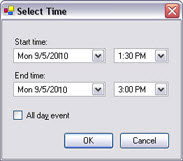
時刻と日付のフォーマットは、使用しているシステムの設定によって異なります。
時間を選択ウィンドウで、開始時刻と終了時刻を指定します。期間が終日にわたる場合は、終日イベントボックスを選択します。
[OK] をクリックします。
繰り返し期間の追加
繰り返し時間を追加を選択すると、繰り返し時間を選択ウィンドウが表示されます。
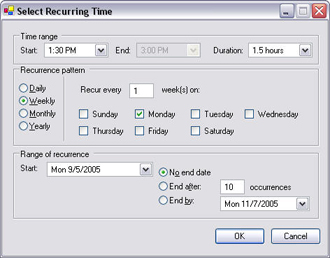
時間を選択ウィンドウで、時間範囲、繰り返しパターン、および繰り返し範囲を指定します。
[OK] をクリックします。
注記
時間プロファイルには、複数の期間を含めることができます。時間プロファイルに、さらに期間を含めたい場合は、単独の期間または繰り返し時間を追加します。