Accesso
Quando si avvia XProtect Management Client, è necessario prima inserire le informazioni di accesso per connettersi a un sistema.
Nota
Con il XProtect Corporate 2016 o il XProtect Expert 2016 o una versione più recente installato, è possibile accedere a sistemi che eseguono versioni precedenti del prodotto dopo aver installato una patch. Le versioni supportate sono XProtect Corporate 2013 e XProtect Expert 2013 o successive.
Per eseguire l'accesso:
Fare clic sull'icona sul desktop per aprire XProtect Management Client. Viene visualizzata la finestra di dialogo di accesso.
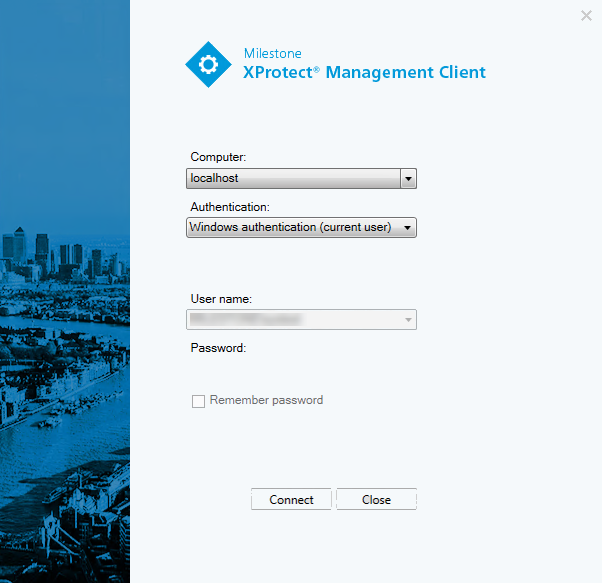
Specificare il nome host o l'indirizzo IP del server di gestione nel campo Computer.
Selezionare l'autenticazione, inserire il nome utente e la password.
Autorizzazione di accesso
Il sistema consente agli amministratori di configurare gli utenti in modo che possano accedere a un sistema solo se un secondo utente con autorizzazioni sufficienti autorizza il loro accesso. In questo caso, XProtect Smart Client oppure XProtect Management Client richiede la seconda autorizzazione durante il login.
Un utente associato al ruolo Amministratori incorporato ha sempre l'autorizzazione per autorizzare e non gli viene richiesto un secondo accesso, a meno che non sia associato a un altro ruolo che richiede un secondo accesso.
Gli utenti che accedono tramite un IDP esterno non possono essere configurati con il requisito di essere autorizzati da un secondo utente.
Per associare l'autorizzazione di accesso a un ruolo:
Impostare l'autorizzazione di accesso richiesta per il ruolo selezionato nella scheda Info (vedere Impostazioni dei ruoli) in Ruoli, in modo che all'utente venga richiesta un'ulteriore autorizzazione durante l'accesso
Impostare Autorizza utenti per il ruolo selezionato nella scheda Sicurezza generale (vedere Impostazioni dei ruoli) in Ruoli, in modo che l'utente possa autorizzare gli accessi di altri utenti
È possibile scegliere entrambe le opzioni per lo stesso utente. Ciò significa che all'utente viene richiesta un'autorizzazione aggiuntiva durante l'accesso, ma può anche autorizzare gli accessi di altri utenti, ad eccezione dei propri.
Eseguire l'accesso utilizzando una connessione non protetta
Quando si accede a XProtect Management Client, potrebbe essere chiesto se si desidera eseguire l'accesso utilizzando un protocollo di rete non sicuro.
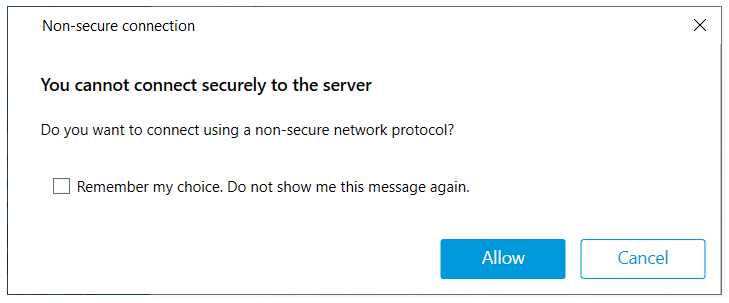
Fare clic su Consenti per eseguire l'accesso senza considerare la notifica. Per evitare di ricevere questa notifica in futuro, selezionare Ricorda la mia scelta. Non mostrare più questo messaggio o fare clic su Strumenti > Opzioni e selezionare Consenti connessione non protetta al server (è necessario riavviare Management Client).
Per informazioni sulla comunicazione sicura, vedere Comunicazione sicura.
Modifica la password utente di base
Se si accede come utente base, è possibile modificare la password. Se si sceglie un metodo di autenticazione differente, solo l'amministratore di sistema può modificare la password. La modifica della password spesso aumenta il livello di sicurezza del sistema VMS XProtect.
Avviare XProtect Management Client. Si apre la finestra di login.
Specificare le informazioni sull'accesso. Nell'elenco Autenticazione, selezionare Autenticazione di base. Compare un collegamento con il testo Modifica password.
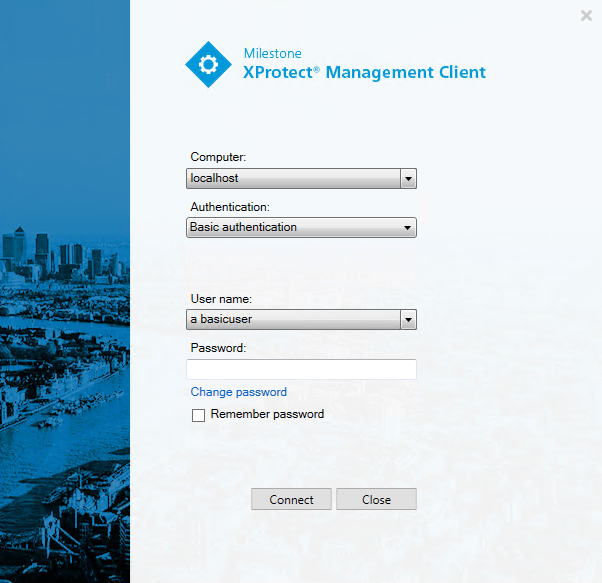
Fare clic sul collegamento. Viene visualizzata la finestra di un browser.
Segui le istruzioni nella finestra e salva le modifiche.
Ora è possibile accedere XProtect Management Client con la nuova password.