Smart Wall (צומת לקוח)
Smart Wall מאפיינים
כרטיסיית מידע
עבור הגדרה Smart WallSmart Wall מסוימת, תוכל להוסיף ולערוך מאפיינים בכרטיסיה 'מידע׳ .
שם | תיאור |
|---|---|
שם | שם Smart Wall ההגדרה. מוצג ב- XProtect Smart Client כשם קבוצת Smart Wall התצוגות. |
תיאור | תיאור של Smart Wall ההגדרה. התיאור נמצא בשימוש פנימי בלבד ב- XProtect Management Client. |
טקסט מצב | הצג מידע מצב מצלמה ומערכת בפריטי תצוגה של מצלמה. |
אין פס כותרת | הסתר את פס הכותרת בכל פריטי התצוגה בקיר הווידאו. |
פס כותרת | הצג את פס הכותרת בכל פריטי התצוגה בקיר הווידאו. |
כרטיסיית קבועים מראש
בכרטיסייה קבועים מראש עבור Smart Wall הגדרה, ניתן להוסיף ולערוך קבועים Smart Wall מראש.
שם | תיאור |
|---|---|
הוסף חדש | הוסיפו קביעה מוגדרת מראש Smart Wall להגדרה. הזינו שם ותיאור לקביעה המוגדרת מראש. |
עריכה | ערוך את השם או התיאור של הגדרה קבועה מראש. |
מחק | מחיקת הגדרה קבועה מראש. |
הפעל | החל את ההגדרה הקבועה מראש על Smart Wall הצגים שתצורתם נקבעה לשימוש בהגדרה הקבועה מראש. להחלה אוטומטית של הגדרה קבועה מראש, יש ליצור כלל המשתמש בקביעה המוגדרת מראש. |
כרטיסיית פריסה
עבור הגדרה מסוימת, בכרטיסיה 'פריסה ׳Smart Wall, עליך למקם את הצגים, כך שמיקומם יהיה דומה להרכבה של הצגים הפיזיים על קיר הווידאו. הפריסה משמשת גם ב- XProtect Smart Client.
שם | תיאור |
|---|---|
עריכה | התאמת מיקום הצגים. |
תנועה | כדי להעביר צג למיקום חדש, בחר את הצג וגרור אותו למיקום הרצוי, או לחץ על אחד מלחצני החצים כדי להזיז את הצג בכיוון שנבחר. |
לחצני זום | הגדל או הקטן את התצוגה המקדימה של Smart Wall הפריסה כדי לוודא שאתה ממקם את הצגים כהלכה. |
שם | שם הצג. השם מוצג ב- XProtect Smart Client. |
גודל | גודל הצג הפיזי בקיר הווידאו. |
יחס רוחב גובה | קשר הגובה/רוחב של הצג הפיזי בקיר הווידאו. |
מאפייני ניטור
כרטיסיית מידע
בכרטיסיה 'מידע׳ עבור צג בהגדרה Smart Wall קבועה מראש, באפשרותך להוסיף צגים ולערוך את הגדרות הצג.
שם | תיאור |
|---|---|
שם | שם הצג. השם מוצג ב- XProtect Smart Client. |
תיאור | תיאור הצג. התיאור משמש רק באופן פנימי ב- XProtect Management Client. |
גודל | גודל הצג הפיזי בקיר הווידאו. |
יחס רוחב גובה | קשר הגובה/רוחב של הצג הפיזי בקיר הווידאו. |
הגדרה קבועה מראש ריקה | מגדיר מה יש להציג על צג עם פריסה ריקה קבועה מראש בשעת הפעלה או בחירה של Smart Wall קבוע מראש חדש ב- XProtect Smart Client:
|
פריט ריק קבוע מראש | מגדיר מה יש להציג בפריט ריק קבוע מראש בשעת הפעלה או בחירה של Smart Wall קבוע מראש חדש ב- XProtect Smart Client:
|
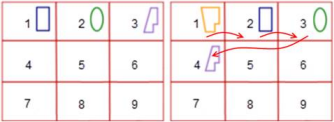
הוספת רכיב | מגדיר את אופן הוספת המצלמות לפריסת הצג בשעת הצגה XProtect Smart Clientב:
|
כרטיסיית קבועים מראש
בכרטיסיה קבועים מראש עבור צג בהגדרה Smart Wall קבועה מראש, באפשרותך לערוך את פריסת התצוגה ואת התוכן של הצג בהגדרה Smart Wall הקבועה מראש שנבחרה.
שם | תיאור |
|---|---|
קבוע מראש | רשימת Smart Wall קבועים מראש עבור Smart Wall ההגדרה שנבחרה. |
עריכה | לחץ על 'ערוך׳ כדי לערוך את הפריסה ואת התוכן של הצג שנבחר. לחץ פעמיים על מצלמה כדי להסיר אותה. לחצו על 'נקה׳ כדי להגדיר פריסה חדשה או כדי לא לכלול את הצג Smart Wall בקביעה המוגדרת מראש, כך שהצג יהיה זמין לתוכן אחר שאינו בשליטה של הקביעה Smart Wall הקבועה מראש. לחץ |
