Logge på
Når du starter XProtect Management Client, skal du først indtaste dine logon-oplysninger for at oprette forbindelse til et system.
Bemærk
Med XProtect Corporate 2016 eller XProtect Expert 2016 eller nyere installeret kan du logge på systemer, der kører ældre versioner af produktet, efter at du har installeret en programrettelse. De understøttede versioner er XProtect Corporate 2013 og XProtect Expert 2013 eller nyere.
Sådan logger du på:
Klik på ikonet på skrivebordet for at åbne XProtect Management Client.Logon-dialogen vises.
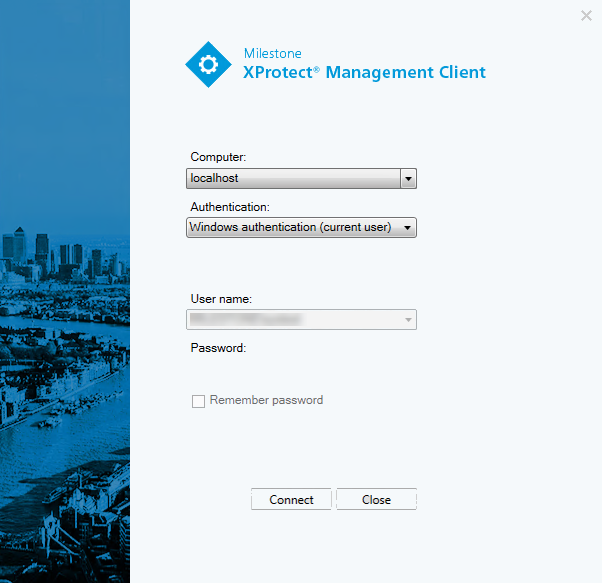
Angiv værtsnavnet eller IP-adressen for din administrationsserver i feltet Computer.
Vælg godkendelse, angiv dit brugernavn og din adgangskode.
Godkendelse af logon
Systemet tillader administratorer at sætte brugere op, så de kun kan logge på et system, hvis en anden bruger med tilstrækkelige tilladelser godkender deres logon. I så fald XProtect Smart Client eller hvis brugeren XProtect Management Client beder om den anden godkendelse under logon.
En bruger, der er tilknyttet den indbyggede Administrators-rolle, har altid tilladelse til at godkende og bliver ikke bedt om et andet logon, medmindre brugeren er tilknyttet en anden rolle, som kræver et andet logon.
Brugere, der logger på via en ekstern IDP, kan ikke opsættes med et krav om godkendelse fra en anden bruger.
Sådan knytter du logon-godkendelse til en rolle:
Indstil Logon-godkendelse påkrævet for den valgte rolle på Info-fanen (se Rolleindstillinger) under Roller, så brugeren bliver bedt om yderligere godkendelse under logon
Indstil Godkend brugere for den valgte rolle på fanen Samlet sikkerhed (se Indstillinger for roller) under Roller, så brugeren kan godkende andre brugeres logon
Du kan vælge begge indstillinger for den samme bruger. Det betyder, at brugeren bliver bedt om yderligere godkendelse under logon, men kan også godkende andre brugeres logon, med undtagelse af hans/hendes egen.
Log på med en ikke-sikker forbindelse
Når du logger på, XProtect Management Clientkan du blive spurgt, om du ønsker at logge på med en ikke-sikker netværksprotokol.
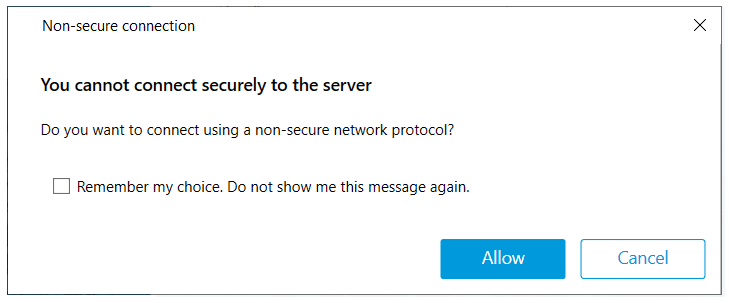
Klik på Tillad for at logge på uden at tage hensyn til beskeden. For at undgå at få denne besked i fremtiden skal du enten vælge Husk mit valg. Vis mig ikke denne besked igen eller klik på Værktøjer > Indstillinger og vælg derefter Tillad ikke-sikker forbindelse til serveren (genstart af Management Client krævet).
For oplysninger om sikker kommunikation, se Sikker kommunikation.
Skift din basisbrugeradgangskode
Hvis du logger på som Basisbruger, kan du ændre din adgangskode. Vælger du en anden metode, er det kun din systemadministrator, der kan ændre din adgangskode. Det forøger dit XProtect-systems sikkerhed at skifte din adgangskode ofte.
Start XProtect Management Client. Logon-vinduet åbner.
Angiv dine logon-oplysninger. I listen Godkendelse skal du vælge Basisgodkendelse. Der bliver vist et link med teksten Skift adgangskode.
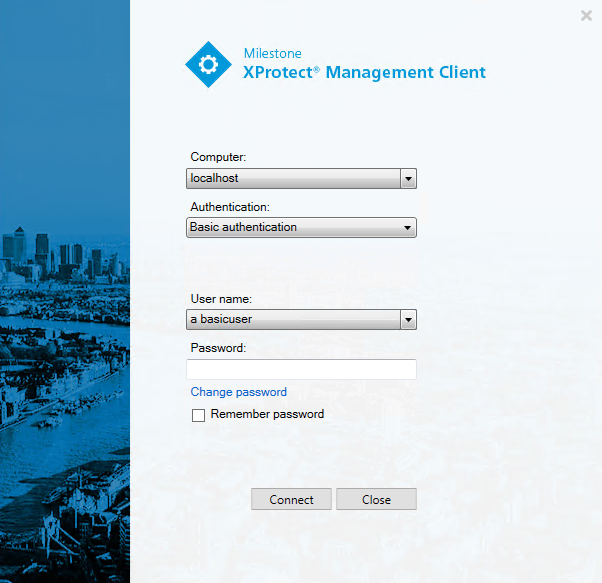
Klik på linket. Der åbner et browervindue.
Følg instruktionerne og gem dine ændringer.
Nu kan du logge på XProtect Management Client med din nye adgangskode.