Faner med enheder
På fanen Info kan du se og redigere grundlæggende oplysninger om en enhed i en række felter.
Alle enheder har en Info-fane.
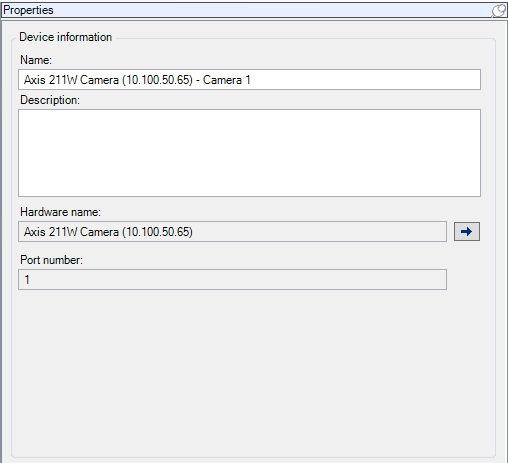
Egenskaber for infofane
Navn | Beskrivelse |
|---|---|
Navn | Navnet bliver brugt, når enheden bliver vist i systemet og i klienterne. Når du omdøber en enhed, ændres navnet globalt i Management Client. |
Beskrivelse | Indtast en beskrivelse af enheden (valgfrit). Beskrivelsen vises i en række lister i systemet. Det kan for eksempel være, når du holder musemarkøren over navnet i ruden Oversigt. |
Hardwarenavn | Viser navnet på den hardware, som enheden er forbundet med. Feltet kan ikke redigeres herfra, men du kan ændre det ved at klikke på Gå til ved siden af. Dette fører dig til hardware-information, hvor du kan ændre navnet. |
Portnummer | Viser porten, hvorpå enheden er tilsluttet hardwaren. For hardware på en enkelt enhed er portnummeret typisk 1. For hardware med flere enheder, for eksempel videoservere med flere kanaler, så angiver portnummeret typisk den kanal, som enheden er tilsluttet, for eksempel 3. |
Kort navn | For at tildele et kort navn til kameraet skal du indtaste det her. Den maksimale længde på tegn er 128. Hvis du bruger smart kort, vil det korte navn automatisk blive vist med kameraet på smart kortet. Ellers bliver det fulde navn vist. |
Geo-koordinater | Indtast kameraets geografiske placering i formatet BemærkFeltet er primært til smart kort og tredjeparts-integrationer. |
Retning | Indtast kameraets synsretning målt i forhold til et ret nordligt punkt på en lodret akse. Den værdi, du indtaster, bestemmer retningen af kamera-ikonet på smart kortet i XProtect Smart Client og XProtect Mobile klienten. Standardværdien er 0,0. BemærkFeltet er primært til smart kort og tredjeparts-integrationer. |
Synsfelt | Indtast synsfeltets bredde i grader. Den værdi, du indtaster, bestemmer vinklen på synsfeltet for kamera-ikonet på smart kortet i XProtect Smart Client og XProtect Mobile klienten. Standardværdien er 0,0. BemærkFeltet er primært til smart kort og tredjeparts-integrationer. |
Dybde | Angiv dybden af synsfeltet i meter eller fod. Den værdi, du indtaster, bestemmer længden af synsfeltet for kamera-ikonet på smart kortet i XProtect Smart Client og XProtect Mobile klienten. Standardværdien er 0,0. BemærkFeltet er primært til smart kort og tredjeparts-integrationer. |
Forhåndsvisning af position i browser | Klik på knappen for at bekræfte, at du har indtastet de korrekte geografiske koordinater. Google Maps åbner i din standard internetbrowser på den position, du angiver. BemærkFeltet er primært til smart kort og tredjeparts-integrationer. |