Zadání časového profilu
V seznamu Časové profily klikněte pravým tlačítkem na možnost Časové profily > Přidat časový profil. Otevře se okno Časový profil.
V okně Časový profil zadejte do pole Název název nového časového profilu. Volitelně zadejte do pole Popis popis nového časového profilu.
V okně kalendáře časového profilu vyberte možnost Denní zobrazení, Týdenní zobrazení nebo Zobrazení měsíce, klikněte pravým tlačítkem myši uvnitř kalendáře a vyberte možnost Přidat jeden čas nebo Přidat opakovaný čas.
Po zadání časových úseků pro váš časový profil klikněte v okně Časový profil na tlačítko OK. Váš systém přidá váš nový časový profil do seznamu Časové profily. Pokud si později přejete upravit nebo odstranit časový profil, učiníte tak i v seznamu Časové profily.
Přidat jeden čas
Když vyberete možnost Přidat jeden čas, objeví se okno Vybrat čas:
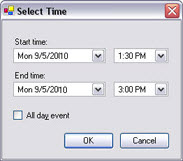
Formát času a data se může v systému lišit.
V okně Vybrat čas zadejte počáteční a koncový čas. Pokud je čas pokrýt celé dny, vyberte pole Událost Celý den.
Klikněte na tlačítko OK.
Přidat opakovaný čas
Když vyberete možnost Přidat opakovaný čas, objeví se okno Vybrat opakovaný čas:
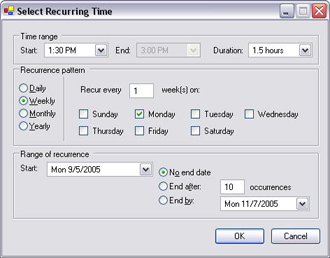
V okně Vybrat čas zadejte časový rozsah, vzor opakování a rozsah opakování.
Klikněte na tlačítko OK.
Poznámka
Časový profil může obsahovat několik časových úseků. Pokud chcete, aby váš časový profil obsahoval další časová období, přidejte více jednotlivých časů nebo opakovaných časů.