Přidat pravidla
Při přidávání pravidel se řídíte průvodcem Spravovat pravidlo, který uvádí pouze příslušné možnosti.
Zajišťuje, aby v pravidle nechyběly požadované prvky. Na základě obsahu pravidla automaticky navrhuje vhodné akce zastavení, což je to, co by se mělo stát, když pravidlo již neplatí, což zajistí, že neúmyslně nevytvoříte nikdy nekončící pravidlo.
Události
Po přidání pravidla založeného na událostech můžete vybírat různé typy událostí.
Podívejte Přehled událostí se, abyste získali přehled a popis typů událostí, které můžete vybrat.
Akce a akce zastavení
Po přidání pravidel můžete vybírat různé akce.
Některé akce vyžadují zastavení akce. Pokud například vyberete akci Spustit záznam, záznam se spustí a případně bude pokračovat neomezeně dlouho. V důsledku toho má akce Spustit záznam povinnou akci zastavení nazvanou Zastavit záznam.
Průvodce správou pravidla zajistí, že v případě potřeby zadáte akce pro zastavení:
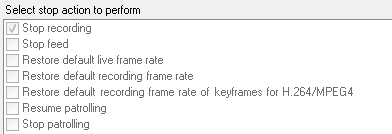
Výběr akcí pro zastavení. V příkladu si všimněte povinné akce zastavení (vybrané, ztmavené), nepříslušných akcí zastavení (ztmavené) a volitelných akcí zastavení (volitelné).
Zde najdete Akce a akce zastavení přehled akcí ke spuštění a zastavení, které můžete vybrat.
Vytvořit pravidlo
Klikněte pravým tlačítkem na položku Pravidla > Přidat pravidlo. Otevře se průvodce správou pravidla. Průvodce vás provede určením obsahu pravidla.
V polích Název a Popis zadejte název a popis nového pravidla.
Vyberte příslušný typ podmínky pro pravidlo: buď pravidlo, které provádí jednu nebo více akcí, když dojde k určité události, nebo pravidlo, které provádí jednu nebo více akcí, když zadáte konkrétní časový úsek.
Kliknutím na tlačítko Další přejděte na druhý krok průvodce. Ve druhém kroku průvodce definujte další podmínky pro pravidlo.
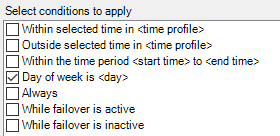
Vyberte jednu nebo více podmínek, například Den v týdnu je <den>:
V závislosti na výběru upravte popis pravidla ve spodní části okna průvodce:
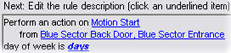
Kliknutím na podtržené položky tučnou kurzivou určete jejich přesný obsah. Například kliknutím na odkaz na dny v našem příkladu můžete vybrat jeden nebo více dnů v týdnu, na které se má pravidlo vztahovat.
Po zadání přesných podmínek klikněte na tlačítko Další, čímž přejdete k dalšímu kroku průvodce, a vyberete, které akce se má pravidlo vztahovat. V závislosti na obsahu a složitosti pravidla může být nutné definovat více kroků, například události zastavení a akce zastavení. Pokud například pravidlo určuje, že zařízení má provést určitou akci v určitém časovém intervalu (například ve čtvrtek mezi 08:00 a 10:30), průvodce vás může požádat, abyste určili, co se má stát, když tento časový interval skončí.
Vaše pravidlo je ve výchozím nastavení aktivní, jakmile jej vytvoříte, pokud jsou splněny podmínky pravidla. Pokud nechcete, aby bylo pravidlo aktivní hned, zrušte zaškrtnutí políčka Aktivní.
Klikněte na Dokončit.