علامة التبويب الإعدادات المسبقة (الأجهزة)
تحتوي الأجهزة التالية على علامة تبويب الإعدادات المسبقة:
كاميرات PTZ التي تدعم المواضع مسبقة التعيين
في علامة التبويب الإعدادات المسبقة، يمكنك إنشاء أو استيراد مواضع مسبقة التعيين، على سبيل المثال:
في قواعد صنع كاميرا PTZ (دوران/إمالة/تكبير/تصغير)، قم بتحريك الكاميرا إلى موضع مسبق التعيين معين عند وقوع حدث
في الدوريات، للتنقل التلقائي لكاميرا PTZ بين عدد من المواضع مسبقة التعيين
للتنشيط اليدوي من قبل مستخدميXProtect Smart Client
يمكنك تعيين إذن PTZ للأدوار في علامة التبويب الأمان العام أو علامة التبويب PTZ.
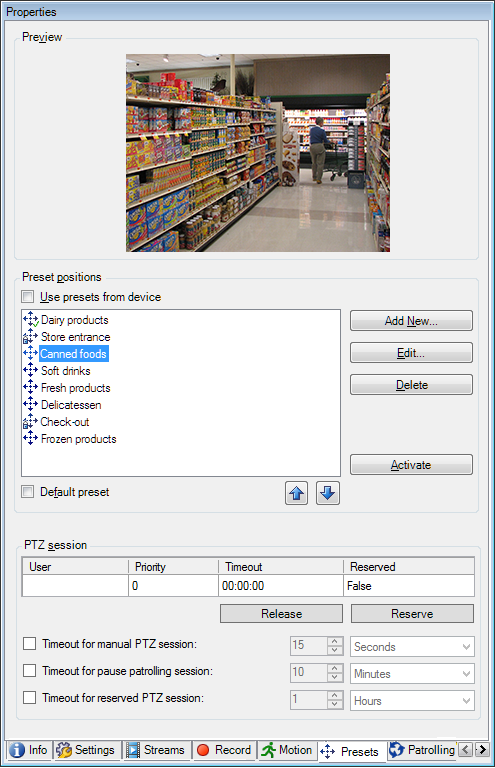
المهام في علامة التبويب الإعدادات المسبقة
الاسم | الوصف |
|---|---|
جديد | إضافة موضع مسبق التعيين للكاميرا في النظام: |
استخدام الإعدادات المسبقة من الجهاز | إضافة موضع مسبق التعيين لكاميرات PTZ على الكاميرا نفسها: |
التعيين المسبق الافتراضي | قم بتعيين أحد المواضع مسبقة التعيين لكاميرا PTZ كموضع مسبق التعيين افتراضي للكاميرا: |
تحرير | تحرير موضع مسبق التعيين موجود محدد في النظام: تحرير موضع مسبق التعيين للكاميرا (النوع ١ فقط) تحرير اسم موضع مسبق التعيين معرف في الكاميرا: |
مقفل | حدد خانة الاختيار هذه لتأمين موضع مسبق التعيين. يمكنك تأمين موضع مسبق التعيين إذا كنت تريد منع المستخدمين في XProtect Smart Clientأو المستخدمين الذين لديهم أذونات أمان محدودة من تحديث أو حذف موضع مسبق التعيين. تتم الإشارة إلى الإعدادات المسبقة المقفلة هذه الأيقونة . يمكنك قفل الإعدادات المسبقة كجزء من الإضافة (انظر إضافة موضع مسبق التعيين (النوع ١)) والتحرير (انظرتحرير موضع مسبق التعيين للكاميرا (النوع ١ فقط)). |
تنشيط | انقر فوق هذا الزر لاختبار موضع مسبق التعيين للكاميرات: |
الاحتياطي والإفراج عنه | امنع المستخدمين الآخرين من تولي التحكم في الكاميرا وحرر الحجز. يستطيع المسؤولون- ذوو الأذونات الأمنية الخاصة بتشغيل جلسات PTZ المُحتفظ بها- تشغيل كاميرا PTZ في هذا الوضع. هذا من شأنه منع المستخدمين الآخرين من تولي التحكم في الكاميرا. باستخدام الأذونات الكافية، يمكنك تحرير جلسات PTZ المحتفظ بها للمستخدمين الآخرين: |
جلسة PTZ | مراقبة ما إذا كان النظام يقوم بدوريات حاليا أو أن مستخدما قد تولى السيطرة: عرض حالة كاميرات PTZ وإدارة المهلات للكاميرات: |

خصائص جلسة PTZ
يوضح جدول جلسة PTZ الحالة الحالية لكاميرا PTZ. راجع جدول جلسات PTZ لمعرفة المزيد.
الاسم | الوصف |
|---|---|
المستخدم | تعرض المستخدم الذي ضغط على الزر محجوز ويتحكم حاليا في كاميرا PTZ. إذا قام النظام بتنشيط جلسة دورية، فإنه يعرض دورية. |
الأولوية | عرض أولوية PTZ للمستخدم. يمكنك فقط تولي جلسات PTZ من مستخدمين لديهم أولوية أقل منك. |
المهلة | عرض الوقت المتبقي من جلسة PTZ الحالية. |
محجوز | الإشارة إلى ما إذا كانت الجلسة الحالية جلسة PTZ محجوزة أم لا:
|
تمكنك مربعات التحديد في قسم جلسة PTZ من تغيير المهلات التالية لكل كاميرا PTZ.
الاسم | الوصف |
|---|---|
مهلة جلسة PTZ اليدوية | حدد فترة المهلة لجلسات PTZ اليدوية على هذه الكاميرا إذا كنت تريد أن تكون المهلة مختلفة عن الفترة الافتراضية. يمكنك تحديد الفترة الافتراضية في قائمة الأدوات ضمن خيارات. |
مهلة إيقاف جلسة PTZ الدورية مؤقتا | حدد فترة المهلة لإيقاف جلسات PTZ الدورية مؤقتا على هذه الكاميرا إذا كنت تريد أن تكون المهلة مختلفة عن الفترة الافتراضية. يمكنك تحديد الفترة الافتراضية في قائمة الأدوات ضمن خيارات. |
مهلة جلسة PTZ المحتفظ بها | حدد فترة المهلة لجلسات PTZ المحتفظ بها على هذه الكاميرا إذا كنت تريد أن تكون المهلة مختلفة عن الفترة الافتراضية. يمكنك تحديد الفترة الافتراضية في قائمة الأدوات ضمن خيارات. |