Karta Nastavení rozpoznávání
Při nastavování XProtect LPRsystém automaticky konfiguruje nastavení rozpoznávání pomocí snímků. Nastavení můžete změnit, ale mějte na paměti, že ruční úpravy mohou výrazně ovlivnit výkon rozpoznávání.
Tlačítka akcí
Změna, aktualizace a ověření automaticky konfigurovaných nastavení.
Název | Popis |
|---|---|
Ověřit konfiguraci | Vyzkoušejte, zda jsou registrační značky rozpoznány podle očekávání. |
Automaticky konfigurovat | Zahodit ruční změny a nastavení automatické konfigurace. |
Snímky | Přidání nebo odstranění snímků. |
Oblast rozpoznávání
Oblast rozpoznávání definuje, která část obrazu systém používá k detekci registračních značek. Způsob nastavení závisí na vašem případu použití.
Detekce pouze registračních značek: Pokud je vaším cílem přísné rozpoznávání registračních značek, definujte menší, jasně ohraničenou oblast, která zahrnuje pouze místa, kde je registrační značka viditelná – v ideálním případě v celém pohybu vozidla dovnitř a ven z obrazu.
Milestone doporučuje vybrat jednoznačně definovanou, dobře umístěnou oblast rozpoznávání, aby se dosáhlo nejlepších výsledků a zabránilo se falešným rozpoznáváním. Nastavení větší oblasti rozpoznávání umožňuje systému analyzovat celé tělo vozidla, což zlepšuje detekci vizuálních funkcí.
Detekce vlastností vozidla: Pokud chcete kromě detekce registrační značky zjistit i vlastnosti vozidla, jako je značka, model nebo barva, upravte oblast rozpoznávání tak, aby pokryla celou část obrazu, na které se vozidlo objeví.
Červená oblast na obrázku níže zobrazuje oblasti obrazu kamery, které jsou vyloučeny z oblasti rozpoznávání.
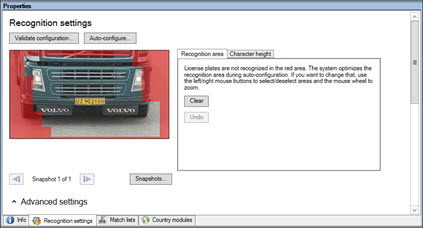
Při definování oblasti rozpoznávání můžete kliknout na:
Zrušte zaškrtnutí, pokud chcete odebrat všechny výběry a definovat novou oblast.
Vrátit se zpět k poslednímu uloženému výběru.
Poté, co změníte nastavení kamery LPR, klikněte na Ověřit konfiguraci a zkontrolujte, zda jsou registrační značky rozpoznány podle očekávání.
Výška znaku
Nastavte minimální a maximální výšku znaku (v procentech) tak, aby co nejvíce odpovídala skutečné výšce znaků poznávací značky.
Tato nastavení znaků ovlivňují čas a proces rozpoznávání. Čím menší je rozdíl mezi minimální a maximální výškou znaku:
Čím hladší je proces rozpoznávání SPZ.
Čím nižší je zatížení CPU.
Čím dříve dostanete výsledky.
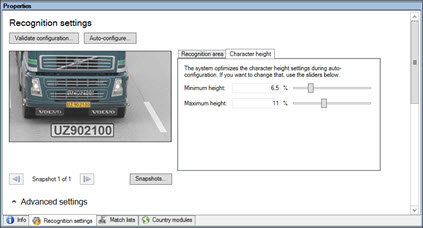
Překrytí na snímku zobrazuje aktuální nastavení výšky znaku.
Chcete-li ji porovnat se skutečnou poznávací značkou, přetáhněte překrytí nad poznávací značku na obrázku. Velikost překrytí se změní, když vpravo upravíte nastavení výšky znaku. Pomocí kolečka myši si můžete obraz přiblížit a získat tak bližší zobrazení.
Název | Popis |
|---|---|
Minimální výška | Nastavte minimální výšku znaku pro zahrnutí registračních značek do procesu rozpoznávání. Pokud jsou skutečné znaky poznávací značky menší než zadaná hodnota, systém proces rozpoznávání nezahájí. |
Maximální výška | Nastavte maximální výšku znaku pro zahrnutí registračních značek do procesu rozpoznávání. Pokud jsou skutečné znaky poznávací značky větší než zadaná hodnota, systém proces rozpoznávání nezahájí. |
Po změně nastavení kamery LPR ověřte svou konfiguraci a zkontrolujte, zda systém rozpoznává registrační značky stejně dobře jako očekávání.
Rozšířená nastavení
Proces rozpoznávání registračních značek má dva kroky: detekci registrační značky a čtení znaků na ní. Chcete-li nakonfigurovat parametry mezi rychlostí zpracování a kvalitou rozpoznávání, klikněte na možnost Rozšířená nastavení.
Vysoká kvalita rozpoznávání | Rychlost zpracování |
|---|---|
|
|
|
|
|
|
|
|
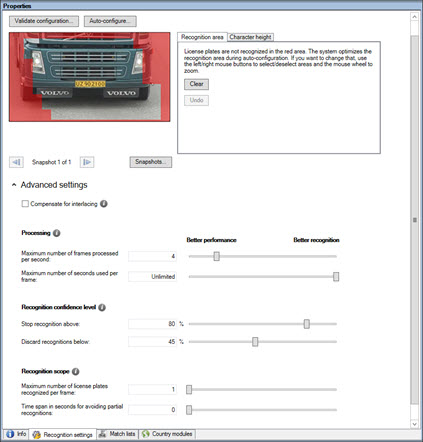
Po dosažení optimálních výsledků se proces rozpoznávání zastaví a vrátí poznávací značku, kterou v daný okamžik rozpoznal.
Název | Popis |
|---|---|
Kompenzace prokládání | Pokud vaše kamera LPR zaznamenává prokládané video a na odstraněném prokládaném snímku v LPR vidíte efekt prokládání, zaškrtněte toto políčko. To může zlepšit kvalitu obrazu a výsledky rozpoznávání. |
Maximální počet snímků zpracovaných za sekundu | Omezte počet snímků, které váš systém zpracovává každou sekundu. Pokud toto nastavení udržujete na nízké úrovni, můžete zvýšit frekvenci snímků kamery, aniž byste zbytečně zatěžovali server LPR. Neomezené: Odeberte horní limit. Riskujete prodloužení doby zpracování a zatížení CPU. |
Maximální počet sekund použitých na snímek | Omezte počet sekund, které může rozpoznávání SPZ strávit rozpoznáváním jednoho snímku. Při nastavení je doporučená hodnota 0,2 sekundy na snímek. Neomezené: Odstraňte horní limit. Riskujete prodloužení doby zpracování a zatížení CPU. |
Zahodit rozpoznané SPZ níže | Zahodit rozpoznané SPZ s úrovní spolehlivosti nižší než zadaná hodnota. Zvýšit tuto hodnotu, abyste získali méně rozpoznaných SPZ, ale případně i přesnější. Snižte tuto hodnotu, abyste získali více rozpoznaných SPZ, ale potenciálně méně přesných. |
Maximální počet registračních značek rozpoznaných na snímek | Rozpoznávání několika registračních značek současně. Je například vhodná pro kamery zaznamenávající silnice s více jízdními pruhy, kde musí být současně rozpoznáno mnoho registračních značek. Neomezené: Odeberte horní limit. Riskujete prodloužení doby zpracování a zatížení CPU. |
Časový rozsah v sekundách, aby se zabránilo částečným rozpoznáváním | Zpoždění všech rozpoznaných SPZ na zadané časové období. Tím se předejde tomu, aby byla stejná registrační značka několikrát rozpoznána jako různé registrační značky. Systém bude čekat na lepší rozpoznání a přijme pouze nejúplnější rozpoznání. PoznámkaPřed změnou tohoto nastavení se ujistěte, že zobrazení kamery LPR neblokují žádné irelevantní pohybující se objekty. |
Po změně nastavení kamery LPR ověřte svou konfiguraci a zkontrolujte, zda systém rozpoznává registrační značky stejně dobře jako očekávání.