Fliken Igenkänningsinställningar
När du konfigurerar XProtect LPRkonfigurerar systemet automatiskt igenkänningsinställningarna med dina stillbilder. Du kan ändra inställningarna, men var medveten om att manuella justeringar kan påverka igenkänningsprestandan betydligt.
Åtgärdsknappar
Ändra, uppdatera och validera auto-konfigurerade inställningar.
Namn | Beskrivning |
|---|---|
Validera konfiguration | Testa att registreringsskyltar känns igen som förväntat. |
Auto-konfigurera | Kasta bort manuella ändringar och auto-konfigurera inställningar. |
Stillbilder | Lägg till eller ta bort stillbilder. |
Igenkänningsområde
Igenkänningsområdet anger vilken del av bilden som systemet använder för att detektera registreringsskyltar. Hur du konfigurerar det beror på ditt användningsfall.
Detektera endast registreringsskyltar: Om ditt mål är strikt identifiering av registreringsskyltar kan du ange ett mindre, tydligt inramat område som bara omfattar där skylten är synlig, helst genom hela fordonets rörelse in och ut ur bilden.
Milestone Vi rekommenderar att du väljer ett tydligt definierat och välpositionerat igenkänningsområde för bästa resultat och för att undvika falsk igenkänning. Genom att konfigurera ett större igenkänningsområde kan systemet analysera hela fordonskroppen, vilket förbättrar detekteringen av visuella funktioner.
Detektera fordonsegenskaper: Om du vill detektera fordonsegenskaper förutom att detektera registreringsskylten, såsom märke, modell eller färg, justerar du igenkänningsområdet för att täcka hela delen av bilden där fordonet visas.
Det röda området som visas i bilden nedan visar de områden i kamerabilden som är exkluderade från igenkänningsområdet.
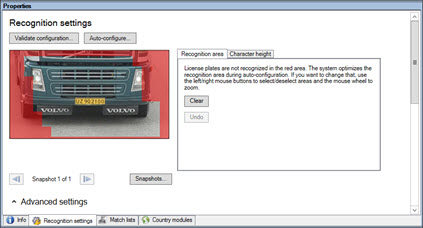
När du anger igenkänningsområdet kan du klicka:
Avmarkera för att ta bort alla val och ange ett nytt område.
Ångra för att återgå till din senast sparade markering.
Efter att du har ändrat inställningarna för din LPR-kamera, klicka på Validera konfiguration för att kontrollera om registreringsskyltar känns igen som förväntat.
Teckenhöjd
Ställ in lägsta och högsta teckenhöjd (i procent) för att matcha den verkliga höjden på registreringsskyltstecknen så nära som möjligt.
Dessa teckeninställningar påverkar igenkänningstiden och processen. Ju mindre är skillnaden mellan den lägsta och den högsta teckenhöjden:
Ju smidigare LPR-processen är.
Ju lägre CPU belastning.
Ju förr du får resultaten.
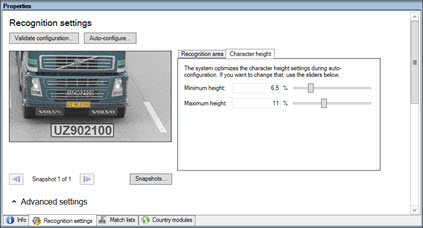
Överlagringen i stillbilden visar den aktuella teckenlängdsinställningen.
För att jämföra den med den verkliga registreringsskylten, dra överlagringen över registreringsskylten i bilden. Storleken på överlagringen ändras när du justerar teckenlängdsinställningen till höger. Använd mushjulet för att zooma in för en närmare vy.
Namn | Beskrivning |
|---|---|
Minimihöjd | Ange minsta teckenhöjd för att inkludera registreringsskyltar i igenkänningsprocessen. Om de verkliga registreringsskyltstecknen är mindre än det värde du har angett kommer systemet inte att starta igenkänningsprocessen. |
Maxhöjd | Ange maximal teckenhöjd för att inkludera registreringsskyltar i igenkänningsprocessen. Om de verkliga registreringsskyltstecknen är större än det värde du har angett kommer systemet inte att starta igenkänningsprocessen. |
Efter att du har ändrat inställningarna för din LPR-kamera, validera din konfiguration för att kontrollera om systemet känner igen registreringsskyltar så väl som förväntat.
Avancerade inställningar
En registreringsskyltsigenkänningsprocess har två steg: att detektera registreringsskylten och att läsa tecknen på den. Klicka på Avancerade inställningar för att konfigurera parametrarna mellan bearbetningshastighet och igenkänningskvalitet.
Hög igenkänningskvalitet | Bearbetningshastighet |
|---|---|
|
|
|
|
|
|
|
|
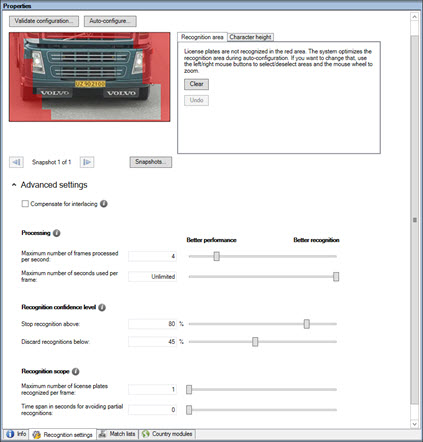
När de optimala resultaten uppnåtts, stannar igenkänningsprocessen och returnerar registreringsskylten som den kände igen vid det tillfället.
Namn | Beskrivning |
|---|---|
Kompensera för sammanflätning | Om din LPR-kamera spelar in sammanflätad video och du ser en kombinationseffekt i den avflätade bilden i LPR, markera denna kryssruta. Detta kan förbättra bildkvaliteten och igenkänningsresultaten. |
Maxantalet bildrutor som bearbetas per sekund | Begränsa antalet bildrutor som ditt system behandlar varje sekund. Om du håller denna inställning låg kan du öka bildfrekvensen på din kamera utan att lägga till onödig belastning till din LPR-server. Obegränsad: Ta bort den övre gränsen. Du riskerar att öka bearbetningstiden och belastningen på CPU. |
Maxantal sekunder som används per bildruta | Begränsa hur många sekunder din LPR kan använda för att känna igen en bildruta. Om detta justeras rekommenderas ett värde på 0,2 sekunder per bildruta. Obegränsad: Ta bort den övre gränsen. Du riskerar att öka bearbetningstiden och belastningen på CPU. |
Ångra igenkänning nedan | Ångra igenkänning med en förtroendenivå som ligger under ditt angivna värde. Öka detta värde för att få färre men troligtvis mer korrekta igenkänningar. Minska detta värde för att få fler men potentiellt mindre korrekta igenkänningar. |
Maxantalet registreringsskyltar igenkända per bildruta | Igenkänning av flera registreringsskyltar på en och samma gång. Till exempel, relevant för kameror som spelar in vägar med flera körbanor, där många registreringsskyltar måste kännas igen samtidigt. Obegränsad: Ta bort den övre gränsen. Du riskerar att öka bearbetningstiden och belastningen på CPU. |
Tidsspann i sekunder för att undvika delvisa igenkänningar | Fördröj all igenkänning för tidsperioden du anger. Detta för att undvika att samma registreringsskylt känns igen flera gånger som olika registreringsskyltar. Systemet kommer att vänta på en bättre igenkänning och enbart acceptera den mest kompletta igenkänningen. NoteraInnan du ändrar denna inställning, kontrollera att inga irrelevanta rörliga objekt blockerar vyn på din LPR-kamera. |
Efter att du har ändrat inställningarna för din LPR-kamera, validera din konfiguration för att kontrollera om systemet känner igen registreringsskyltar så väl som förväntat.