インシデントプロジェクトに追加のシーケンスを追加する
インシデントプロジェクトをリアルタイムに作成すると、そのインシデントが始まる前に起きていたことを示すシーケンスを追加したくなることがあります。
シーケンスを1つ追加する
ライブまたは再生モードで、追加したいシーケンスのビューアイテム右下隅にあるインシデントプロジェクトに追加するアイコンを選択します。
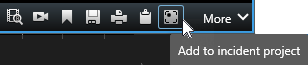
既存のインシデントプロジェクトに追加を選択します。
[開始時刻を選択]を選択し、インシデントの発生開始位置までタイムライン追跡をドラッグします。
インシデントプロジェクトに追加を再び選択し、終了時刻の選択を続けます。
[終了時刻を選択]を選択し、インシデントの終了位置までタイムライン追跡をドラッグします。
再びインシデントプロジェクトに追加を選択し、OKを選択します。
そのシーケンスの追加先のインシデントプロジェクトを選択します。
複数のシーケンスを追加する
ライブまたは再生モードで、追加したいシーケンスのビューアイテム右下隅にあるインシデントプロジェクトに追加するアイコンを選択します。
ドラフトシーケンスリストに追加を選択します。
[開始時刻を選択]を選択し、インシデントの発生開始位置までタイムライン追跡をドラッグします。
インシデントプロジェクトに追加を再び選択し、終了時刻の選択を続けます。
[終了時刻を選択]を選択し、インシデントの終了位置までタイムライン追跡をドラッグします。
再びインシデントプロジェクトに追加を選択し、OKを選択します。
前の手順を必要な回数だけ繰り返して、インシデントプロジェクトの関連シーケンスをすべて取得します。
インシデントプロジェクトに追加アイコンを選択し、ドラフトシーケンスリストを表示を選択します。
既存のインシデントプロジェクトに追加したいドラフトシーケンスリストのシーケンスを選択し、[すべてを既存のインシデントプロジェクトに追加]を選択します。
そのシーケンスの追加先のインシデントプロジェクトを選択します。