Creazione di un progetto di incidente dopo un incidente
Esistono due modi per creare progetti di incidente dopo che l'incidente si è verificato.
Aggiungere una o più sequenze, una alla volta, a una bozza dell'elenco di sequenze e poi salvarle in un nuovo progetto di incidente. Consultare Aggiunta di sequenze di riproduzione a un nuovo progetto di incidente.
Aggiungere una sola sequenza e salvarla direttamente in un nuovo progetto di incidente. Consultare Aggiunta di una sequenza di riproduzione a un nuovo progetto di incidente.
Aggiunta di sequenze di riproduzione a un nuovo progetto di incidente
Nella modalità Live o Riproduzione selezionare l'icona Aggiungi al progetto dell'incidente situata in basso a destra nell'elemento della vista da cui si desidera aggiungere la sequenza.
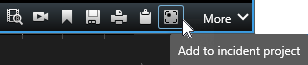
Selezionare Aggiungi alla bozza dell'elenco di sequenze.
Selezionare Seleziona ora di inizio e trascinare il tracciamento della cronologia fino a individuare il momento di inizio dell'incidente.
Selezionare nuovamente Aggiungi al progetto dell'incidente per continuare e selezionare l'orario di fine.
Selezionare Seleziona ora di fine e trascinare il tracciamento della cronologia fino a individuare il momento in cui l'incidente è terminato.
Selezionare nuovamente Aggiungi al progetto dell'incidente e selezionare OK.
Selezionare l'icona Aggiungi al progetto dell'incidente quindi selezionare Visualizza bozza dell'elenco di sequenze.
Selezionare il tipo di incidente e fornire una descrizione del progetto di incidente. Selezionare Salva.
Ripetere i passaggi precedenti il numero di volte necessario per acquisire tutte le sequenze rilevanti per il proprio progetto di incidente.
Per aggiungere altre informazioni al nuovo progetto di incidente:
Selezionare la scheda Incidenti e fare doppio clic sul progetto di incidente appena creato per aprirlo.

Fornire i dati necessari sull'incidente:
Dalla scheda Dettagli principali, selezionare uno stato per la gestione dell'incidente.
Dalla scheda Categorie, selezionare e inserire le diverse proprietà definite dall'amministratore del VMS per la propria organizzazione.
Selezionare la scheda Commenti per aggiungere le informazioni in testo libero sull'incidente.
Se possibile, scrivere i propri commenti, in modo da completare il progetto di incidente anche senza sequenze dal VMS.
Dalla scheda Elenco di sequenze è possibile visualizzare tutte le sequenze aggiunte al progetto di incidente. Verificare che tutte le sequenze siano pertinenti e rimuovere quelle che non lo sono.
Selezionare la scheda Chiamate per aggiungere le informazioni sulle chiamate effettuate o ricevute in relazione all'incidente.
Selezionare Salva.
Aggiunta di una sequenza di riproduzione a un nuovo progetto di incidente
Nella modalità Live o Riproduzione selezionare l'icona Aggiungi al progetto dell'incidente situata in basso a destra nell'elemento della vista da cui si desidera aggiungere la sequenza.
Selezionare Aggiungi al nuovo progetto dell'incidente.
Selezionare Seleziona ora di inizio e trascinare il tracciamento della cronologia fino a individuare il momento di inizio dell'incidente.
Selezionare nuovamente Aggiungi al progetto dell'incidente per continuare e selezionare l'orario di fine.
Selezionare Seleziona ora di fine e trascinare il tracciamento della cronologia fino a individuare il momento in cui l'incidente è terminato.
Selezionare nuovamente Aggiungi al progetto dell'incidente e selezionare OK.
Selezionare il tipo di incidente e fornire una descrizione del progetto di incidente. Selezionare Salva.
Per aggiungere altre informazioni al nuovo progetto di incidente:
Selezionare la scheda Incidenti e fare doppio clic sul progetto di incidente appena creato per aprirlo.
Fornire i dati necessari sull'incidente:
Dalla scheda Dettagli principali, selezionare uno stato per la gestione dell'incidente.
Dalla scheda Categorie, selezionare e inserire le diverse proprietà definite dall'amministratore del VMS per la propria organizzazione.
Selezionare la scheda Commenti per aggiungere le informazioni in testo libero sull'incidente.
Se possibile, scrivere i propri commenti, in modo da completare il progetto di incidente anche senza sequenze dal VMS.
Dalla scheda Elenco di sequenze è possibile visualizzare tutte le sequenze aggiunte al progetto di incidente. Verificare che tutte le sequenze siano pertinenti e rimuovere quelle che non lo sono.
Selezionare la scheda Chiamate per aggiungere le informazioni sulle chiamate effettuate o ricevute in relazione all'incidente.
Selezionare Salva.
Nota
Se le sequenze e le informazioni nel progetto di incidente sono necessarie per un tempo maggiore rispetto ai tempi di conservazione che l'amministratore ha definito per le sequenze e i progetti di incidente, esportare il progetto di incidente e generare un rapporto. Consultare Esportazione di un progetto di incidente e Creazione di un report contenente le informazioni sul progetto di incidente.