Aggiunta di sequenze video supplementari a un progetto di incidente
Quando creiamo un progetto di incidente in tempo reale, potremmo voler aggiungere anche le sequenze che mostrano ciò che è accaduto immediatamente prima dell'inizio dell'evento.
Aggiunta di una sequenza alla volta
Nella modalità Live o Riproduzione selezionare l'icona Aggiungi al progetto dell'incidente situata in basso a destra nell'elemento della vista da cui si desidera aggiungere la sequenza.
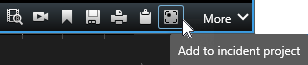
Selezionare Aggiungi al progetto dell'incidente esistente.
Selezionare Seleziona ora di inizio e trascinare il tracciamento della cronologia fino a individuare il momento di inizio dell'incidente.
Selezionare nuovamente Aggiungi al progetto dell'incidente per continuare e selezionare l'orario di fine.
Selezionare Seleziona ora di fine e trascinare il tracciamento della cronologia fino a individuare il momento in cui l'incidente è terminato.
Selezionare nuovamente Aggiungi al progetto dell'incidente e selezionare OK.
Selezionare il progetto di incidente a cui si desidera aggiungere la sequenza.
Aggiunta di più sequenze
Nella modalità Live o Riproduzione selezionare l'icona Aggiungi al progetto dell'incidente situata in basso a destra nell'elemento della vista da cui si desidera aggiungere la sequenza.
Selezionare Aggiungi alla bozza dell'elenco di sequenze.
Selezionare Seleziona ora di inizio e trascinare il tracciamento della cronologia fino a individuare il momento di inizio dell'incidente.
Selezionare nuovamente Aggiungi al progetto dell'incidente per continuare e selezionare l'orario di fine.
Selezionare Seleziona ora di fine e trascinare il tracciamento della cronologia fino a individuare il momento in cui l'incidente è terminato.
Selezionare nuovamente Aggiungi al progetto dell'incidente e selezionare OK.
Ripetere i passaggi precedenti il numero di volte necessario per acquisire tutte le sequenze rilevanti per il proprio progetto di incidente.
Selezionare l'icona Aggiungi al progetto dell'incidente quindi selezionare Visualizza bozza dell'elenco di sequenze.
Selezionare dalla bozza le sequenze che si desidera aggiungere al progetto di incidente esistente e selezionare Aggiungi tutto al progetto dell'incidente esistente.
Selezionare il progetto di incidente a cui si desidera aggiungere la sequenza.