Añadir secuencias adicionales a un proyecto de incidente
Si ha creado un proyecto de incidente en tiempo real, puede que quiera añadir secuencias que muestren qué ocurrió antes de que iniciara el incidente.
Añadir una secuencia cada vez
En el modo directo o reproducción, seleccione el icono Añadir al proyecto de incidente en la esquina inferior derecha del elemento de vista desde el que desea añadir una secuencia.
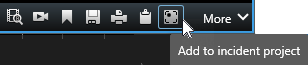
Seleccione Añadir a proyecto de incidente existente.
Seleccione Seleccionar hora de inicio y arrastre las pistas de línea temporal hasta encontrar el momento en que se inició el incidente.
Seleccione Añadir a proyecto de incidente de nuevo para continuar con la selección de la hora de fin.
Seleccione Seleccionar hora de finalización y arrastre las pistas de línea temporal hasta encontrar el momento en que finalizó el incidente.
Seleccione Añadir a proyecto de incidente de nuevo y seleccione Aceptar.
Seleccione el proyecto de incidente al que quiere añadir la secuencia.
Añadir varias secuencias
En el modo directo o reproducción, seleccione el icono Añadir al proyecto de incidente en la esquina inferior derecha del elemento de vista desde el que desea añadir una secuencia.
Seleccione Añadir al borrador de lista de secuencias.
Seleccione Seleccionar hora de inicio y arrastre las pistas de línea temporal hasta encontrar el momento en que se inició el incidente.
Seleccione Añadir a proyecto de incidente de nuevo para continuar con la selección de la hora de fin.
Seleccione Seleccionar hora de finalización y arrastre las pistas de línea temporal hasta encontrar el momento en que finalizó el incidente.
Seleccione Añadir a proyecto de incidente de nuevo y seleccione Aceptar.
Repita los pasos anteriores tantas veces como sea necesario para obtener todas las secuencias relevantes para su proyecto de incidente.
Seleccione el icono Añadir a proyecto de incidente y seleccione Ver borrador de lista de secuencias.
Seleccione las secuencias en el borrador de lista de secuencias que quiera añadir a su proyecto de incidente existente y seleccione Añadir todo a proyecto de incidente existente.
Seleccione el proyecto de incidente al que quiere añadir la secuencia.