Создавайте проект с инцидентом после того, как инцидент имел место.
Существует два способа создать проект с инцидентом после того, как инцидент имел место.
Добавьте один или несколько эпизодов по очереди, а затем из предварительного списка эпизодов сохраните их в новый проект с инцидентом. См. раздел Добавление эпизодов воспроизведения в новый проект с инцидентом..
Добавьте только один эпизод и сохраните его непосредственно в новый проект с инцидентом. См. раздел Добавление одного эпизода воспроизведения в новый проект с инцидентом..
Добавление эпизодов воспроизведения в новый проект с инцидентом.
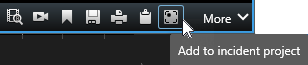
В режиме трансляции или воспроизведения нажмите значок Добавить в проект с инцидентом в правом нижнем углу элемента представления, эпизод которого нужно добавить.
Выберите Добавить в предварительный список эпизодов.
Выберите пункт Выбрать время начала и перетащите дорожки временной шкалы до точки начала инцидента.
Выберите Добавить в проект с инцидентом еще раз, чтобы выбрать время окончания.
Выберите пункт Выбрать время окончания и перетащите дорожки временной шкалы до точки окончания инцидента.
Выберите Добавить в проект с инцидентом еще раз и нажмите ОК.
Выберите значок Добавить в проект с инцидентом и выберите Просмотреть предварительный список эпизодов.
Выберите тип инцидента и введите описание проекта с инцидентом. Нажмите Сохранить.
Повторите шаги выше столько раз, сколько нужно, чтобы внести все соответствующие эпизоды в свой проект с инцидентом.
Чтобы добавить дополнительную информацию в ваш новый проект с инцидентом:
Выберите вкладку Инциденты и дважды нажмите на созданный проект с инцидентом, чтобы открыть его.

Укажите необходимые данные об инциденте:
На вкладке Основная информация выберите статус управления инцидентом.
На вкладке Категории выберите и введите различные свойства, которые администратор VMS определил для вашей организации.
На вкладке Комментарии введите информацию об инциденте в виде произвольного текста.
Если возможно, введите ваши комментарии, чтобы проект с инцидентом был заполнен даже без эпизодов из VMS.
На вкладке Список эпизодов вы увидите все эпизоды, добавленные в проект с инцидентом. Проверьте, все ли эпизоды актуальны, и удалите те, которые не актуальны.
На вкладке Вызовы добавьте информацию о входящих и исходящих вызовах/звонках, связанных с инцидентом.
Выберите Сохранить.
Добавление одного эпизода воспроизведения в новый проект с инцидентом.
В режиме трансляции или воспроизведения нажмите значок Добавить в проект с инцидентом в правом нижнем углу элемента представления, эпизод которого нужно добавить.
Выберите Добавить в новый проект с инцидентом.
Выберите пункт Выбрать время начала и перетащите дорожки временной шкалы до точки начала инцидента.
Выберите Добавить в проект с инцидентом еще раз, чтобы выбрать время окончания.
Выберите пункт Выбрать время окончания и перетащите дорожки временной шкалы до точки окончания инцидента.
Выберите Добавить в проект с инцидентом еще раз и нажмите ОК.
Выберите тип инцидента и введите описание проекта с инцидентом. Нажмите Сохранить.
Чтобы добавить дополнительную информацию в ваш новый проект с инцидентом:
Выберите вкладку Инциденты и дважды нажмите на созданный проект с инцидентом, чтобы открыть его.
Укажите необходимые данные об инциденте:
На вкладке Основная информация выберите статус управления инцидентом.
На вкладке Категории выберите и введите различные свойства, которые администратор VMS определил для вашей организации.
На вкладке Комментарии введите информацию об инциденте в виде произвольного текста.
Если возможно, введите ваши комментарии, чтобы проект с инцидентом был заполнен даже без эпизодов из VMS.
На вкладке Список эпизодов вы увидите все эпизоды, добавленные в проект с инцидентом. Проверьте, все ли эпизоды актуальны, и удалите те, которые не актуальны.
На вкладке Вызовы добавьте информацию о входящих и исходящих вызовах/звонках, связанных с инцидентом.
Выберите Сохранить.
Примечание
Если вам нужны эпизоды и информация в вашем проекте с инцидентом на срок дольше, чем время хранения, определенное вашим администратором для эпизодов и проектов с инцидентами, экспортируйте ваш проект с инцидентом и создайте отчет. См. Экспорт проекта с инцидентом и Создание отчета с информацией проекта с инцидентом..