Добавление дополнительных эпизодов в проект с инцидентом
Если вы создаете проект с инцидентом в реальном времени, вам может понадобиться добавление эпизодов, показывающих, что происходило до начала инцидента.
Добавление одного эпизода за раз
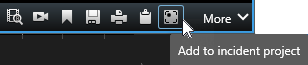
В режиме трансляции или воспроизведения нажмите значок Добавить в проект с инцидентом в правом нижнем углу элемента представления, эпизод которого нужно добавить.
Выберите Добавить в существующий проект с инцидентом.
Выберите пункт Выбрать время начала и перетащите дорожки временной шкалы до точки начала инцидента.
Выберите Добавить в проект с инцидентом еще раз, чтобы выбрать время окончания.
Выберите пункт Выбрать время окончания и перетащите дорожки временной шкалы до точки окончания инцидента.
Выберите Добавить в проект с инцидентом еще раз и нажмите ОК.
Выберите проект с инцидентом, в который вы хотите добавить эпизод.
Добавление нескольких эпизодов
В режиме трансляции или воспроизведения нажмите значок Добавить в проект с инцидентом в правом нижнем углу элемента представления, эпизод которого нужно добавить.
Выберите Добавить в предварительный список эпизодов.
Выберите пункт Выбрать время начала и перетащите дорожки временной шкалы до точки начала инцидента.
Выберите Добавить в проект с инцидентом еще раз, чтобы выбрать время окончания.
Выберите пункт Выбрать время окончания и перетащите дорожки временной шкалы до точки окончания инцидента.
Выберите Добавить в проект с инцидентом еще раз и нажмите ОК.
Повторите шаги выше столько раз, сколько нужно, чтобы внести все соответствующие эпизоды в свой проект с инцидентом.
Выберите значок Добавить в проект с инцидентом и выберите Просмотреть предварительный список эпизодов.
Выберите из предварительного списка эпизодов те эпизоды, которые вы хотите добавить в существующий проект с инцидентом и нажмите Добавить все в существующий проект с инцидентом.
Выберите проект с инцидентом, в который вы хотите добавить эпизод.