צור פרויקט אירוע לאחר שאירעה תקרית
קיימות שתי דרכים ליצירת פרויקטים של אירועים לאחר האירוע.
הוסיפו רצף אחד או יותר בזה אחר זה, ולאחר מכן שמרו אותם מטיוטת רשימת הרצפים בפרויקט אירוע חדש. ראה הוסף רצפי הצגת הקלטות לפרויקט אירוע חדש.
הוסיפו רק רצף אחד ושמרו אותו ישירות בפרויקט אירוע חדש. ראה הוסף רצף הצגת הקלטות אחד לפרויקט אירוע חדש.
הוסף רצפי הצגת הקלטות לפרויקט אירוע חדש
במצב חי או הצגת הקלטות, בחר את סמל הוסף לפרויקט אירוע בפינה השמאלית התחתונה של פריט התצוגה שממנו ברצונך להוסיף רצף.
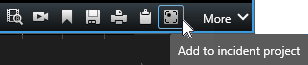
בחר הוספה לטיוטת רשימת הרצפים.
בחר שעת התחלה וגרור את רצועות ציר הזמן עד שתמצא היכן האירוע התחיל.
בחר שוב הוסף לפרויקט אירוע כדי להמשיך בבחירת זמן הסיום.
בחר שעת סיום וגרור את רצועות ציר הזמן עד שתמצא היכן האירוע הסתיים.
בחר שוב הוסף לפרויקט אירוע ובחראישור.
בחר את סמל הוסף לפרויקט אירוע ובחר הצגת טיוטת רשימת הרצפים.
בחר את סוג האירוע ותן לפרויקט האירוע תיאור. בחר שמור.
חזרו על השלבים הקודמים כמה פעמים שתרצו כדי לקבל את כל הרצפים הרלוונטיים לפרויקט האירוע שלכם.
כדי להוסיף מידע נוסף לפרויקט האירוע החדש שלך:
בחר את הכרטיסיה 'אירועים׳ ולחץ פעמיים על פרויקט האירוע שיצרת זה עתה כדי לפתוח אותו.

מלאו את הנתונים הנדרשים על האירוע:
בכרטיסיית הפרטים העיקריים, בחר סטטוס לניהול האירוע.
בכרטיסייה קטגוריות, בחר והזן את המאפיינים השונים שמנהל מערכת ניהול וידאו הגדיר עבור הארגון שלך.
בכרטיסיה 'הערות׳, הזן מידע טקסט חופשי אודות האירוע.
במידת האפשר, כתוב את הערותיך כך שפרויקט האירוע יושלם גם ללא כל רצפים מה- VMS.
בכרטיסייה רשימת הרצפים, תוכל לראות את כל הרצפים שנוספו לפרויקט האירוע. בדקו אם כל הרצפים רלוונטיים והסרו רצפים שאינם רלוונטיים.
בכרטיסייה שיחות, הוסף מידע על השיחות שביצעת או קיבלת בקשר לאירוע.
בחר שמור.
הוסף רצף הצגת הקלטות אחד לפרויקט אירוע חדש
במצב חי או הצגת הקלטות, בחר את סמל הוסף לפרויקט אירוע בפינה השמאלית התחתונה של פריט התצוגה שממנו ברצונך להוסיף רצף.
בחר הוסף לפרויקט אירוע חדש.
בחר שעת התחלה וגרור את רצועות ציר הזמן עד שתמצא היכן האירוע התחיל.
בחר שוב הוסף לפרויקט אירוע כדי להמשיך בבחירת זמן הסיום.
בחר שעת סיום וגרור את רצועות ציר הזמן עד שתמצא היכן האירוע הסתיים.
בחר שוב הוסף לפרויקט אירוע ובחראישור.
בחר את סוג האירוע ותן לפרויקט האירוע תיאור. בחר שמור.
כדי להוסיף מידע נוסף לפרויקט האירוע החדש שלך:
בחר את הכרטיסיה 'אירועים׳ ולחץ פעמיים על פרויקט האירוע שיצרת זה עתה כדי לפתוח אותו.
מלאו את הנתונים הנדרשים על האירוע:
בכרטיסיית הפרטים העיקריים, בחר סטטוס לניהול האירוע.
בכרטיסייה קטגוריות, בחר והזן את המאפיינים השונים שמנהל מערכת ניהול וידאו הגדיר עבור הארגון שלך.
בכרטיסיה 'הערות׳, הזן מידע טקסט חופשי אודות האירוע.
במידת האפשר, כתוב את הערותיך כך שפרויקט האירוע יושלם גם ללא כל רצפים מה- VMS.
בכרטיסייה רשימת הרצפים, תוכל לראות את כל הרצפים שנוספו לפרויקט האירוע. בדקו אם כל הרצפים רלוונטיים והסרו רצפים שאינם רלוונטיים.
בכרטיסייה שיחות, הוסף מידע על השיחות שביצעת או קיבלת בקשר לאירוע.
בחר שמור.
שים לב
אם אתה זקוק לרצפים ולמידע בפרויקט האירוע שלך למשך זמן ארוך יותר מזמני השמירה שמנהל המערכת שלך הגדיר עבור רצפים ופרויקטי אירועים, יצא את פרויקט האירוע שלך וצור דוח. ראה יצא פרויקט אירוע ו צור דוח עם מידע פרויקט אירוע-