Créer un projet d’incident après l’apparition d’un incident
Il existe deux manières de créer des projets d’incident après l’apparition d’un incident.
Ajouter une ou plusieurs séquences une par une, puis les enregistrer dans un nouveau projet d’incident depuis le brouillon de liste des séquences. Voir Ajouter des séquences de lecture à un nouveau projet d’incident.
Ajouter une séquence seulement et l’enregistrer directement dans un nouveau projet d’incident. Voir Ajouter une séquence de lecture à un nouveau projet d’incident.
Ajouter des séquences de lecture à un nouveau projet d’incident
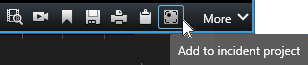
En mode En direct ou en mode Lecture, sélectionnez l’icône Ajouter au projet d’incident dans le coin inférieur droit de l’élément de vue depuis lequel vous souhaitez ajouter une séquence.
Sélectionnez Ajouter un brouillon de liste des séquences.
Sélectionnez Sélectionner une heure de début, puis parcourez la piste de chronologie jusqu’à ce que vous trouviez l’heure à laquelle a débuté l’incident.
Sélectionnez à nouveau Ajouter au projet d’incident pour continuer à sélectionner l’heure de fin.
Sélectionnez Sélectionner une heure de fin, puis parcourez la piste de chronologie jusqu’à ce que vous trouviez l’heure à laquelle a pris fin l’incident.
Sélectionnez à nouveau Ajouter au projet d’incident, puis sélectionnez OK.
Sélectionnez l’icône Ajouter au projet d’incident et sélectionnez Voir le brouillon de liste des séquences.
Sélectionnez le type d’incident et ajoutez une description au projet d’incident. Sélectionnez Enregistrer.
Répétez les étapes précédentes autant de fois que nécessaires pour obtenir toutes les séquences concernées pour votre projet d’incident.
Pour ajouter des informations supplémentaires à votre nouveau projet d’incident :
Sélectionnez l’onglet Incidents, puis double-cliquez sur le projet d’incident que vous venez de créer pour l’ouvrir.

Renseignez les données requises concernant l’incident :
Dans l’onglet Informations générales, sélectionnez un état de la gestion de l’incident.
Dans l’onglet Catégories, sélectionnez et saisissez les différentes propriétés définies par l’administrateur du VMS pour votre organisation.
Dans l’onglet Commentaires, saisissez les informations en texte libre sur l’incident.
Si possible, écrivez vos commentaires afin que le projet d’incident puisse être complété même s’il ne comporte aucune séquence du VMS.
Dans l’onglet Liste des séquences, vous pouvez voir toutes les séquences ajoutées au projet d’incident. Vérifiez si toutes les séquences sont importantes, et supprimez celles qui ne le sont pas.
Dans l’onglet Appels, ajoutez les informations concernant les appels que vous avez passés ou reçus en lien avec l’incident.
Sélectionnez Enregistrer.
Ajouter une séquence de lecture à un nouveau projet d’incident
En mode En direct ou en mode Lecture, sélectionnez l’icône Ajouter au projet d’incident dans le coin inférieur droit de l’élément de vue depuis lequel vous souhaitez ajouter une séquence.
Sélectionnez Ajouter à un nouveau projet d’incident.
Sélectionnez Sélectionner une heure de début, puis parcourez la piste de chronologie jusqu’à ce que vous trouviez l’heure à laquelle a débuté l’incident.
Sélectionnez à nouveau Ajouter au projet d’incident pour continuer à sélectionner l’heure de fin.
Sélectionnez Sélectionner une heure de fin, puis parcourez la piste de chronologie jusqu’à ce que vous trouviez l’heure à laquelle a pris fin l’incident.
Sélectionnez à nouveau Ajouter au projet d’incident, puis sélectionnez OK.
Sélectionnez le type d’incident et ajoutez une description au projet d’incident. Sélectionnez Enregistrer.
Pour ajouter des informations supplémentaires à votre nouveau projet d’incident :
Sélectionnez l’onglet Incidents, puis double-cliquez sur le projet d’incident que vous venez de créer pour l’ouvrir.
Renseignez les données requises concernant l’incident :
Dans l’onglet Informations générales, sélectionnez un état de la gestion de l’incident.
Dans l’onglet Catégories, sélectionnez et saisissez les différentes propriétés définies par l’administrateur du VMS pour votre organisation.
Dans l’onglet Commentaires, saisissez les informations en texte libre sur l’incident.
Si possible, écrivez vos commentaires afin que le projet d’incident puisse être complété même s’il ne comporte aucune séquence du VMS.
Dans l’onglet Liste des séquences, vous pouvez voir toutes les séquences ajoutées au projet d’incident. Vérifiez si toutes les séquences sont importantes, et supprimez celles qui ne le sont pas.
Dans l’onglet Appels, ajoutez les informations concernant les appels que vous avez passés ou reçus en lien avec l’incident.
Sélectionnez Enregistrer.
Note
Si vous avez besoin que les séquences et informations de votre projet d’incident soient présentes plus longtemps que la durée de rétention définie par votre administrateur pour les séquences et projets d’incident, exportez votre projet d’incident et générez un rapport. Voir Exporter un projet d’incident et Créer un rapport contenant les informations d’un projet d’incident.