Přidání dalších sekvencí do projektu incidentu
Pokud jste vytvořili projekt incidentu v reálném čase, obvykle chcete do projektu incidentu přidat sekvence, které ukazují, co se stalo před začátkem incidentu.
Přidání jedné sekvence po druhé
V režimu živého obrazu nebo přehrávání klikněte na ikonu Přidat do projektu incidentu v pravém dolním rohu položky zobrazení, ze které chcete přidat sekvenci.
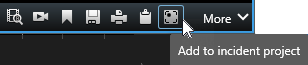
Vyberte možnost Přidat do stávajícího projektu incidentu.
Vyberte možnost Vybrat čas začátku a přetáhněte stopu časové osy, dokud nenajdete místo, kde incident začal.
Chcete-li pokračovat výběrem času konce, zvolte znovu možnost Přidat do projektu incidentu.
Vyberte možnost Vybrat čas konce a přetáhněte stopu časové osy, dokud nenajdete místo, kde incident skončil.
Znovu vyberte možnost Přidat do projektu incidentu a zvolte OK.
Vyberte projekt incidentu, do kterého chcete sekvenci přidat.
Přidání několika sekvencí
V režimu živého obrazu nebo přehrávání klikněte na ikonu Přidat do projektu incidentu v pravém dolním rohu položky zobrazení, ze které chcete přidat sekvenci.
Vyberte možnost Přidat do návrhu seznamu sekvencí.
Vyberte možnost Vybrat čas začátku a přetáhněte stopu časové osy, dokud nenajdete místo, kde incident začal.
Chcete-li pokračovat výběrem času konce, zvolte znovu možnost Přidat do projektu incidentu.
Vyberte možnost Vybrat čas konce a přetáhněte stopu časové osy, dokud nenajdete místo, kde incident skončil.
Znovu vyberte možnost Přidat do projektu incidentu a zvolte OK.
Předchozí kroky opakujte tolikrát, kolikrát je třeba, abyste získali všechny příslušné sekvence pro svůj projekt incidentu.
Vyberte ikonu Přidat do projektu incidentu a vyberte možnost Zobrazit návrh seznamu sekvencí.
Vyberte sekvence v návrhu seznamu sekvencí, které chcete přidat do stávajícího projektu incidentu, a vyberte možnost Přidat vše do stávajícího projektu incidentu.
Vyberte projekt incidentu, do kterého chcete sekvenci přidat.