设置 Milestone Open Network Bridge 安全控件
Milestone Open Network Bridge 强制执行ONVIF客户端的用户授权。这控制ONVIF客户端访问摄像机的能力,以及ONVIF客户端可以执行的操作类型。例如,ONVIF客户端是否可以使用摄像机上的全景/倾斜/变焦(PTZ)控件。
为了获得视频流,用户还必须具有相应摄像机的权限。在安装期间,负责配置Milestone Open Network Bridge并将其用作服务帐户的用户需要此特定权限。
注意
如果有 XProtect Corporate,可以通过创建专用 Management Client 配置文件来限制用户对 Milestone Open Network Bridge 插件和设置的访问。
Milestone建议您为 Milestone Open Network Bridge,以及为每个 ONVIF 客户端创建并添加专门的用户帐户。
配置 ONVIF 客户端的用户设置
在 Management Client 中创建级别用户或 Windows 用户。
在 Management Client 中,创建能够访问摄像机的角色,并在该角色的整体安全选项卡上指定 Milestone Open Network Bridge 安全组的权限。
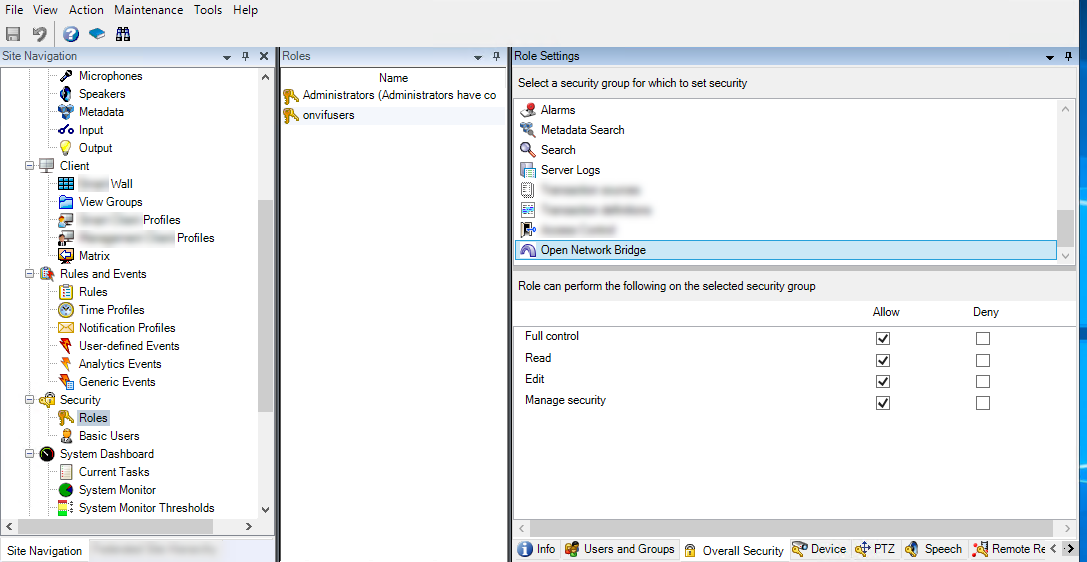
添加用户到该角色。
在 Milestone Open Network Bridge Manager 托盘图标上,选择管理 ONVIF 客户端用户。
为每个拥有 ONVIF 客户端权限的用户输入域/用户名称和密码并点击添加用户。
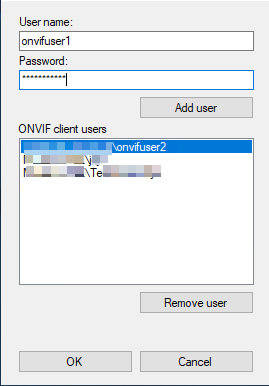
Milestone Open Network Bridge 允许ONVIF客户端仅从摄像机请求和接收视频流。ONVIF客户端无法通过在XProtectVMS系统中Milestone Open Network Bridge配置设置。
注意
作为一项安全预防措施,建Milestone议您在非军事区(DMZ)安装Milestone Open Network Bridge服务器。 如果您在DMZ中安装桥,还必须为内部和外部IP地址配置端口转发。
管理 ONVIF 客户端用户
下表描述了管理 ONVIF 客户端用户窗口的设置。
名称 | 说明 |
|---|---|
用户名 | 为 ONVIF 客户端创建的用户的域用户名或基本用户。 要求:在 Management Client 中将 ONVIF 客户端用户设置为能够访问摄像机和 Milestone Open Network Bridge 的用户。 |
密码 | ONVIF 客户端用户的密码。 |
添加用户 | 在您输入域用户名和密码后,单击添加用户按钮以添加用户。 |
ONVIF 客户端用户 | 列出有权通过 Milestone Open Network Bridge 服务器访问 XProtect 视频管理软件系统的 ONVIF 客户端用户。 |
删除用户 | Milestone Open Network Bridge阻止ONVIF客户端访问。从ONVIF客户端用户列表中删除所选用户。 |