Управление на видео възпроизвеждане
Управлението на възпроизвеждането е в съответствие със стандартите RTSP и спецификацията за поточно предаване на ONVIFhttps://www.onvif.org/profiles/specifications/().
Резюме на записа
Можете да получите общ преглед на всички записани видео на разположение на устройството с помощта на GetRecordingSummary командата. Това не е задължително, но предоставя полезна информация преди извършване на търсене.
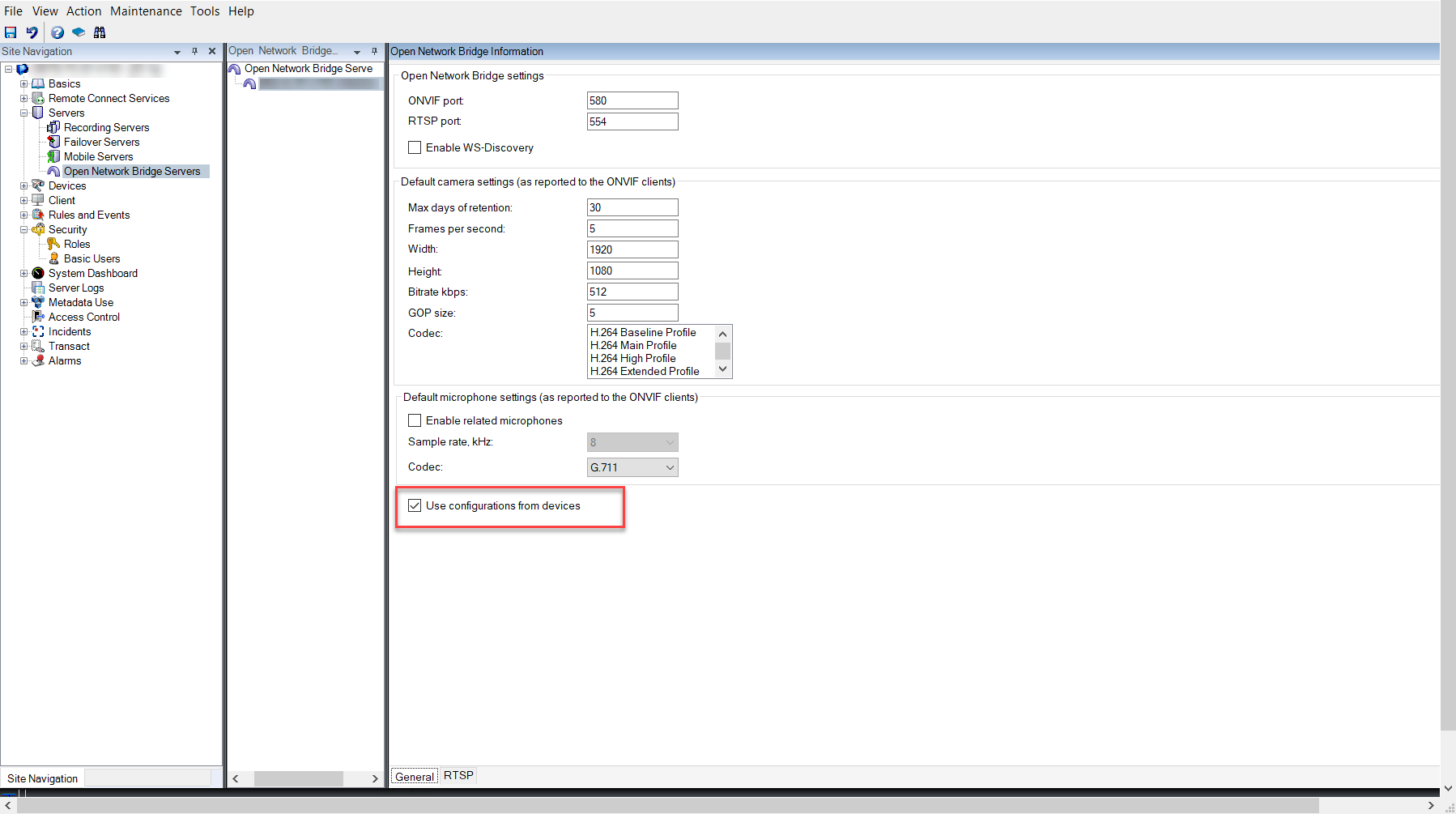
Можете да използвате GetRecordingSummary и/или GetMediaAttributes да получите времевия отпечатък на първия и последния запис, но първо трябва да разрешите използването на конфигурации от настройката на камерите на Milestone Open Network Bridge приставката XProtect Management Client..
Създайте прокси сървър за RecordingSearch услугата, използвайки крайната точка на услугата, върната от GetServices.. Създайте обекти за искане и отговор, след което се обадете GetRecordingSummary..
SearchBindingProxy searchProxy( &soapSearch );

std::string searchEndpoint = "http://" + host + "/onvif/recording_search_service";

_tse__GetRecordingSummary tse__GetRecordingSummary;

_tse__GetRecordingSummaryResponse tse__GetRecordingSummaryResponse;

result = searchProxy.GetRecordingSummary( searchEndpoint.c_str(), NULL,

&tse__GetRecordingSummary, &tse__GetRecordingSummaryResponse );
Търсене на записи
Методът на услугата за FindRecordings търсене стартира асинхронно търсене на камерата. FindRecordings Връща маркер, който препраща към резултатите от търсенето. Въпреки че има само един наличен запис, търсенето е правилният начин да се получи препратка за този запис.
Изпратете FindRecordings заявка със следните задължителни параметри:
SearchScope>IncludedSources>Token– трябва да предоставите токен за GUID на камератаЩе получите отговор с уникален за критериите за търсене
SearchTokenотговор.SearchScope>RecordingInformationFilter– низ със следните параметри:timestamp(във формат UTC)maxTimeBefore(времето преди заявения период от време, в милисекунди)maxCountBefore(максималния брой записи преди заявения период от време)maxTimeAfter(времето след заявения период от време, в милисекунди)maxCountAfter(максималния брой записи след заявения период от време)
Например:
boolean(//Track[TrackType = “Video”]),2016-12-06T08:07:43Z,99999999,20,99999999,20
Преминете SearchToken към GetRecordingSearchResults и ще получите списък с всички песни, съответстващи на критериите за търсене.
Инициира възпроизвеждане
Когато гледате видео възпроизвеждане, скоростта по подразбиране е 1 (нормално възпроизвеждане в посока напред).
Възпроизвеждането се инициира чрез метода RTSP PLAY. Може да се укаже диапазон. Ако не е указан диапазон, потокът се възпроизвежда от началото и се възпроизвежда до края, или ако потокът е на пауза, той се възобновява в точката, в която е бил поставен на пауза. В този пример Range: npt=3-20 инструктира RTSP сървъра да стартира възпроизвеждането от третата секунда до 20-тата секунда.
PLAY rtsp://user:1234@test01:554/vod/943ffaad-42be-4584-bc2c-c8238ed96373 RTSP/1.0

CSeq: 123

Session: 12345678

Require: onvif-replay

Range: npt=3-20

Rate-Control: no
Обратно възпроизвеждане
Устройствата с ONVIF може да поддържат възпроизвеждане назад. Обратното възпроизвеждане се показва с помощта на полето за заглавка на мащаба с отрицателна стойност. Например, за да играете наобратно без загуба на данни, ще се използва стойност от -1.0.
Стойностите Milestone Open Network Bridge поддържат [-32 : 32].
PLAY rtsp://user:1234@test01:554/vod/943ffaad-42be-4584-bc2c-c8238ed96373 RTSP/1.0
CSeq: 123
Session: 12345678
Require: onvif-replay
Range: clock=20090615T114900.440Z
Rate-Control: no
Scale: -1.0
Промяна на скоростта
Скоростта се управлява от RTSP Rate-Control заглавката. Ако Rate-Control=yesтова е така, сървърът контролира скоростта на възпроизвеждане. Потокът се доставя в реално време с помощта на стандартните механизми за синхронизиране на RTP. АкоRate-Control=no, тогава клиентът контролира скоростта на възпроизвеждане. Повторението, контролирано от скоростта, обикновено ще се използва само от клиенти, които не са ONVIF, тъй като те няма да Rate-Control=noпосочват ..
За да контролирате скоростта на възпроизвеждане в клиент, използвайте предоставените контролери. Например при VLC мултимедийния плейър изберете възпроизвеждане > Скорост > По-бързо или по-бавно. Това увеличава или намалява скоростта с 0,5.
По-бързо Фина и по-бавно Фина промяна на скоростта от 0.25.
Управление на възпроизвеждането на VLC мултимедиен плейър със записи в командния ред
Можете да управлявате възпроизвеждането на видео във VLC мултимедийния плейър с помощта на командни линии. Вижте помощта за командния ред на VLC (https://wiki.videolan.org/VLC_command-line_help/) за подробности.
Такива команди ви позволяват например да обърнете възпроизвеждането и да промените времето за начало на възпроизвеждането.
Пример за типичен команден ред:
>vlc.exe --rate=-1.0 --start-time=3600 "rtsp://user:1234@test01:554/vod/943ffaad-42be-4584-bc2c-c8238ed96373"
Където:
Скоростта е параметър на мащаба и скоростта
Началното време е секунди след стартирането на базата данни
Следват контролите за възпроизвеждане на VLC мултимедиен плейър:
Код | Предназначение | Стойности | Употреба |
|---|---|---|---|
| Въведете повторения |
| Брой пъти, в които един и същ вход ще се повтори. |
| Начално време |
| Потокът ще започне от тази позиция (в секунди). |
| Време за спиране |
| Потокът ще спре на това място (в секунди). |
| Време за изпълнение |
| Потокът ще изпълни тази продължителност (в секунди). |
| Бързо търсене (деактивирано по подразбиране) | Предпочитайте скоростта пред прецизността, докато търсите. | |
| Скорост на възпроизвеждане |
| Това определя скоростта на възпроизвеждане (номиналната скорост е 1.0), |
| Списък с входове |
| Можете да дадете списък, разделен със запетаи, на входовете, които ще бъдат свързани заедно след нормалното. |
| Входно робство (експериментално) |
| Това ви позволява да играете от няколко входа едновременно. Тази функция е експериментална, не се поддържат всички формати. Използвайте "#" отделен списък с входове. |
Извличане на записи от определен времеви диапазон
Можете да заявите възпроизвеждане на видео в определен момент във времето, като използвате опционалния параметър URL clock в RTSP връзка.
Форматът е: rtsp://[hostname]:[port]/vod/[camera_guid]?clock=[start_time]-[end_time]Z…
Свойствата [start_time] и [end_time] обикновено следват формата yyyyMMddTHHmmssZ (година, месец, ден, фиксирана буква T, 24-часово време, минути, секунди и фиксирана буква Z).
Свойството end_time е по избор. За да заявите само времето за начало, използвайте формата: rtsp://[hostname]:[port]/vod/[camera_guid]?clock=[start_time]-.. Например, rtsp://onbhost:554/vod/3bf3b583-768a-43c7-ae74-38df708c4dbf?clock=20250830T140000Z- ще извлече поток, който започва в 14:00 UTC на 30 август 2025 г.
Фиксираната буква Z показва часовата зона на UTC. Дори и да го пропуснете (не се препоръчва), времето все още се счита за UTC, освен ако не е посочено друго. За да зададете часова зона, използвайте един от поддържаните наставки:
Фиксирана
pбуква или+последвана отhhmmUTC отместване. Например,20250830T140000p0100означава UTC+01:00 (Централноевропейско време).Фиксирана буква,
mпоследвана отhhmmпоказване на отрицателно UTC компенсиране. Например,20250830T140000m0800означава UTC-08:00 (Тихоокеанско време).