Správa přehrávání videa
Ovládací prvky přehrávání jsou v souladu se standardy RTSP a specifikací ONVIF Streaming (https://www.onvif.org/profiles/specifications/).
Shrnutí záznamu
Pomocí tohoto GetRecordingSummary příkazu můžete získat přehled o všech videozáznamech dostupných v zařízení. To není vyžadováno, ale před provedením vyhledávání poskytuje užitečné informace.
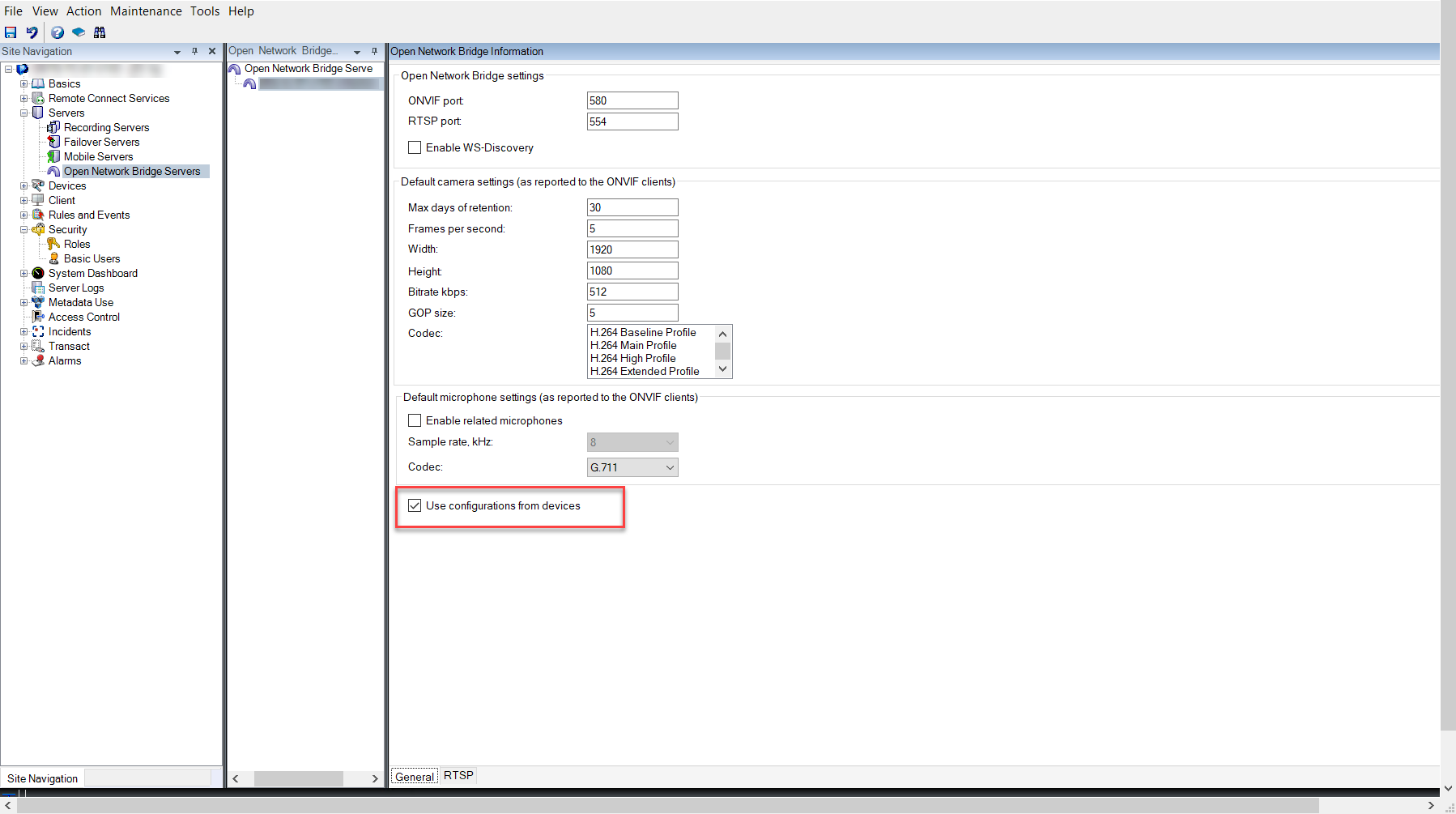
Můžete použít GetRecordingSummary a/nebo GetMediaAttributes získat časové razítko prvního a posledního záznamu, musíte však nejprve aktivovat možnost Použít konfigurace z nastavení kamer v Milestone Open Network Bridge zásuvném modulu XProtect Management Clientaplikace.
Vytvořte proxy server pro RecordingSearch službu pomocí koncového bodu služby vráceného GetServicesuživatelem. Vytváření objektů požadavků a odpovědí a voláníGetRecordingSummary.
SearchBindingProxy searchProxy( &soapSearch );

std::string searchEndpoint = "http://" + host + "/onvif/recording_search_service";

_tse__GetRecordingSummary tse__GetRecordingSummary;

_tse__GetRecordingSummaryResponse tse__GetRecordingSummaryResponse;

result = searchProxy.GetRecordingSummary( searchEndpoint.c_str(), NULL,

&tse__GetRecordingSummary, &tse__GetRecordingSummaryResponse );
Hledat záznamy
Metoda vyhledávací služby FindRecordings zahájí asynchronní vyhledávání na kameře. FindRecordings Vrátí token, který odkazuje na výsledky vyhledávání. I když je k dispozici pouze jeden záznam, vyhledávání je správný způsob, jak získat odkaz na tento záznam.
Odeslání FindRecordings žádosti s následujícími povinnými parametry:
SearchScope>IncludedSources>Token– musíte zadat token GUID kameryDostanete odpověď s
SearchTokentextem, který je jedinečný pro kritéria vyhledávání.SearchScope>RecordingInformationFilter– řetězec s následujícími parametry:timestamp(ve formátu UTC)maxTimeBefore(doba před požadovaným časovým razítkem, v milisekundách)maxCountBefore(maximální počet stop před požadovaným časovým razítkem)maxTimeAfter(doba po požadovaném časovém razítku, v milisekundách)maxCountAfter(maximální počet stop po požadovaném časovém razítku)
Příklad:
boolean(//Track[TrackType = “Video”]),2016-12-06T08:07:43Z,99999999,20,99999999,20
Přejděte SearchToken na GetRecordingSearchResults a zobrazí se seznam se všemi stopami, které odpovídají kritériím vyhledávání.
Spouštění přehrávání
Při prohlížení přehrávání videa je výchozí rychlost 1 (normální přehrávání ve směru vpřed).
Přehrávání je inicializováno pomocí metody PŘEHRÁVÁNÍ RTSP. Lze zadat rozsah. Pokud není zadán žádný rozsah, datový proud se přehraje od začátku a přehraje se do konce, nebo pokud je datový proud pozastaven, obnoví se v bodě, kdy byl pozastaven. V tomto příkladu Range: npt=3-20 instruuje server RTSP, aby spustil přehrávání od třetí sekundy do 20. sekundy.
PLAY rtsp://user:1234@test01:554/vod/943ffaad-42be-4584-bc2c-c8238ed96373 RTSP/1.0

CSeq: 123

Session: 12345678

Require: onvif-replay

Range: npt=3-20

Rate-Control: no
Zpětné přehrávání
Zařízení se systémem ONVIF mohou podporovat zpětné přehrávání. Zpětné přehrávání je indikováno pomocí pole Záhlaví měřítka se zápornou hodnotou. Například pro přehrání vzad bez ztráty dat by byla použita hodnota –1,0.
Podporuje Milestone Open Network Bridge hodnoty [-32:32].
PLAY rtsp://user:1234@test01:554/vod/943ffaad-42be-4584-bc2c-c8238ed96373 RTSP/1.0
CSeq: 123
Session: 12345678
Require: onvif-replay
Range: clock=20090615T114900.440Z
Rate-Control: no
Scale: -1.0
Změnit rychlost
Rychlost je řízena Rate-Control záhlavím RTSP. Pokud Rate-Control=yesano, pak má server kontrolu nad rychlostí přehrávání. Datový proud je doručen v reálném čase pomocí standardních časovacích mechanismů RTP. Pokud Rate-Control=noano, pak má klient kontrolu nad rychlostí přehrávání. Přehrávání s řízenou frekvencí budou obvykle používat pouze klienti, kteří nejsou specifickými klienty společnosti ONVIF, protože nebudou Rate-Control=nospecifikovat.
Chcete-li ovládat rychlost přehrávání v klientovi, použijte poskytnuté ovladače. Například pomocí přehrávače médií VLC vyberte možnost Přehrávání > Rychlost > Rychlejší nebo Pomalejší. To zvyšuje nebo snižuje rychlost o 0,5.
Rychlejší Jemné a Pomalejší Jemné mění rychlost o 0,25.
Správa přehrávání médií VLC pomocí položek příkazového řádku
Přehrávání videa v přehrávači médií VLC můžete spravovat pomocí příkazových řádků. Podrobnosti naleznete v nápovědě k příkazovému řádku VLC (https://wiki.videolan.org/VLC_command-line_help/).
Tyto příkazy umožňují například zpětné přehrávání a změnu času zahájení přehrávání.
Příklad typického příkazového řádku:
>vlc.exe --rate=-1.0 --start-time=3600 "rtsp://user:1234@test01:554/vod/943ffaad-42be-4584-bc2c-c8238ed96373"
Kde:
Rychlost je parametr měřítka a rychlosti
Počáteční čas je několik sekund po spuštění databáze
Níže jsou uvedeny ovládací prvky přehrávání pro přehrávač médií VLC:
Kód | Účel | Hodnoty | Využití |
|---|---|---|---|
| Opakování vstupů |
| Počet opakování stejného vstupu. |
| Čas spuštění |
| Datový proud se spustí na této pozici (v sekundách). |
| Čas zastavení |
| Proud se na této pozici zastaví (v sekundách). |
| Čas spuštění |
| Datový proud spustí tuto dobu trvání (v sekundách). |
| Rychlé vyhledávání (výchozí vypnuto) | Upřednostněte rychlost před přesností při hledání. | |
| Rychlost přehrávání |
| To určuje rychlost přehrávání (jmenovitá rychlost je 1,0), |
| Seznam vstupů |
| Můžete dát seznam vstupů oddělených čárkami, které budou po normálním sloučeny. |
| Vstupní otrok (experimentální) |
| To umožňuje přehrávat z několika vstupů zároveň. Tato funkce je experimentální, ne všechny formáty jsou podporovány. Použijte '#' oddělený seznam vstupů. |
Zpřístupnění záznamů z konkrétního časového rozsahu
O přehrání videa můžete požádat v určitém okamžiku pomocí volitelného parametru URL clock v odkazu RTSP.
Formát je: rtsp://[hostname]:[port]/vod/[camera_guid]?clock=[start_time]-[end_time]Z.
Hodnoty [start_time] a vlastnosti [end_time] se obvykle řídí yyyyMMddTHHmmssZ formátem (rok, měsíc, den, pevné písmeno T, 24hodinový čas, minuty, sekundy a pevné písmeno Z).
Vlastnost end_time je volitelná. Chcete-li požadovat pouze počáteční čas, použijte formát: rtsp://[hostname]:[port]/vod/[camera_guid]?clock=[start_time]-. Například rtsp://onbhost:554/vod/3bf3b583-768a-43c7-ae74-38df708c4dbf?clock=20250830T140000Z- načte datový proud, který začíná ve 14:00 UTC dne 30. srpna 2025.
Pevné písmeno Z označuje časové pásmo UTC. I když to vynecháte (nedoporučuje se), čas se stále považuje za UTC, pokud není uvedeno jinak. Chcete-li nastavit časové pásmo, použijte jednu z podporovaných přípon:
Pevné
ppísmeno+nebo následovanéhhmmoznačuje kladný posun UTC. Například20250830T140000p0100UTC+01:00 (středoevropský čas).Pevné písmeno
mnásledovanéhhmmznakem označuje záporný posun UTC. Například20250830T140000m0800UTC-08:00 (Pacific Time).