Mirasys 整合
整合摘要
VMS合作伙伴 | 產品 | 版本 | 上次测试的BriefCam版本 | 整合层级 | H.265支援 | 需要其他授权 |
Mirasys | Mirasys VMS V9 | 9.9.2 | 2025 R1(包括经典和新一代引擎) | 用户端整合(L3) | 是 | 可以。在启用“BriefCam”功能的情况下Mirasys向请求视讯管理软体授权。 |
需要连接埠
安装外挂程式时,下列连接埠应该可用。
预设连接埠号码 | 說明 |
9000 | VMS连接埠。可以在VMS和 |
8083 | 警示API连接埠。可以在VMS和 |
7001及以上 | 每个摄影机都有一个7000以上范围的连接埠。可以变更这些连接埠并将其反映在 |
安装外Mirasys挂程式并连线至VMS
安裝
BriefCamMirasys9Plugin_<version number>.exe。
安装完成后开启BriefCam Administrator Console资料库。
在中,BriefCam Administrator Console开启“摄影机管理”区段。
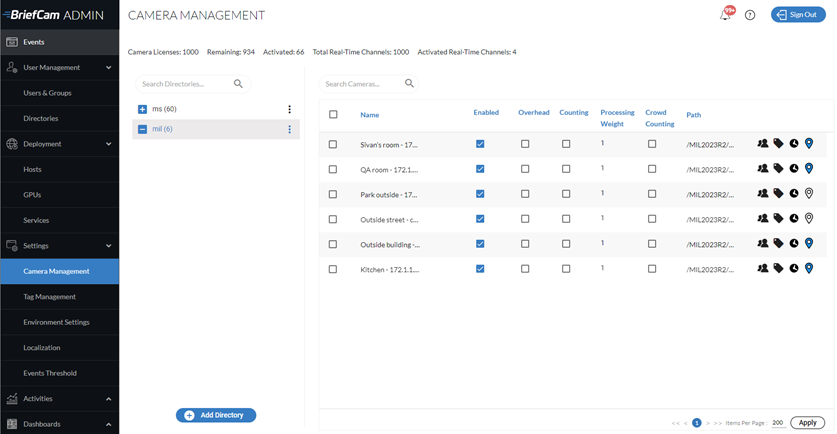
单击“添加目录”按钮。
从Video Integration字段中,选择Mirasys Integration
在目录名称字段中输入名称。
填入“地址”、“用户名”和“密码”字段。
按一下“新增”。
Mirasys 设定 BriefCam
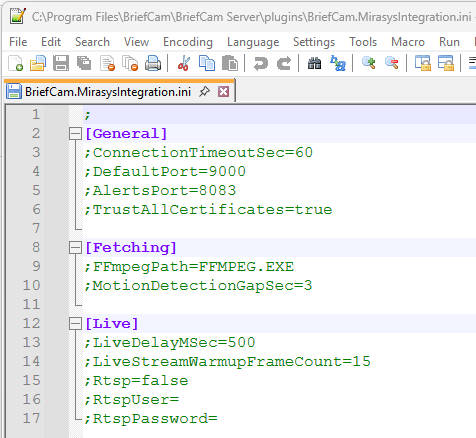
档BriefCam.MirasysIntegration.ini案(预设位于C:\Program Files\BriefCam\BriefCam Server\plugins)包含下列设定:
設定 | 說明 |
| 视讯管理软体连线的一般逾时(以秒计)。 |
| VMS连线的预设连接埠。 |
| VMS警报触发API的预设连接埠。 |
| 设定SSL凭证信任的预设行为。 |
| 文 |
| 由于读取是一个连续串流,因此此参数定义两个时间戳记之间的最大间隔为秒。如果达到此阀值,将建立新的录影档案。 |
| 当即时串流从视讯管理软体延迟到达时,将使用此选项。 |
| 用于设定串流预热所需的影格。 |
| 若要使用RTSP串流,请将此参数设定为 |
| VMS RTSP伺服器串流设定中的RTSP使用者设定。 |
| RTSP使用者的密码。 |
设定即时视讯串流
从VMS进行即时串流有两种选择:
SDK串流- SDK即时串流开箱即用,无需设定。
RTSP串流–RESPOND规则的首选选项。RTSP串流需要在整合的ini档案中(如上节所述)和视讯管理软体中(如下节所述)启用。
VMS RTSP设定
导览至VMS伺服器->摄影机–> RTSP伺服器串流。
为将使用RTSP串流的每个摄影机选取“已启用”核取方块。
创建新文件并为其命名
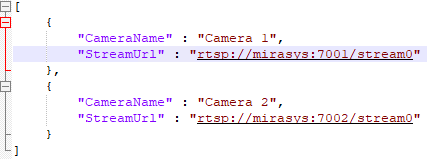
MirasysCamerasMap.json。此档案将用于将摄影机映射到其即时串流。填入摄影机及其RTSP串流清单。
在摄影机清单中,每个摄影机都是自己的物件,而且有两个属性:摄影机名称和即时串流URL。
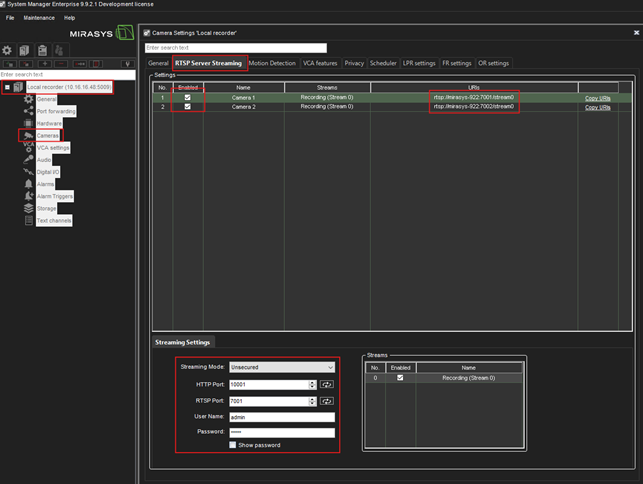
即时串流URL是从VMS RTSP页面复制而来。
警报设定
若要设定警示,您需要手动建立触发功能,并为每个摄影机设定警报。
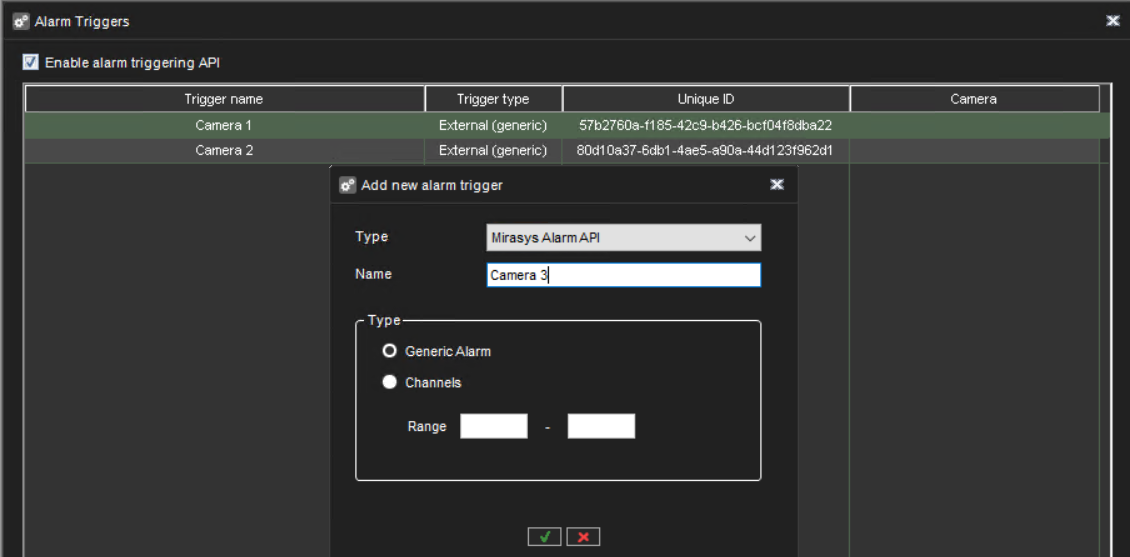
在System Manager中,移至VMS伺服器->警报触发功能,启用警报触发API,并为每个名称与摄影机名称相同的摄影机建立一般警报触发功能。
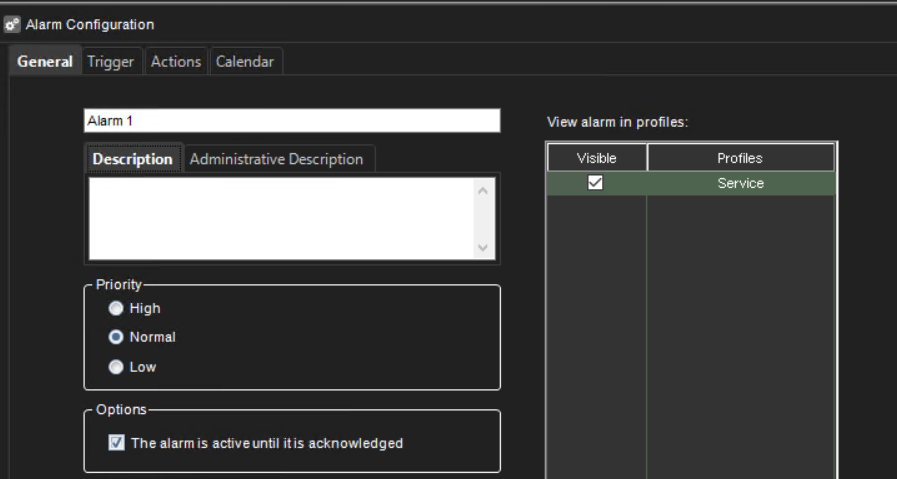
移至VMS伺服器->警报并设定每个触发事件的警报。选取对应的触发因素并设定动作。启用设定档的警报可见性。
在Spotter应用程式中检视警示
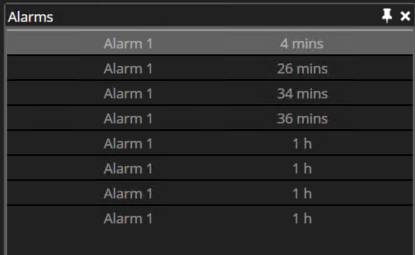
若要在用户端应用程式中查看警示,请移至检视->警示,然后按一下“显示”。
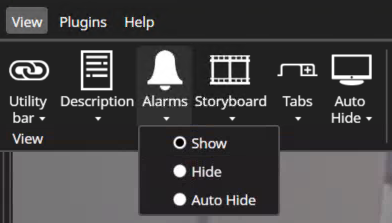
您将在用户端应用程式右侧看到“警报”索引标签。
Mirasys 嵌入式客户端安装
以下部分介绍为了使BriefCamWeb客户端应用程序嵌入到应用程序中而需要执行的安装和Mirasys Spotter配置。
Mirasys在BriefCam伺服器上安装外挂程式后,即可安装MirasysEmbedded Client。
在安装该应Mirasys Spotter用程序的同一台计算机上,右键单击该
BriefCamMirasys9EmbeddedPlugin_<Version_number>.exe文件并选择“以管理员身份运行”以运行嵌入式集成插件安装。请注意,如果您正在使用最新的Windows Update并显示Windows Defender警报,请单击“更多信息”链接并单击“仍然运行”。
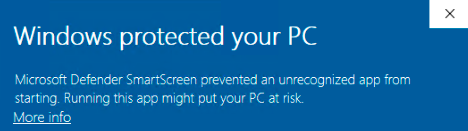
成功安装外挂程式后,可在
pluginConfig.xml档案中验证外挂程式位置。此档案位于:C:\Users\<Current user>\AppData\Roaming\DVMS\DVR Application.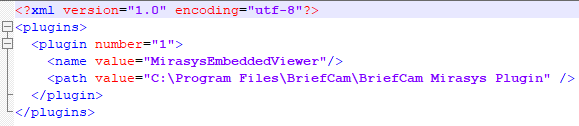
内嵌Mirasys用户端的记录位于:C:\Users\<Current user>\AppData\Roaming\DVMS\DVR Application\Logs\SpotterLog.txt。
设定内嵌用户端网址
需要设置BriefCam地址,嵌入式客户端才能正常工作。
在Spotter中,开启:档案->设定。
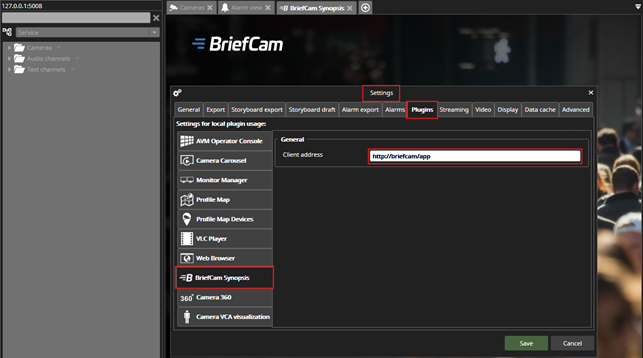
在插件选项卡中,选择BriefCam大纲并修改客户端地址以指向BriefCam。
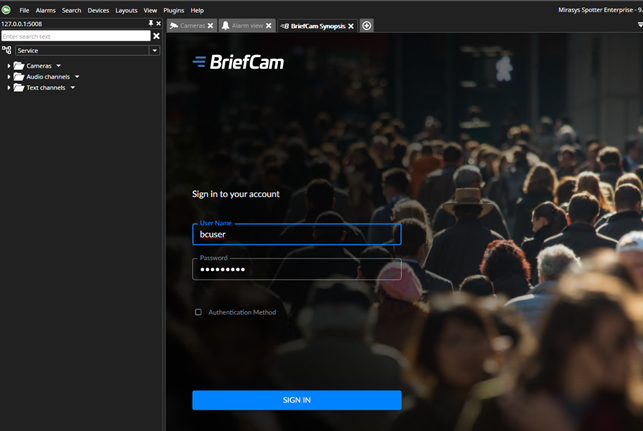
设置成功后,当您打开应用程Mirasys Spotter序时,将显示BriefCam的登录页面。