LenelS2 OnGuard 整合
整合摘要
VMS合作伙伴 | 產品 | 版本 | 上次測試的BriefCam版本 | 整合層級 | H.265支援 |
LenelS2 | OnGuard | 8.2 | 2024 R2(包括經典和新一代引擎) | 僅限Real time alerts整合(L2a) | N/A |
LenelS2 | OnGuard | 8.1 Cloud | 2024 R2 HF4(包括經典和新一代發動機) | 僅限Real time alerts整合(L2a) | N/A |
LenelS2 | OnGuard | 8.1 | 2024 R2 HF4 | 僅限Real time alerts整合(L2a) | N/A |
LenelS2 | OnGuard | 8.0 | 2024 R2 HF4(包括經典和新一代發動機) | 僅限Real time alerts整合(L2a) | N/A |
必要條件
應LenelS2 OnGuard在Lenel端安裝API許可證。如需更多資訊,請參閱:https://www.lenels2.com/en/security-solutions/third-party-integration/oaap-partners/briecam-video-analytics-platform/。
Video Analytics Platform API需要LenelS2 OnGuardAPI授權,並具有唯一的零件編號。請聯繫您的增LenelS2值經銷商了解價格。
接收BriefCam警報
本節說明如何將警報從BriefCam傳送到存OnGuard®取控制系統。
右鍵單擊文
BriefCamLenelS2OnGuardPlugin.exe件,然後選擇“以管理員身份運行”。外掛程式的安裝路徑為:{BriefCam Server Folder}\PushAlertsService\plugins\.成功安裝後,將在文件夾LenelS2OnGuard內創建一個新文件夾plugins。在中,BriefCam Administrator Console打開主機屏幕並單擊主機的設置圖標
 。
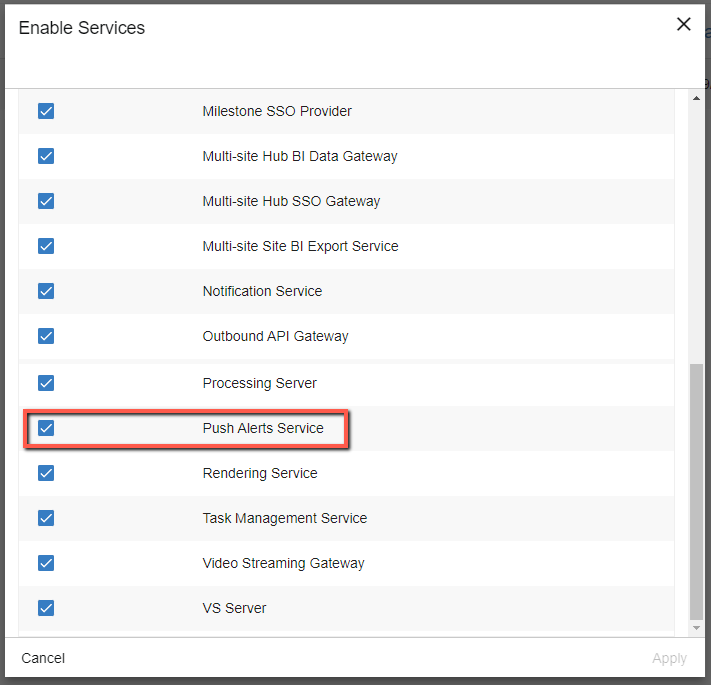
選中“Push Alerts Service(推送警報服務)”複選框,然後單擊“Apply(應用)”。
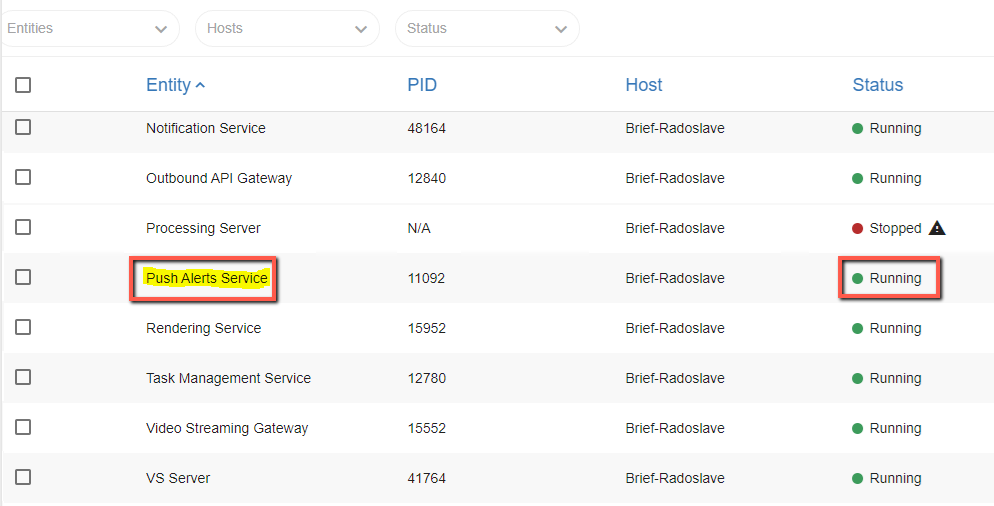
打開“服務”屏幕,確保“推送警報”服務設置為“正在運行”。
從環境設定畫面搜尋文字:PushAlertsService。
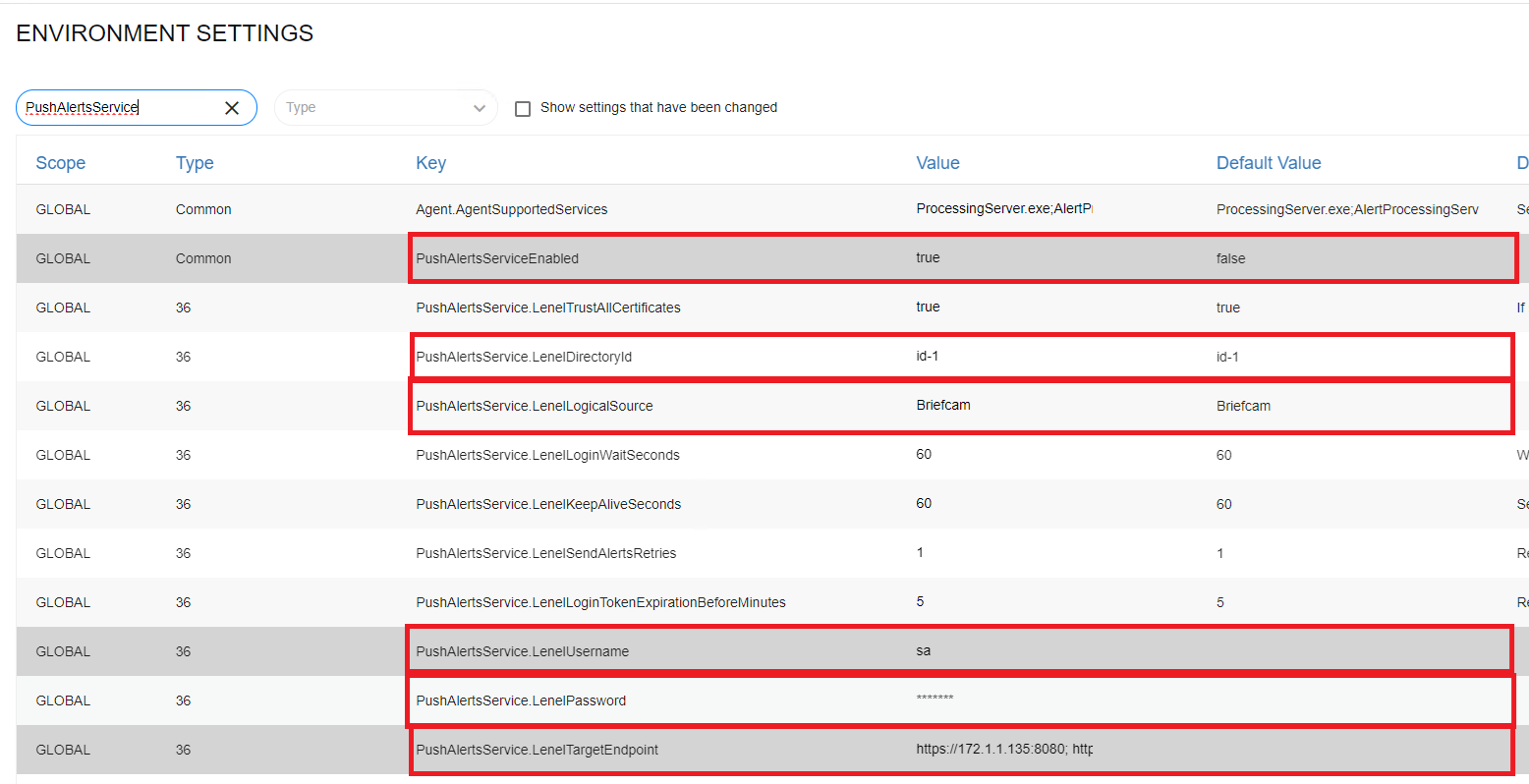
更新下列環境設定:
PushAlertsServiceEnabled –設定為true。
PushAlertsService.LenelDirectoryId -輸入目OnGuard錄ID。要獲取不同Lenel目錄的列表,請使用以下URL檢索目錄ID的列表:https://OnGuard_server_address:OnGuard_port/api/access/onguard/openaccess/directories?version=1.0
範例:https://172.1.1.245:8080/api/access/onguard/openaccess/directories?version=1.0
PushAlertsService.LenelLogicalSource –如果邏輯源與默認值(Briefcam)不同,請選擇該邏輯源。
PushAlertsService.LenelUsername –輸入在Lenel系統中建立的使用者。
PushAlertsService.LenelPassword –輸入使用者密碼。此值透過僅顯示星號而受到保護。
請注意,如果在OnGuardPushAlertsService.LenelTargetEndpoint環境設定中設定了多個實例,則所有實OnGuard例的認證(上面的使用者名稱和密碼)都應相同。
OnGuardPushAlertsService.LenelTargetEndpoint –輸入將發送警報的實例/實例,然後輸入分號(:)和連接OnGuard埠。如果設置了多個OnGuard實例,則需要用分號(;)分隔地址。 此外,將創建一個可用實例池,用戶可以在其中映射RESPOND規則。此設定中實OnGuard例的位址應與檔
EndpointRuleMapping.json案中對應的位址相符。單一實例示例:“https://{OnGuardAddress}:8080”
多個實例示例:https://{OnGuard1Address}:8080; https://{OnGuard2Address}:8080; https://{OnGuard3Address}:8080;"
從,BriefCam Administrator Console重新啟動推送警示服務。這樣將重新載入環境設定的設定。
設定端點規則對應
默認情況下,推送警報服務不會向實例OnGuard池發送警報。
要向OnGuard實例發送警報,需要映射規則名稱和實OnGuard例。
這在LenelS2OnGuard插件目錄中的文LenelS2OnGuard.EndpointRuleMapping.json件中完成。
檔案的結構是用鍵值對("鍵":"值")表示,其中:
密鑰–RESPOND規則的名稱
值–OnGuard端點清單(一個或多個)
範例:
{ "RespondRule1": [ "OnGuardInstanceEndpoint1", "OnGuardInstanceEndpoint2", "OnGuardInstanceEndpoint3" ], "RespondRule2": [ "OnGuardInstanceEndpoint1", "OnGuardInstanceEndpoint5" ], "RespondRule3": [ "OnGuardInstanceEndpoint2" ] }

 |
更新json文件中的映射後,需要重新啟動Push Alerts Service,以便重新加載新配置。
一旦開始規則映射,Push Alerts Service將從每個映射的RESPOND規則向分別映射的OnGuard實例端點發送警報。
實OnGuard例端點應與PushAlertsService.LenelTargetEndpoint環境設定中設定的端點相符。
如果端點對應在對應檔案中,而不是在PushAlertsService.LenelTargetEndpoint環境設定中,PushAlertService.log檔案中會顯示錯誤。
創建邏OnGuard輯源
BriefCam需要在每個將接收警報的OnGuard實例上創建邏BriefCam輯源。這對於映射傳入警報是必需的。
若要建立邏OnGuard輯來源:
登入至“OnGuard系統管理”應用程式。
從“其他硬體”功能表中,選取“邏輯來源”。
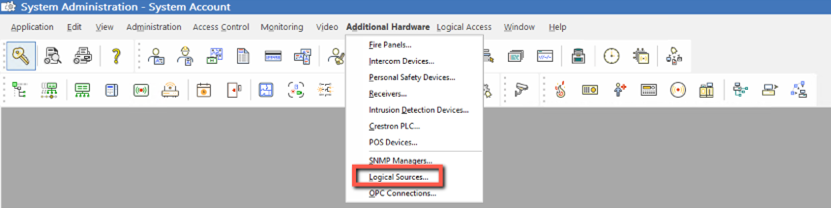
創建名為
BRIEFCAM的邏輯源,然後單擊“添加”按鈕。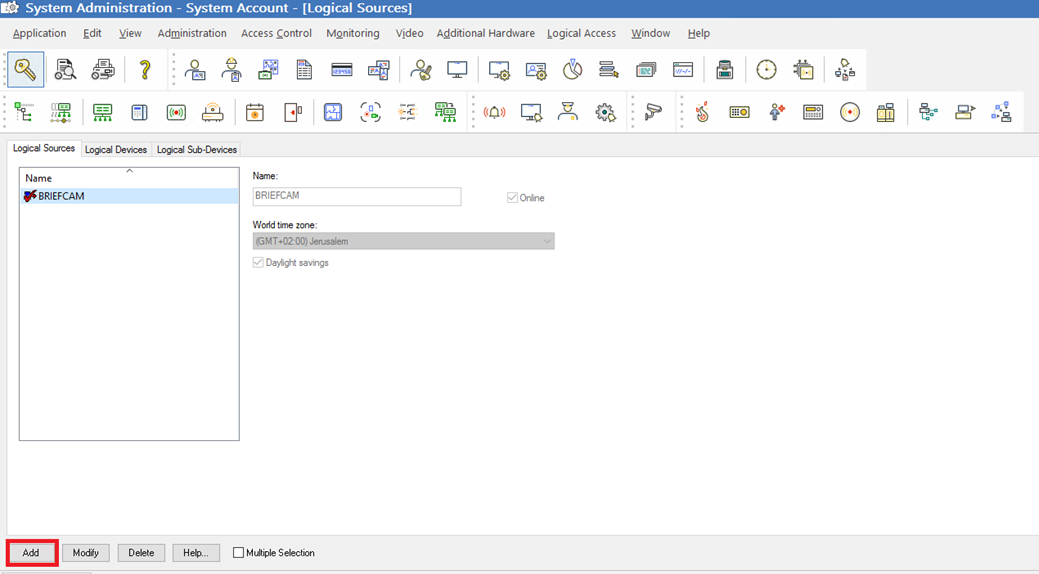
建立邏OnGuard輯裝置
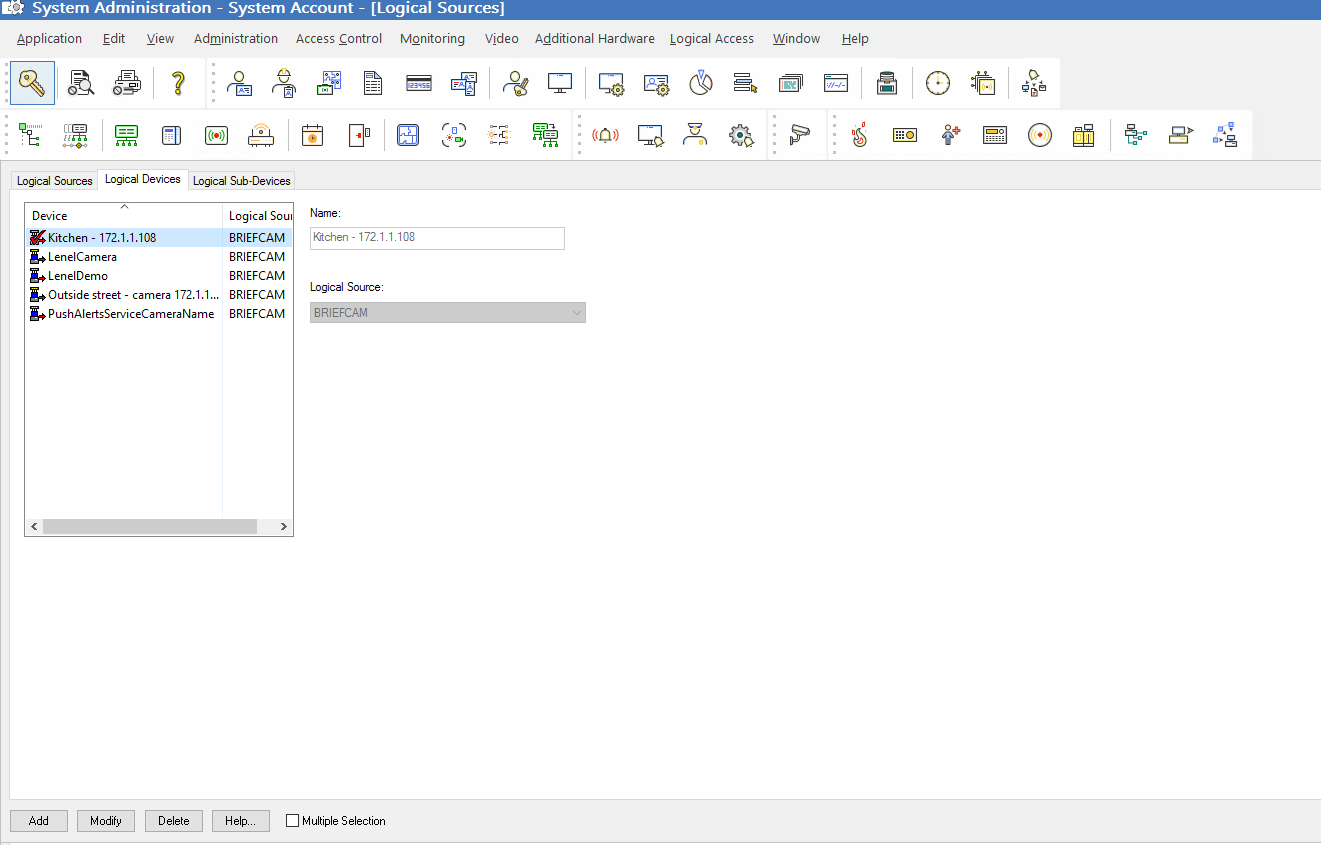
需要為每個攝像機創建邏輯設備,這些設備將用於生成警報併發送到實OnGuard例的RESPOND規則。
這意味著,根據RESPOND規則和OnGuard實例端點之間的映射,需要在接收RESPOND警報的實例上創建邏輯OnGuard設備。
對於發送的每個RESPOND規則警報,目標端點應將“規則攝像機名稱”設置為BRIEFCAM邏輯源下的邏輯設備。
若要建立邏OnGuard輯裝置:
登入至“OnGuard系統管理”應用程式。
從“其他硬體”功能表中,選取“邏輯來源”。
打開“邏輯設備”選項卡。
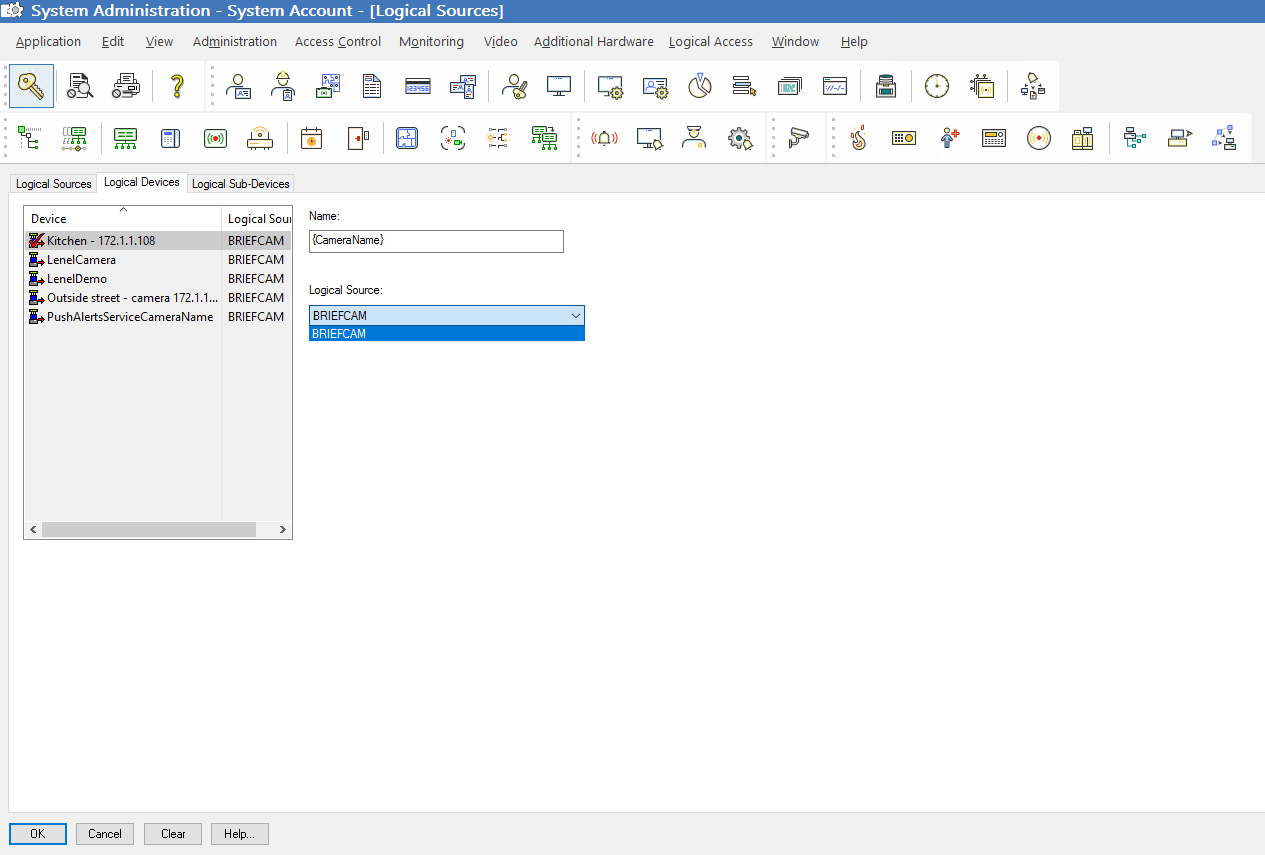
在名稱欄位中,將邏輯裝置的名稱設定為想要的攝影機名稱。請注意,攝影機名稱應與視訊管理軟體中的名稱相同。
從“邏輯源”字段中選擇
BRIEFCAM邏輯源。單擊添加按鈕。