Hanwha Techwin 整合
整合摘要
VMS合作伙伴 | 產品 | 版本 | 上次测试的BriefCam版本 | 整合层级 | H.265支援 |
Hanwha Techwin | Wisenet WAVE | 5.0.0.36410 | 2023 M1 | 实时警报集成(L2a) | 是 |
安装与设定
设定使Wisenet WAVE用者
Wisenet WAVE 您需要建立一个在设定与BriefCam之间的整合时要使用的使Wisenet WAVE用者(在下面的“设定要与整合BriefCam”一Wisenet WAVE节中)。
以管理员使用者身份登入用Wisenet WAVE户端。
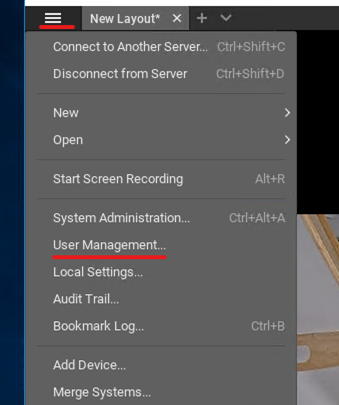
导览至“使用者管理”面板。
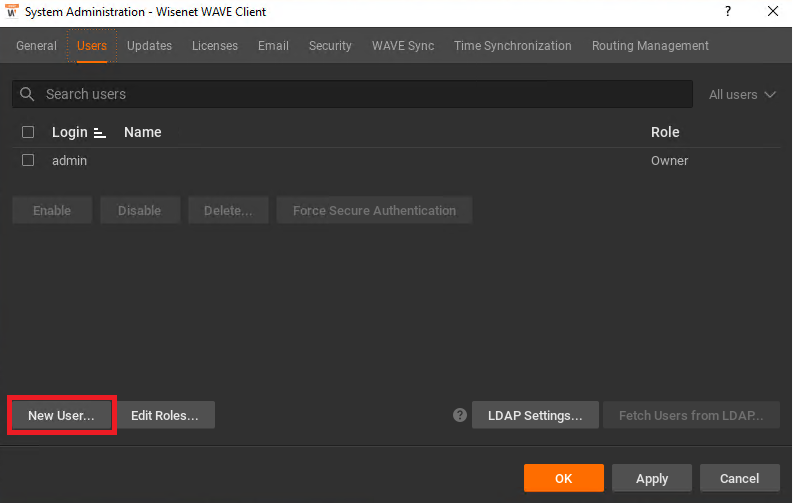
在屏幕的左下方,单击新用户…按钮。
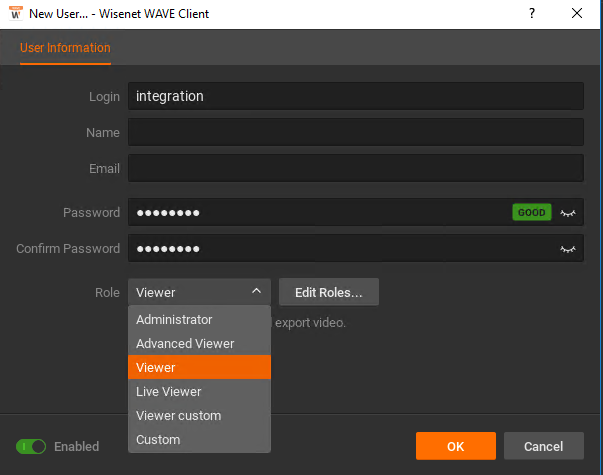
填入名称、电子邮件和密码字段。
在角色下拉菜单中,选择查看器、高级查看器或任何具有必要权限的自定义角色。建议不要使用即时检视器角色,因为此角色仅具有摄影机即时串流的权限,而不具有撷取视讯的权限。
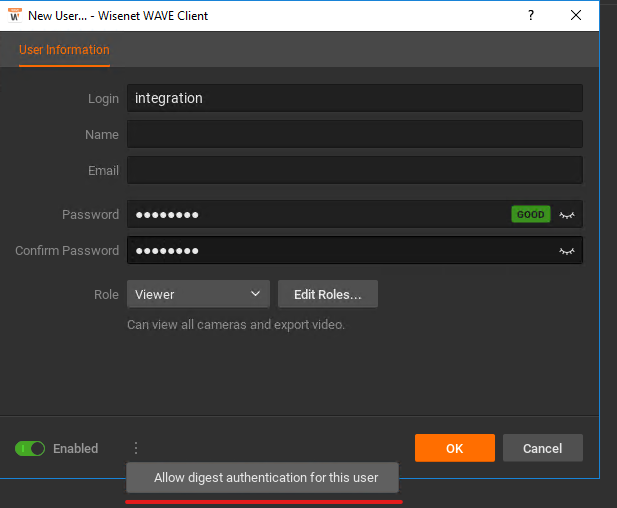
按如下所示启用新建立使用者的摘要验证:
在新使用者…面板的左下方,启用切换按钮旁,按一下三个垂直点。
单击“允许对此用户进行摘要身份验证”弹出消息。
再次设定使用者密码(可以与先前相同):
设定要整合BriefCam的对象 Wisenet WAVE
安装BriefCam的外挂程式Wisenet WAVE。
在中,开BriefCam Administrator Console启设定部分并单击摄像机管理。
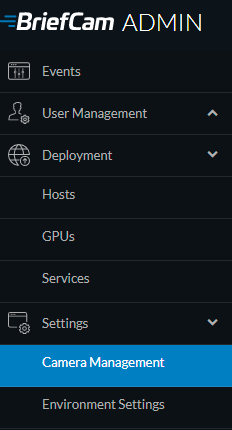
单击“添加目录”按钮。
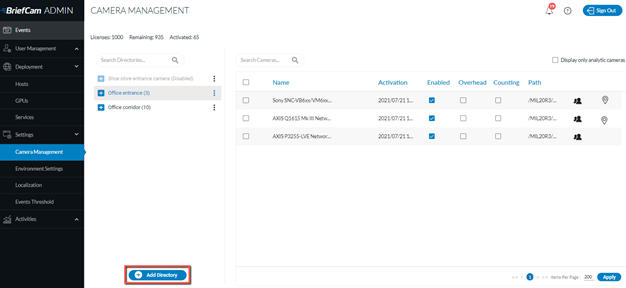
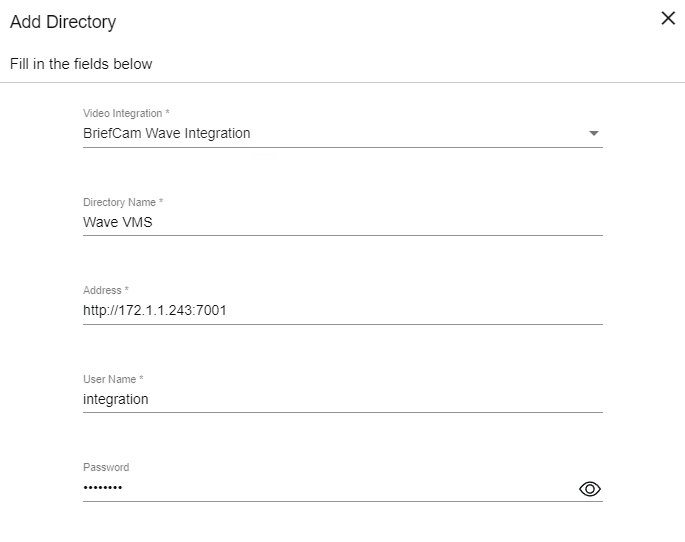
将会打开“添加目录”对话框。
从视频集成字段中,选择BriefCam波集成。
在地址字段中,按以下格式输入目录地址:http://<vms_ip_or_host>:7001,例如:http://172.1.1.243:7001。
在使用者名称和密码栏位中,输入您在上文“设定使Wisenet WAVE用者”段落中定义的认证。
传送警报和取得视讯
启用将警报从BriefCam传送至Wisenet WAVE:
开启该
BriefCam.WaveIntegration.ini档案,预设位置为:C:\Program Files\BriefCam\BriefCam Server\plugins。将
SendAlerts参数值更改为true并删除分号(;)。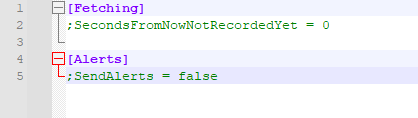
此档案也包含SecondsFromNowNotRecordedYet参数。此设定用于撷取视讯。这是在目前时间之前认为录影无法汇出的秒数。例如,如果目前时间是10:00 AM,且设定值为1800,则在09:30 AM之后对视讯的任何汇出要求都将失败,因为外挂程式认为视讯录影尚不可用。