Motorola Solutions IndigoVision集成
集成摘要
VMS合作伙伴 | 产品 | 版本 | 上次测试的BriefCam版本 | 集成级别 | H.265支持 |
Motorola Solutions | IndigoVision Control Center | 19.4 | 2024 R2 HF4(包括经典和新一代发动机) | 实时警报集成(L2a) | 否 |
Motorola Solutions | IndigoVision Control Center | 19.1 | 2023 M1 | 实时警报集成(L2a) | 是 |
Motorola Solutions | IndigoVision Control Center | 18.2 | 2023 M1 | 实时警报集成(L2a) | 是 |
注意
该插IndigoVision件支持IndigoVision的视频流管理器。
先决条件配置
为了使插件能够连接到控制中心站点数据库并能够获取视频BriefCam,应满足以下条件:
应在所有计算机(BriefCam服务器、数据库和托管控制中心站点数据库的计算机BriefCam)上配置相同的Windows用户(本地用户)。 用户必须在托管BriefCam服务器的计算机上具有管理员权限。对于分BriefCam布式环境设置,您可以使用安装期间创建的默认值,BCUser并在托管控制中心站点数据库的计算机上创建相同的用户。
视频管理软件用户必须配置如下图所示的使用密码身份验证(而不是默认的使用Windows身份验证)。
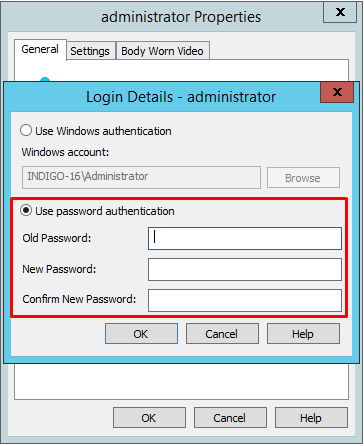
用户应有权访问该文
Control Center Site Database件夹。BriefCam.Indigo17Integration32.ini控制中心站点数据库文件夹应手动配置在参数指向站点数据库位置C:\Program Files\BriefCam\BriefCamServer\32\plugins的文DbFolderPath件中\\<[IP or HostName]\FolderName>,例如:DbFolderPath = \\172.1.1.122\ControlCenterDB。请确保删除分号(;)。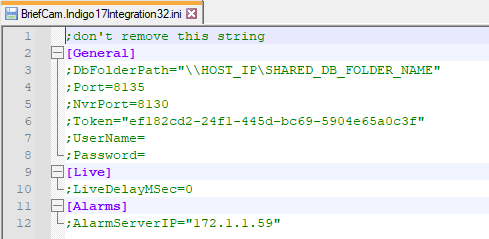
上述配置的步骤如下所示:
在托管控制中心站点数据库的计算机上,导航到DB文件夹IndigoSiteDB并与在所有计算机上可用的用户(例如:bcuser)共享此文件夹。授予用户完全共享和访问权限。
在托管BriefCam服务器或数据库的BriefCam计算机上,添加托管控制中心站点数据库的计算机的IP/主机名(带有相关凭据):
导航到:控制面板->用户帐户->凭据管理器。
确认在Windows凭据管理器中正确输入了主机名和用户凭据。
单击“添加Windows凭据”。
将提示您填写三个字段:托管控制中心站点数据库的计算机的IP/主机名、Windows用户名(有权访问控制中心站点数据库文件夹的用户的用户名)和密码。请确保正确输入详细信息。
在服BriefCam务器上,将VSService设置为使用已配置的、可以访问控制中心站点数据库文件夹的用户名进行登录:
通过“开始”菜单或任务管理器打开“服务”对话框。
在列表中找到VSService服务并右键单击。单击“Properties(属性)”。
在“登录”选项卡上,单击“此帐户”单选按钮。
输入有权访问控制中心站点数据库文件夹的用户的用户名和密码。
确认用户帐户(例如:bcuser)存在于操作系统(OS)级别和视IndigoVision频管理系统(VMS)中。
安装后脚本
对于新安装,在安装此视频管理软件插件后,您需要运行为用BCUser户提供访问相关文件权限的脚本。
在安装插件的所有位置:
以管理员身份打开PowerShell。
导航到以下文件夹:
cd {where briefcam server is installed}\tools\post_plugin_installation运行以下命令:
.\set_permissions_for_plugins.ps1
H.265支援IndigoVision18.2或以上
集IndigoVision成包括对18.2及更高版本的H.265支持。要使此操作正常运行,您需要执行以下操作:
通过VSM添加摄像机时,请将它们添加到顶层站点。
在“摄像机属性”中,将每个摄像机的ONVIF配置文件设置为H265配置文件。
使用支持H265的ONVIF配置文件设置记录作业。
这适用于连续记录和移动侦测记录。
正在连接到 IndigoVision
IndigoVision 17.2版支持以下SDK,它们均作为插IndigoVision件的一部分安装:
SiteDB SDK v17.2
Video SDK v18
IndigoVision 19.1及更高版本支持以下SDK,它们均作为插IndigoVision件的一部分安装:
SiteDB SDK v19.2
Video SDK v19.2
要连接到,请执IndigoVision行以下步骤:
通过以管理员身份打开命令行并运行以下命令来注册该
IvVideoSDK.dll文件:Regsvr32 /i "c:\program files\briefcam\briefcam server\32\BriefCam.Indigo17Integration32\IvVideoSDK.dll"运行IndigoVision的站点数据库服务器设置工具并创建新的服务令牌。
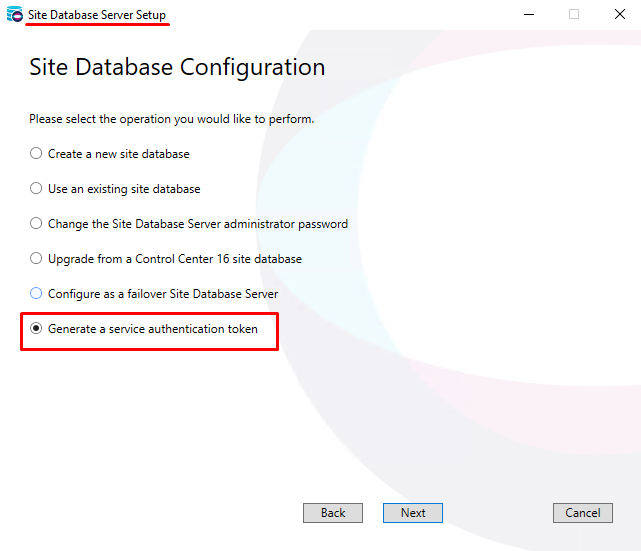
生成身份验证令牌后,确保单击“下一步和完成”以使更改生效。
打开位于的文
BriefCam.Indigo17Integration32.ini件C:\Program Files\BriefCam\BriefCam Server\32\plugins,然后执行以下操作:在
Token参数中,输入令牌并取消注释该行。在
Username和Password参数中,输入连接到其数据库的用户的Windows用户凭据并取消注释这些IndigoVision行。
发送警报至 IndigoVision
警报可以发送到IndigoVision'sControl Center。要启用此功能,请执行以下步骤。
打开以下端口:
在BC服务器端,标准端口8130入站规则
在视频管理软件端,UDP端口49301入站规则
打开位于以下位置的文
IndigoCamerasMap.json件:C:\Program Files\BriefCam\BriefCam Server\32\plugins。此文件在摄像机和警报之间映射。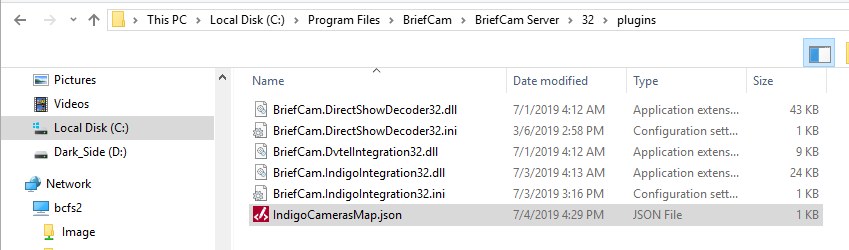
通IndigoVisionBCUser过将摄像机(
CameraId)映射到IndigoVision'的源IDSourceId( )或将的RuleName规则( IndigoVision)BriefCam映射到'的SourceId源ID ( )进行映射。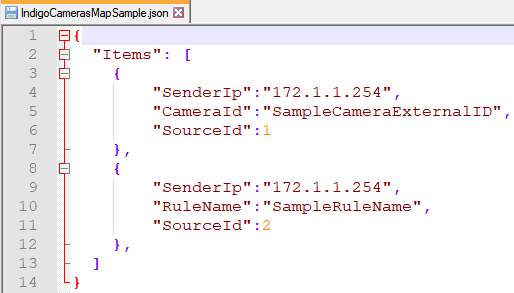
打开IndigoVision Control Center的管理员客户端。
在设置模式下,打开警报资源管理器选项卡。
单击顶层站点。
打开“外部系统”视图。
右键单击并选择“新建外部系统”。
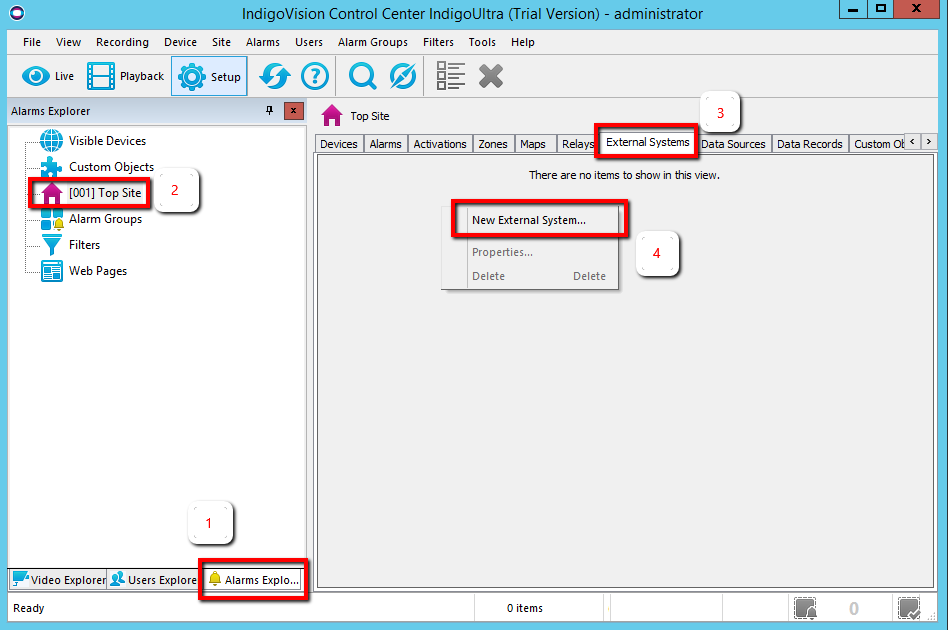
为新的外部系统命名BriefCam并添加服务BCUser器IP地址(如果服BCUser务器在不同的网络上,则为当前网络的默认网关)。
右键单击顶层站点,单击“新建区域”并命名区域:
BriefCam zone。单击确定。
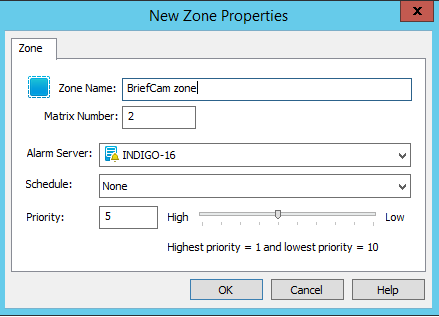
右键单击新区域,然后单击设置。
对于每个摄像机,执行以下步骤:
从视频资源管理器选项卡中选择一个摄像机,并记下摄像机的名称和服务ID。
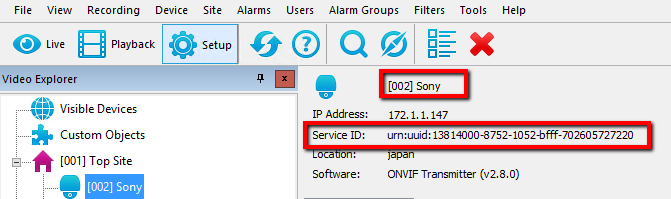
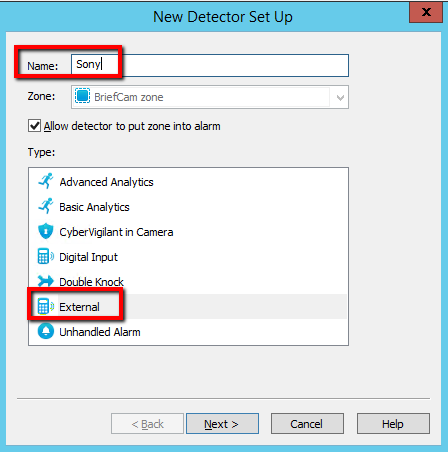
从警报资源管理器选项卡中,右键单击BriefCam区域并选择新检测器。
将检测器类型设置为“外部”。
使用步骤5a中的摄像机名称设置名称,然后单击“下一步”。
选择您在步骤4中创建的BriefCam外部系统。
记下输入数字(事件ID)。
单击下一步。
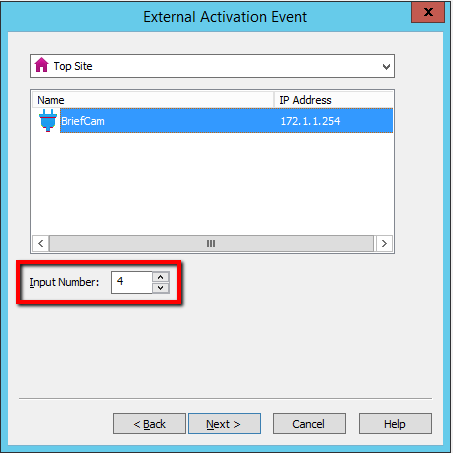
单击“下一步”,再次单击“下一步”,然后单击“完成”。
转到步骤2中的
IndigoCamerasMap.json文件。通过复制现有行并在“项目”下添加新行,然后替换以下值:
将中的值替换
CameraId为步骤5a中的服务ID。将中的值替换
SourceId为步骤5f中的输入号(事件ID)。将中的值替换
SenderIp为BriefCam服务器IP地址。

在BriefCam Administrator Console的环境设置部分,有三个设置与向以下对象以外发送警报相关BriefCam:
要在外面发送警报,BCUser请将Respond.AlertsPublishingEnabled设置设置为true。
要向视频管理软件发送警报,请检查Respond.AlertsPublishingToVMSenabled设置是否设置为true。
要更改轮询间隔,请使用Respond.AlertsPublishingIntervalInMilliseconds设置。
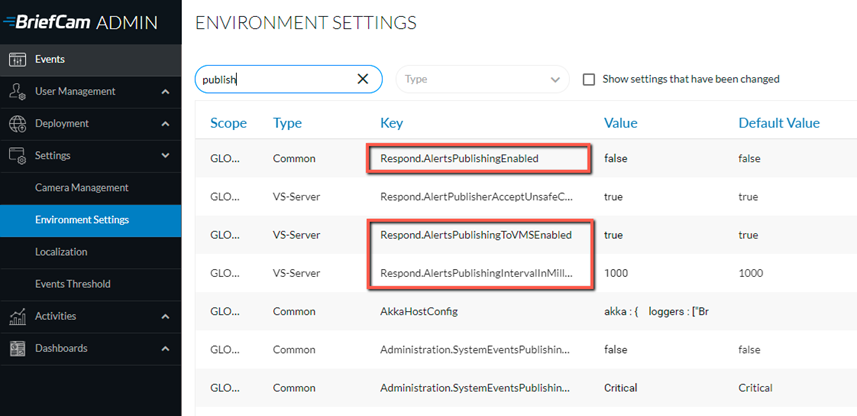
如果更改设置,则需要重新启动或启动VSServer服务。
安装插IndigoVision件后,将在以下位置创建BriefCam.Indigo17Integration32.ini文件:C:\Program Files\BriefCam\BriefCam Server\32\plugins。
设置参AlarmServerIP数并删除分号(;)。 (其他参数在上节中定义)。
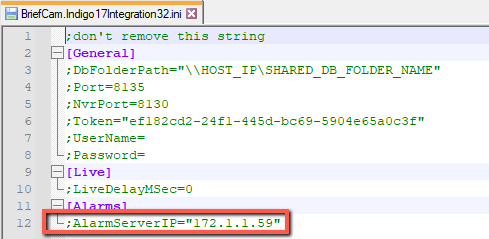
默认情况下,会BCUser将警报发送至,IndigoVision并且不需要进行进一步配置即可使警报显示在客户IndigoVision端中。
请注意,只有由IndigoVision连接的摄像机生成的警报才会发送到IndigoVision服务器。
已知限制
播放原始视频时的边界框将显示,并带有偏移。
只有实际视频管理软件(IndigoVisionControlSiteDb / NVR)上的摄像机才支持视频管理软件的RESPOND模块,并且通过网关添加的摄像机不受支持。