Mirasys 集成
集成摘要
VMS合作伙伴 | 产品 | 版本 | 上次测试的BriefCam版本 | 集成级别 | H.265支持 | 需要更多许可证 |
Mirasys | Mirasys VMS V9 | 9.9.2 | 2025 R1(包括经典和新一代引擎) | 客户端集成(L3) | 是 | 可以。在启用“BriefCam”功能Mirasys的情况下从请求视频管理软件许可证。 |
所需端口
安装插件时,以下端口应可用。
默认端口号 | 说明 |
9000 | VMS端口。可以在视频管理软件和 |
8083 | 警报API端口。可以在视频管理软件中以及通过以下方式更改端口 |
7001及以上 | 每个摄像机都有一个端口在7000以上。这些端口可以更改并反映在 |
安装插Mirasys件并连接到视频管理软件
安装
BriefCamMirasys9Plugin_<version number>.exe。
安装完成后,打开BriefCam Administrator Console该。
在中BriefCam Administrator Console打开“摄像机管理”部分。
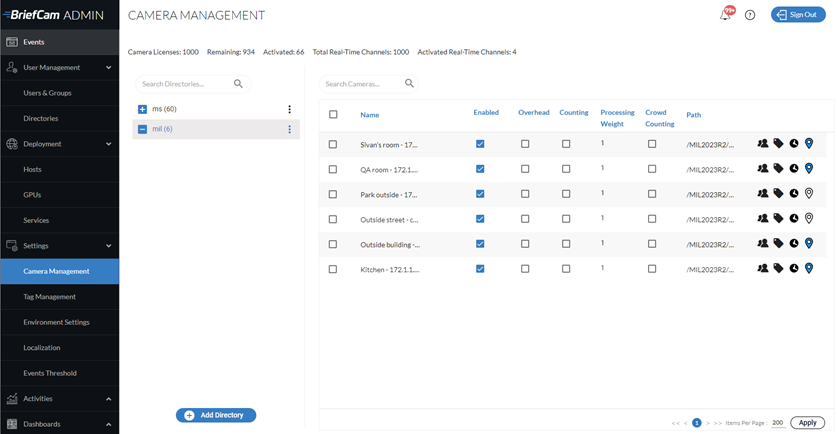
单击添加目录按钮。
从视频集成字段中,选择Mirasys集成
在目录名称字段中输入名称。
填写地址、用户名和密码字段。
单击 添加。
Mirasys 设置 BriefCam
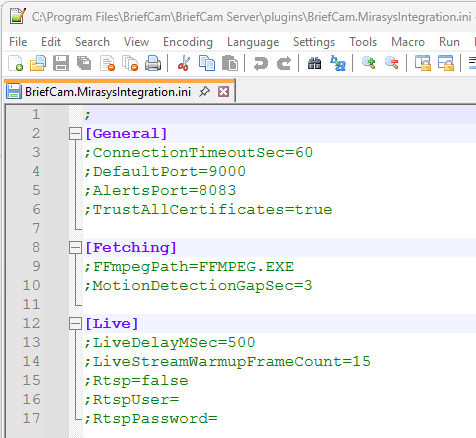
该BriefCam.MirasysIntegration.ini文件(默认位于C:\Program Files\BriefCam\BriefCam Server\plugins)包括以下设置:
设置 | 说明 |
| 视频管理软件连接的常规超时(以秒为单位)。 |
| 视频管理软件连接的默认端口。 |
| 视频管理软件警报触发API的默认端口。 |
| 设置SSL证书信任的默认行为。 |
| 文 |
| 由于获取是一个连续流,因此该参数定义了两个时间戳之间的最大间隔(以秒为单位)。如果达到此阈值,将创建新的记录文件。 |
| 当实时流从视频管理软件延迟到达时使用它。 |
| 用于设置流预热所需的帧。 |
| 要使用RTSP流,请将此参数设置为 |
| VMS RTSP服务器流设置中的RTSP用户设置。 |
| RTSP用户的密码。 |
设置实时视频流
从视频管理软件进行实时流传输有两个选项:
SDK流- SDK实时流开箱即用,无需设置。
RTSP流-响应规则的首选选项。RTSP流需要在集成的ini文件中的中启用(如上节所述)以及在视频管理软件中启用(如下节所述)。
VMS RTSP设置
导航到VMS服务器->摄像机-> RTSP服务器流。
对于使用RTSP流的每个摄像机,选中“已启用”复选框。
创建新文件并为其命名
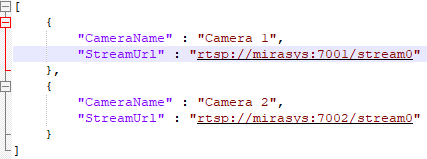
MirasysCamerasMap.json。该文件将用于将摄像机映射到其实时流。填写摄像机及其RTSP流的列表。
在摄像机列表中,每个摄像机都是自己的对象,并具有两个属性:摄像机名称和实时流URL。
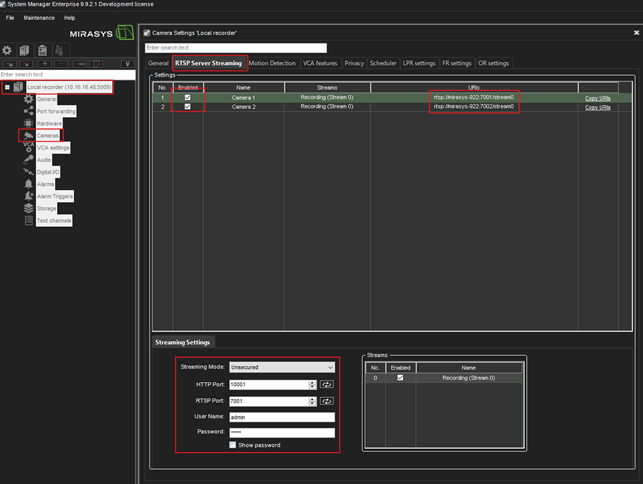
实时流URL从视频管理软件RTSP页面复制。
警报配置
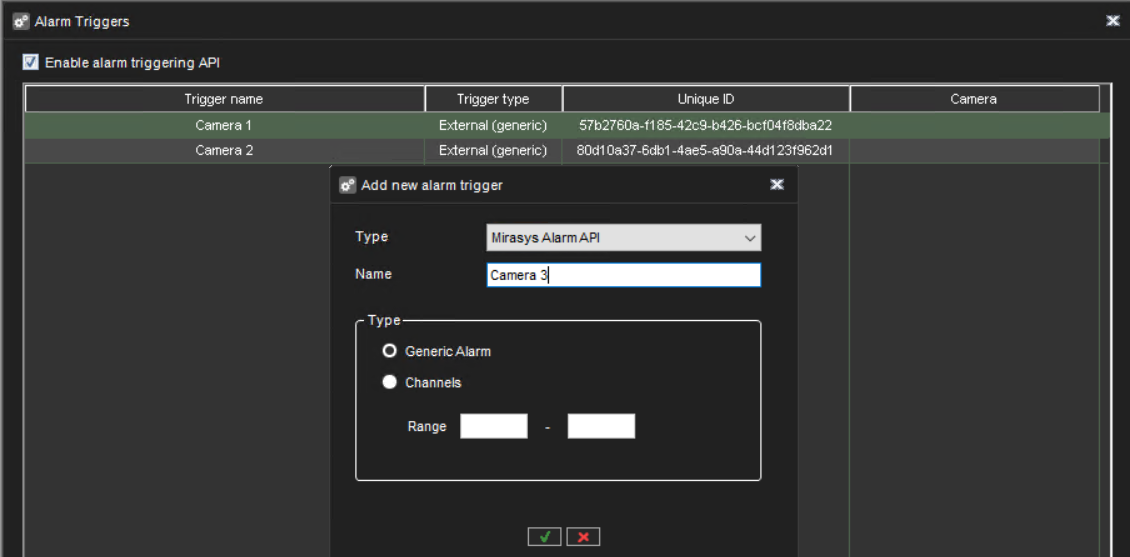
要配置警报,您需要手动创建触发器并为每个摄像机配置警报。
在System Manager中,转到视频管理软件服务器->警报触发器,启用警报触发API,并为每个摄像机创建与摄像机名称相同的常规警报触发器。
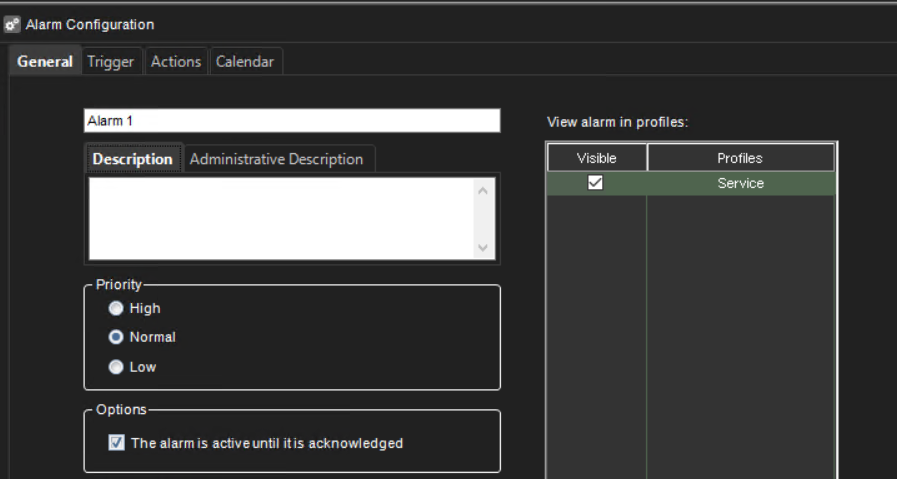
转到视频管理软件服务器->警报并为每个触发配置警报。选择相应的触发器并配置操作。对配置文件启用警报可见性。
在Spotter应用程序中查看警报
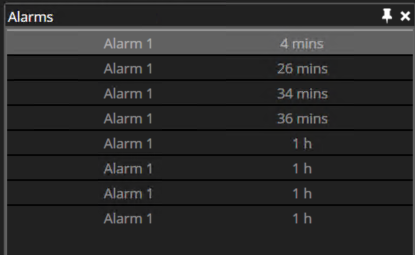
要在客户端应用程序中查看警报,请转到查看->警报,然后单击显示。
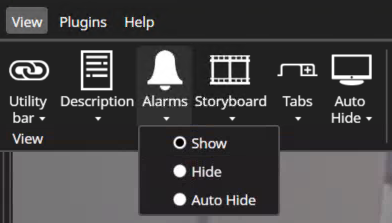
您将在客户端应用程序的右侧看到警报选项卡。
Mirasys 嵌入式客户端安装
以下部分介绍为使BriefCamWeb客户端应用程序嵌入应用程序而需要执行的安装和配置Mirasys Spotter。
在服务BriefCam器上安装该插Mirasys件后,即可安装Mirasys嵌入式客户端。
在安装该应Mirasys Spotter用程序的同一台计算机上,通过右键单击文
BriefCamMirasys9EmbeddedPlugin_<Version_number>.exe件并选择“以管理员身份运行”来运行嵌入式集成插件安装。请注意,如果您使用的是最新的Windows Update,并且出现了Windows Defender警报,请单击“更多信息”链接,然后单击“仍然运行”。
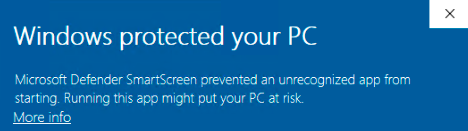
成功安装插件后,可以在
pluginConfig.xml文件中验证插件位置。该文件位于:C:\Users\<Current user>\AppData\Roaming\DVMS\DVR Application.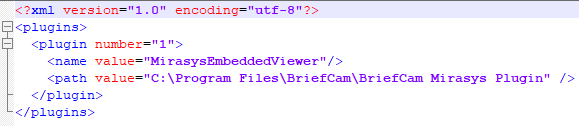
内Mirasys嵌客户端的日志位于:C:\Users\<Current user>\AppData\Roaming\DVMS\DVR Application\Logs\SpotterLog.txt。
设置嵌入式客户端网址
需要设置BriefCam地址,嵌入式客户端才能工作。
在Spotter中,打开:文件->设置。
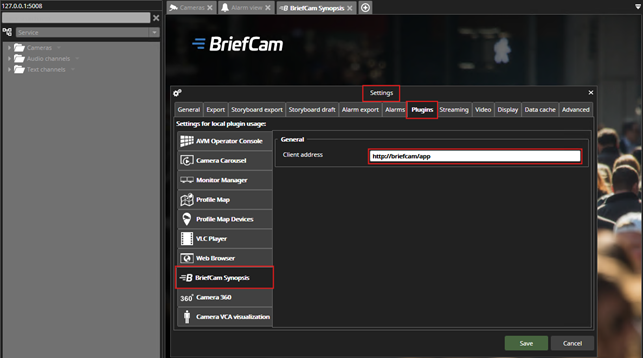
在“插件”选项卡中,选择“BriefCam大纲”并修改客户端地址以指向“BriefCam”。
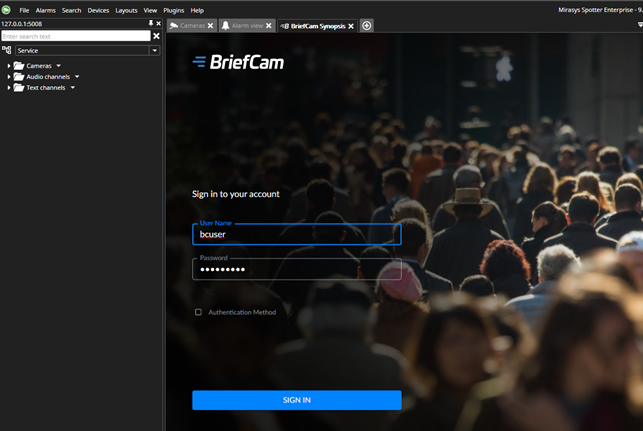
设置成功后,当您打开应Mirasys Spotter用程序时,将显示BriefCam的登录页面。