LENSEC 集成
集成摘要
VMS合作伙伴 | 产品 | 版本 | 上次测试的BriefCam版本 | 集成级别 | H.265支持 |
LENSEC | Perspective VMS | 6.1.x.0 | 2025 R1 SP1(经典发动机) | 实时警报集成(仅限L2a) | 是 |
LENSEC | Perspective VMS | 6.0.x.0 | 2024 M1 HF2(经典发动机) | 实时警报集成(仅限L2a) | 是 |
重要
认证政策说明:官方认证适用于主要和次要版本。维护版本不是认证过程的一部分。但是,版本6.1.1.0、6.1.2.0和6.1.3.0已经过测试并验证为稳定。
LENSEC 6.1.x.0集成
所需端口
安装插件时,以下端口应可用。
默认端口 | 说明 |
|---|---|
80 | 与VMS服务器的常规通信 |
554 | 摄像机服务流端口-来自视频管理软件的RTSP实时流 |
无 | 事件连接器端口-用于接收来自用户的警报,BriefCam由用户定义 |
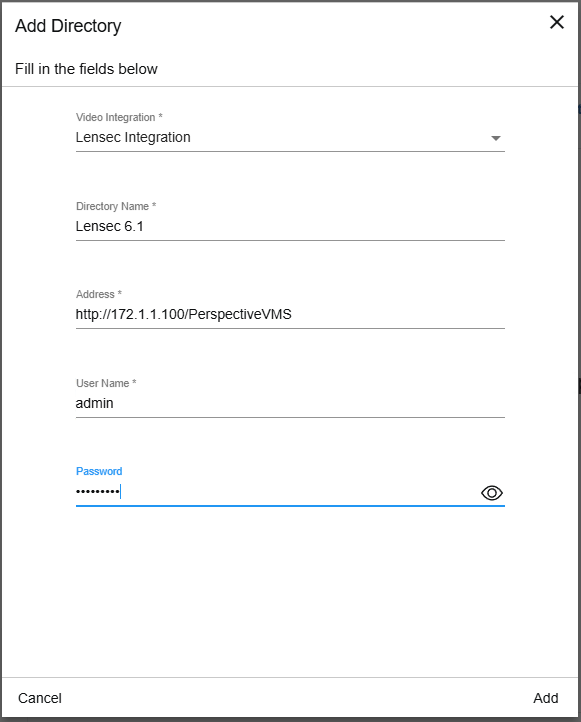
将视频管Lensec理软件添加为目录,位于 BriefCam
从视频集成字段中,选择。
在目录名称字段中,输入用户目录的显示名称。
输入视频管理软件地址。视频管理软件地址是视频管理软件的URL –
http(s)://{VMS-Server-Address}/{VMS-Endpoint}。视频管理软件端点可以在安装过程中配置。例如PerspectiveVMS,默认值为http://172.1.1.100/PerspectiveVMS:。输入管理员的用户名。
输入管理员用户的密码。
启用向视频管理软件发送警报(L2a)
步骤1.创建连接BriefCam器
此连接器用于接收以下人员发送的所有警报 BriefCam
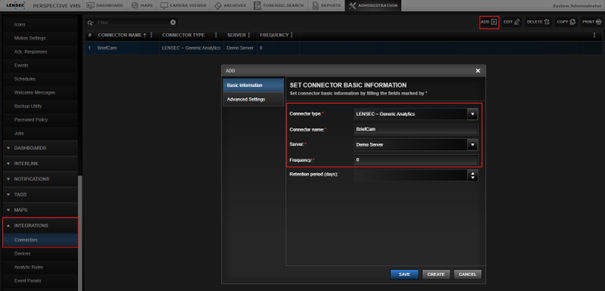
打开视频管理软件管理。
导航到>。
单击以添加新连接器。
在连接器类型字段中,选择。
在连接器名称字段中输入
BriefCam。在服务器字段中,选择将接收警报的服务器。
将频率字段设置为。
导航到“高级设置”。
将器类型设置为。
在端口字段中,输入将用于接收其警报的端口BriefCam。
单击。
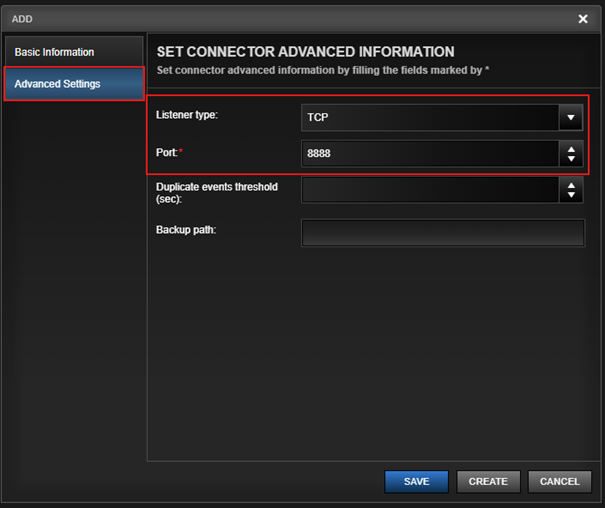
成功创建连接器后,视频管理软件将打开该端口。
确保已向BriefCam计算机打开此端口。
步骤2.创建摄像机分析规则
对于将从BriefCam接收警报的每个摄像机BriefCam,需要创建分析规则。
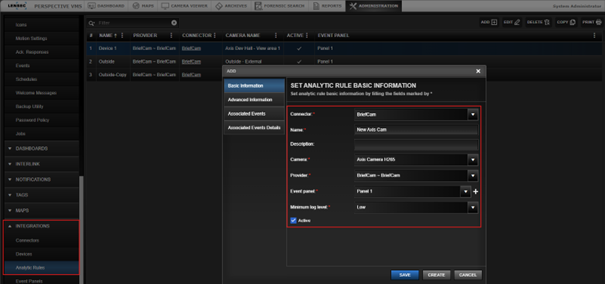
导航到>。
单击 。
从列表中,选择。
在名称字段中,输入分析规则的名称。
在摄像机字段中,选择在触发规则时要使用的摄像机。
从列表中,选择。
从“列表中,选择将在其中显示警报的面板。
在最低日志级别字段中,根据用户需要选择所需的日志级别。
将规则设置为。
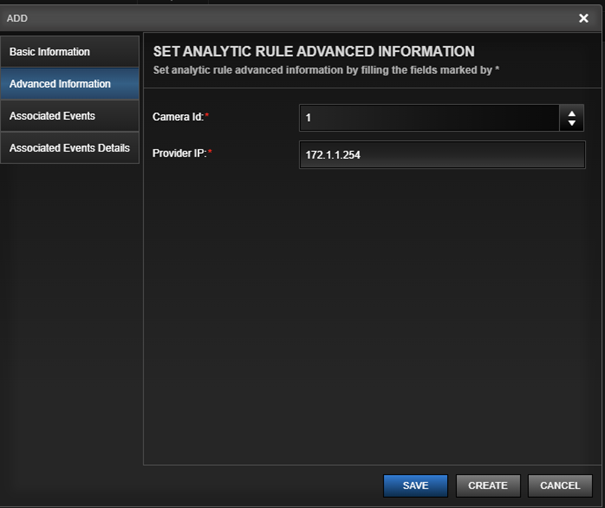
导航到“高级信息”。
在摄像机Id字段中,输入先前所选摄像机的ID(在步骤5中)。
在提供商IP字段中,输入将发送警报的服BriefCam务器的IP地址。
如果服务器与视频管理软件位于不同的网络,则需要使用视频管理软件网络网关地址,而不是服务器地址。
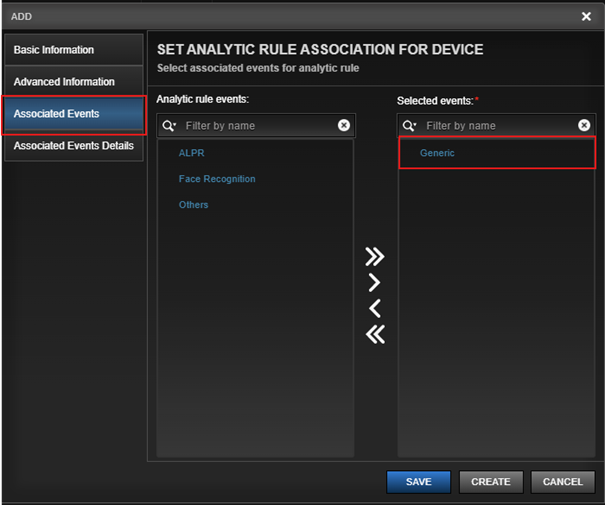
导航到相关的事件。
将添加到。
单击。
L2a设置位置 BriefCam
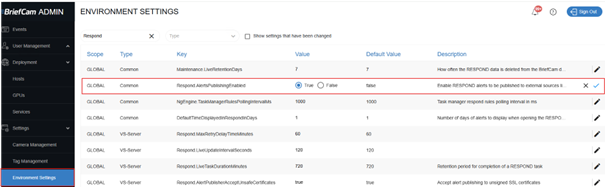
要启用警报发送:
在中,打BriefCam Administrator Console开“设置”选项卡。
将Respond.AlertsPublishingEnabled环境设置设为。
保存值。
打开配
BriefCam.LensecIntegration.ini置文件(位于C:\Program Files\BriefCam\BriefCam Server\plugins)。在AlertsHTTP端口参数中,输入连接BriefCam器的端口。
删除行开头的分号。
保存文件。
重启VSServer服务。
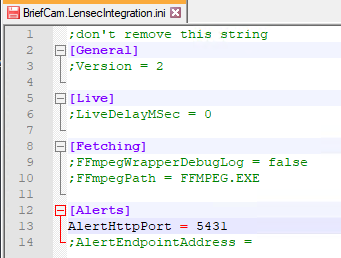
AlertendpointAddress参数默认为BriefCam目录中设置的服务器地址。
如果需要将警报发送到另一个视频管理软件服务器,请在AlertendpointAddress参数中输入服务器地址并启用(通过删除行开头的分号)。
AlertEndpointAddressURL格式与目BriefCam录所需的格式相同:http(s)://{VMS-Server-Address}/{VMS-Endpoint}。
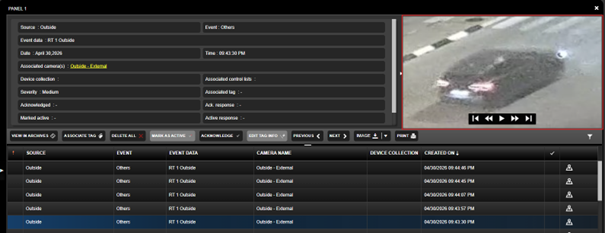
BriefCam将警报发送至视频管理软件时,元数据中包含由生成的缩略图的超链接。
这些缩略图将生成并位于BriefCam共享文件夹中。
视频管理软件计算机需要能够访问BriefCam共享文件夹,才能正确显示这些缩略图。
如果视频管理软件无权访问共BriefCam享文件夹,它将根据警报时间从其自己记录的视频生成缩略图。
对于L1(按需处理),不支持移动侦测记录。仅支持恒定记录。
LENSEC 6.0.x.0集成
先决条件
要在中查看BriefCam警报LensecLensec,用户至少需要是(视频管理软件上的Lensec)操作员组的一部分。
安装步骤
从中BriefCam Administrator Console停止所有当前正在运行的服务。
检查“程序和功能”以确认尚未安装该插Lensec件。
运行下载的BriefCamLensec插件。
打开文
Briefcam.LensecIntegration.ini件(位于C:\Program Files\BriefCam\BriefCam Server\plugins)并将设置更改为FFmpegPath:C:\Program Files\BriefCam\BriefCam Server\FFmpeg.exe。保存更改。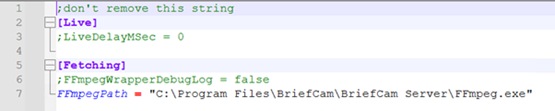
将集Lensec成添加到BriefCam:
在中,打BriefCam Administrator Console开“设置”选项卡,然后单击“摄像机管理”。
单击添加目录按钮。
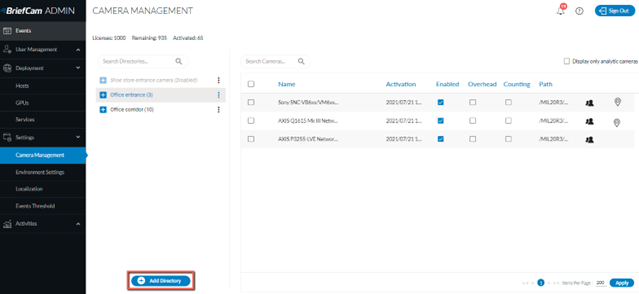
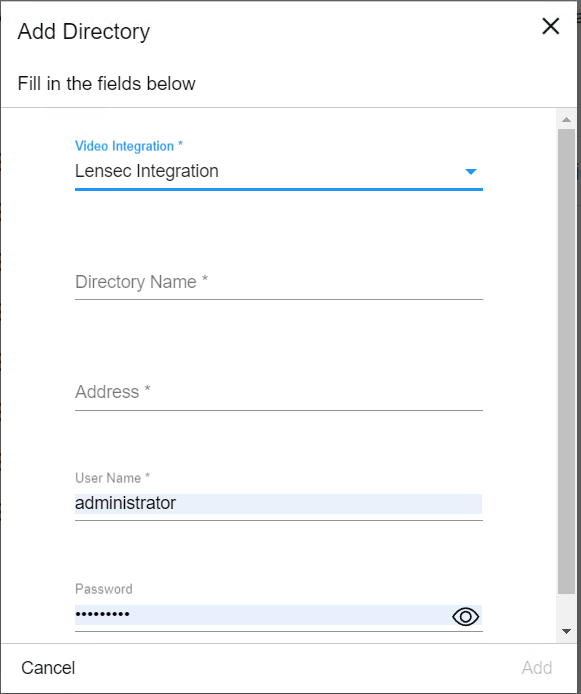
从视频集成字段中,选择Lensec集成。
在目录名称字段中,输入用户目录的显示名称。
在地址字段中,输入服务Lensec器地址,例如:172.1.1.111。
在用户名字段中,输入,例如:admin。
在密码字段中,输入最多12个字符的密码,例如:Tadmin#。
单击 添加。
在添加/编辑摄像机屏幕中,激活所需的Lensec摄像机。
重新启动所有BriefCam服务。
在Windows计算机上,重新启动Internet信息服务(IIS)。
从中,确BriefCam Administrator Console保所有服务均正常运行。