Intellicence 集成
请注意,这Intellicence之前被称为Verint,然后是Cognyte。
集成摘要
VMS合作伙伴 | 产品 | 版本 | 上次测试的BriefCam版本 | 集成级别 | H.265支持 |
Intellicene | Symphia VMS | 8.1.2 | 2025 R1 SP1 | 实时警报集成(L2a) | 是 |
Intellicene | Symphia VMS | 8.0 | 2024 R2 HF4(包括经典和新一代发动机) | 实时警报集成(L2a) | 是 |
Intellicene | Symphia VMS | 7.7.20189 | 2023 M1 | 实时警报集成(L2a) | 是 |
所需端口
安装插件时,以下端口应可用:
端口号 |
554、5005、7005和40000 |
安装先决条件-Intellicence 8.1.2
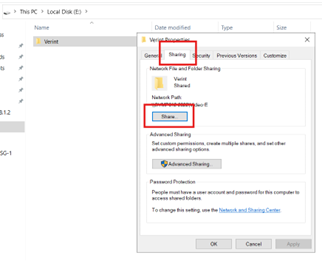
创建一个有权访问存储视频记录的每个存储(通常为E:\Verint)的视频管理软件文件系统的Windows用户,以BriefCam便能够从视频管理软件获取视频。要授予访问权限,请执行以下步骤:
右键单击存储记录的文件的属性:共享选项卡->共享按钮。
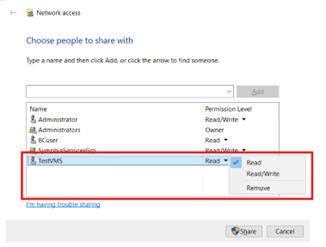
添加具有读取权限的已创建Windows用户。
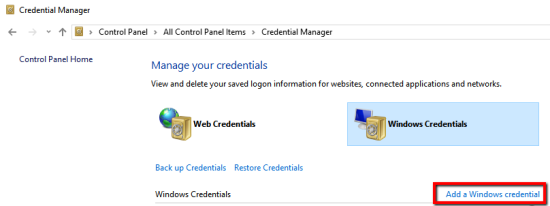
在每个获取服务器上,通过导航到控制面板->用户帐户->凭据管理器并单击添加Windows凭据,在凭据管理器中添加带有所创建Windows用户的视频管理软件IP。
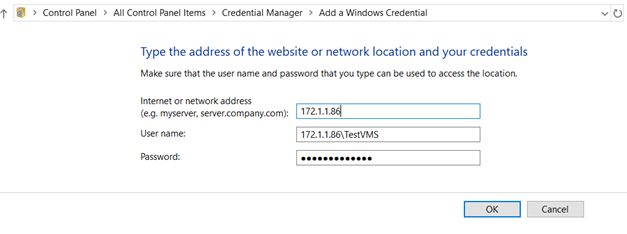
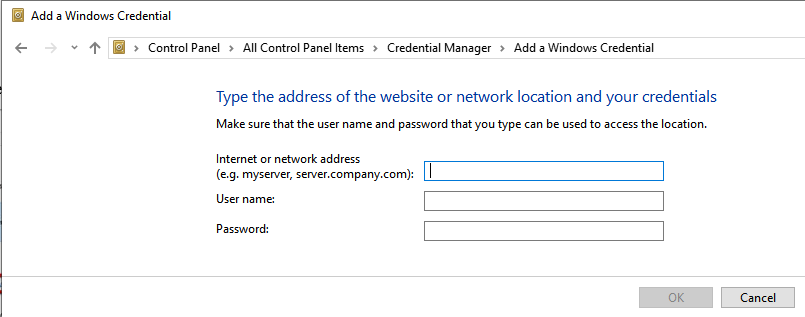
系统将提示您填写三个字段:
视频管理软件IP
实际的Windows用户名:视频管理软件IP\用户名
密码
确保正确输入详细信息。
安装先决条件-Intellicence 8.0和7.7.2
Windows用户必须能够访问视频管理软件文件系统,才BriefCam能从视频管理软件获取视频。要授予访问权限,请执行以下步骤:
在每个服务器(BriefCam服务器、按需处理服务器和实时处理服务器)上:
打开文件资源管理器,通过在导航栏中输入视频管理软件安装路径导航到视频管理软件(请记住添加实际IP地址或主机名之前的\\)。
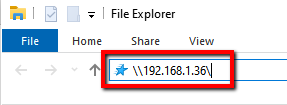
通过导航到控制面板->用户帐户->凭据管理器,然后单击添加Windows凭据,在凭据管理器中添加相关用户的VMS IP/主机名。
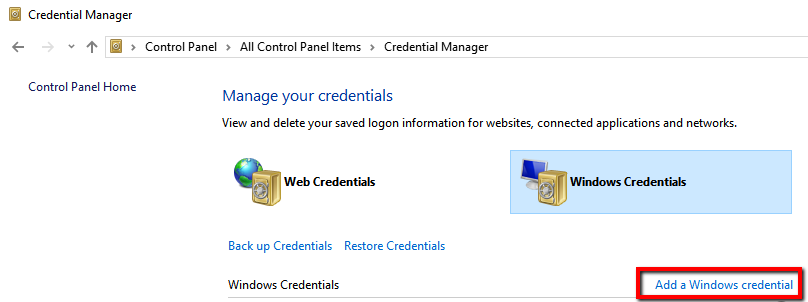
系统将提示您填写三个字段:视频管理软件IP/主机名、实际的Windows用户名和密码。确保正确输入详细信息。
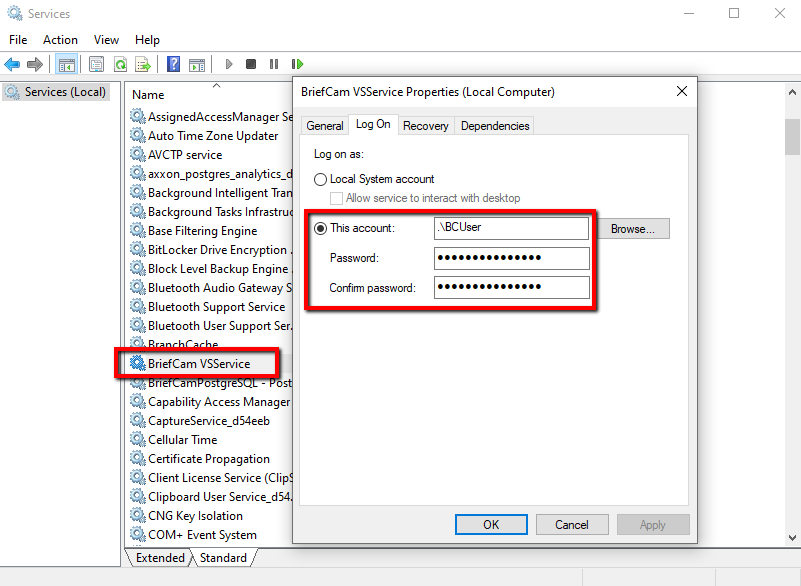
将VSService设置为以已配置为有权访问视频管理软件文件系统的用户身份登录。具体方式为通过“开始”菜单或任务管理器打开“服务”对话框。
在列表中找到VSService服务,右键单击它,选择“属性”,然后选择“登录”选项卡。
单击此帐户单选按钮并填写详细信息(帐户名和密码)。 请确保您输入的凭据正确无误,并且帐户名与在上一步中选择的用户相同。
请注意,视频Intellicence管理软件登录凭据区分大小写。
安装后脚本-Intellicence 8.0和7.7.2
对于新安装,在安装此视频管理软件插件后,您需要运行为用BriefCam户提供访问相关文件权限的脚本。
在安装插件的所有位置:
以管理员身份打开PowerShell。
导航到以下文件夹:
cd {where briefcam server is installed}\tools\post_plugin_installation运行以下命令:
.\set_permissions_for_plugins.ps1
缩略图
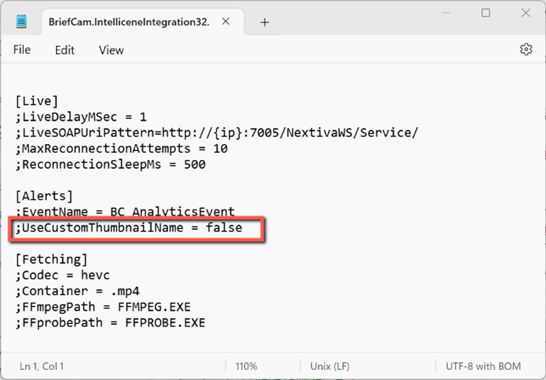
默认情况下,集Intellicence成所发送警报的缩略图图像的名称始终设置为“Thumbnail.bmp”。 当不同警报的缩略图保存到同一位置时,这可能会导致问题-为警报显示错误的缩略图。
如果希望每个缩略图都有自己的名称(带有警报开始时间的摄像机名称),请将BriefCam.IntelliceneIntegration32.ini文件的UseCustomThumbnailName参数设置为true并从行开头删除分号。文件位于:C:\Program Files\BriefCam\BriefCam Serv-er\32\BriefCam.IntelliceneIntegration32\ BriefCam.IntelliceneIntegration32.ini.
发送警报至 Intellicence
警报可以发送到Intellicence客户端的用户界面。
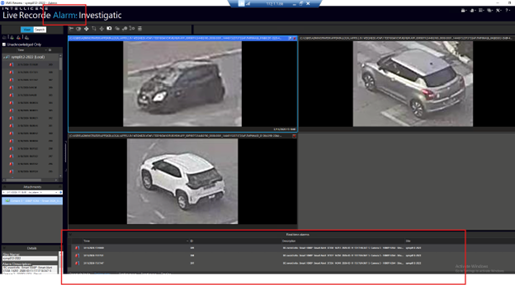
警报通Intellicence过事件(event)发送。
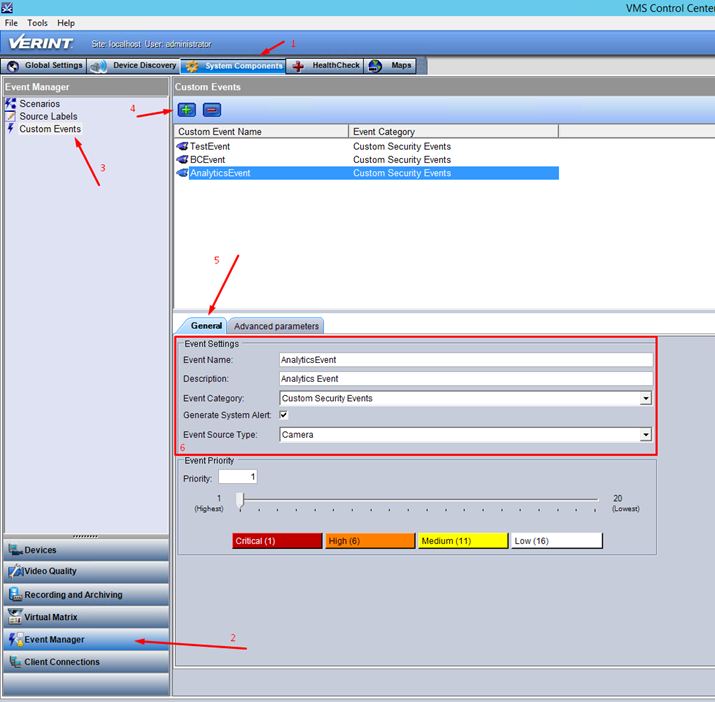
要启用此功能,请在视频管理软件控制中心中执行以下步骤。
创建新事件。
单击“System Components(系统组件)”选项卡。
单击事件管理器选项。
在事件管理器部分中,单击自定义事件。
在自定义事件部分中,单击加号(
 )按钮。
)按钮。单击常规选项卡。
定义事件设置。请注意,事件必须具有与
BriefCam.IntelliceneIntegration32.ini文件中EventName参数所设置的值相同的值。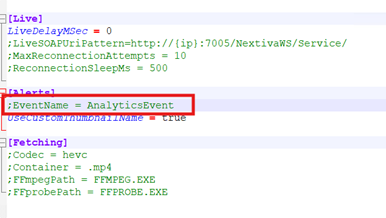
要保存更改,请移动到其他表。对于v8.1.2,改为单击“应用”按钮。
定义事件的高级参数。
单击“高级参数”选项卡。
单击加号(
)按钮。决定要将以下哪些信息与事件一起发送,并在此基础上,定义相关的客户字段(使用确切的名称):
RuleName,RuleTypeObjectId,AlertId,AlertTimeCameraId,CameraName,ThumbnailFace Name,Face Source URL,Face ConfidenceLpr No,Lpr ConfidenceClassColorPerson Attributes,,第四,第四,,,,,,Class DetailsList Name,,,。确保所有字段的值类型设置为字符串。
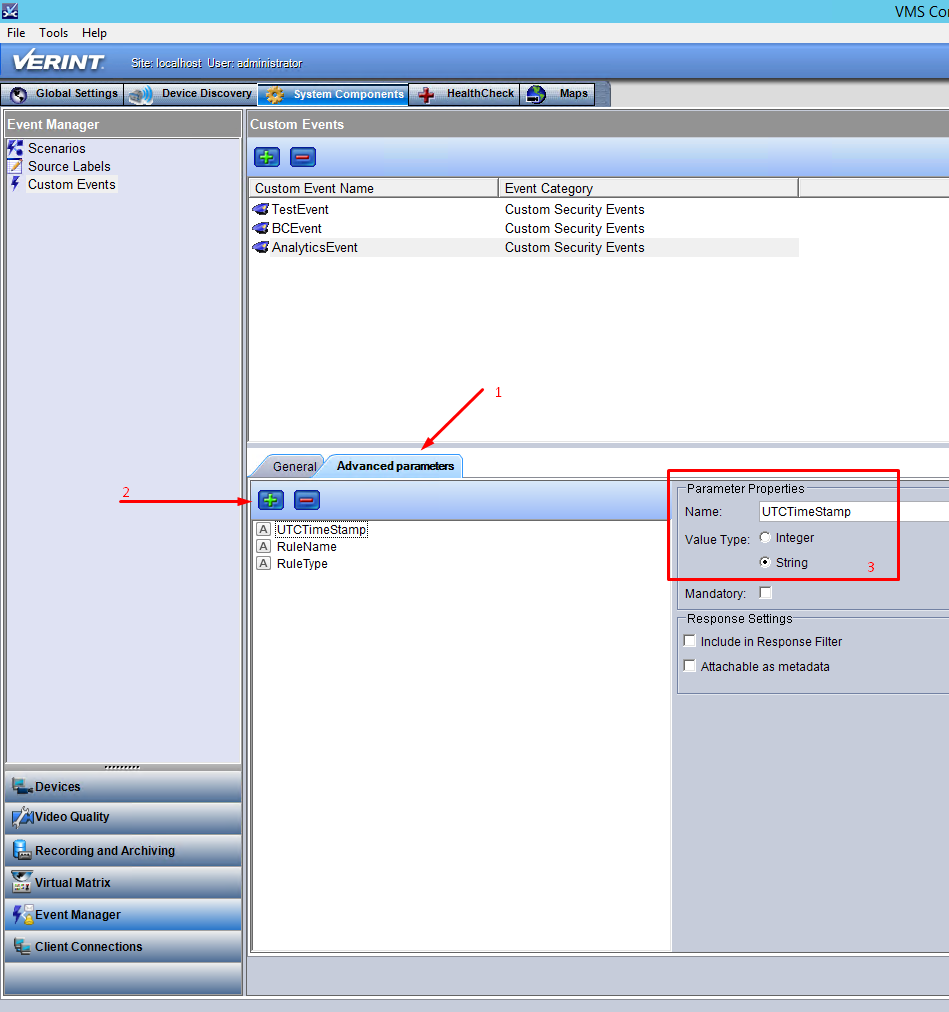
添加新场景。
在事件管理器部分中,单击场景选项。
单击加号(
)按钮。在“常规”选项卡中,定义场景。在下图中,它被命名为
BC_Scenario。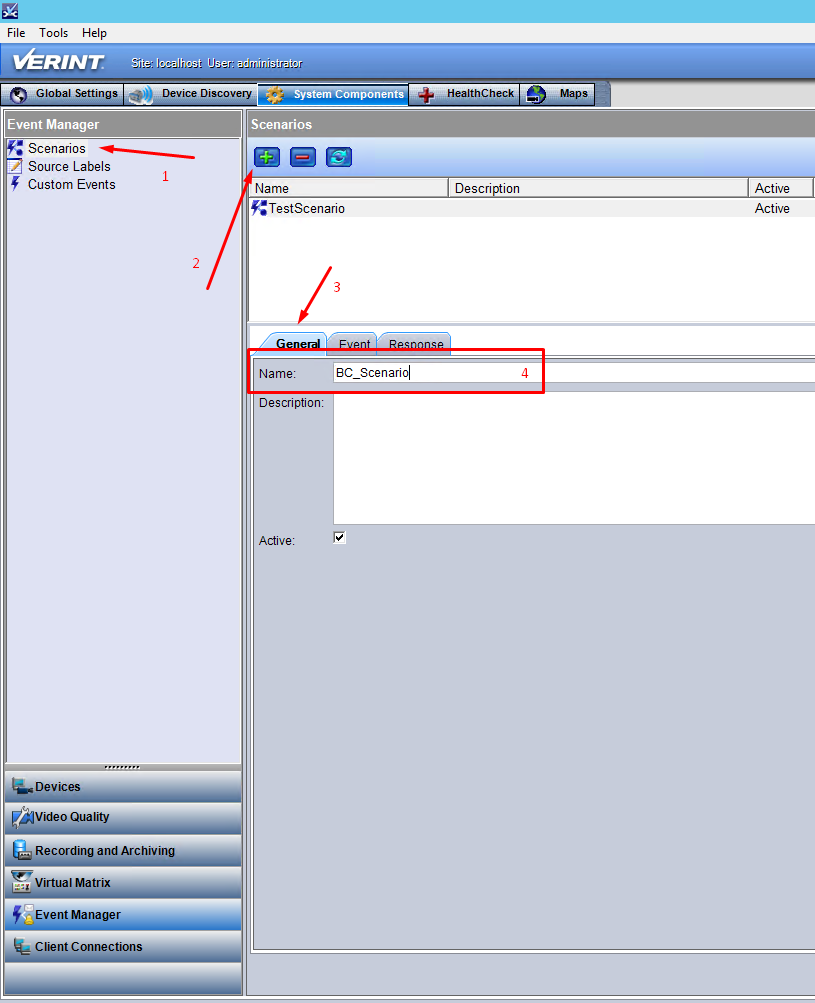
添加场景触发事件。
单击“事件”选项卡。
选择触发器的类型。在下图中,选择了“仅事件A”触发器,这意味着仅使用一个事件(在步骤1中创建的事件)触发场景。
通过选中AnalyticsEvent复选框,选择在步骤1中创建的事件。
在源部分中,选择要触发事件的源(摄像机)。
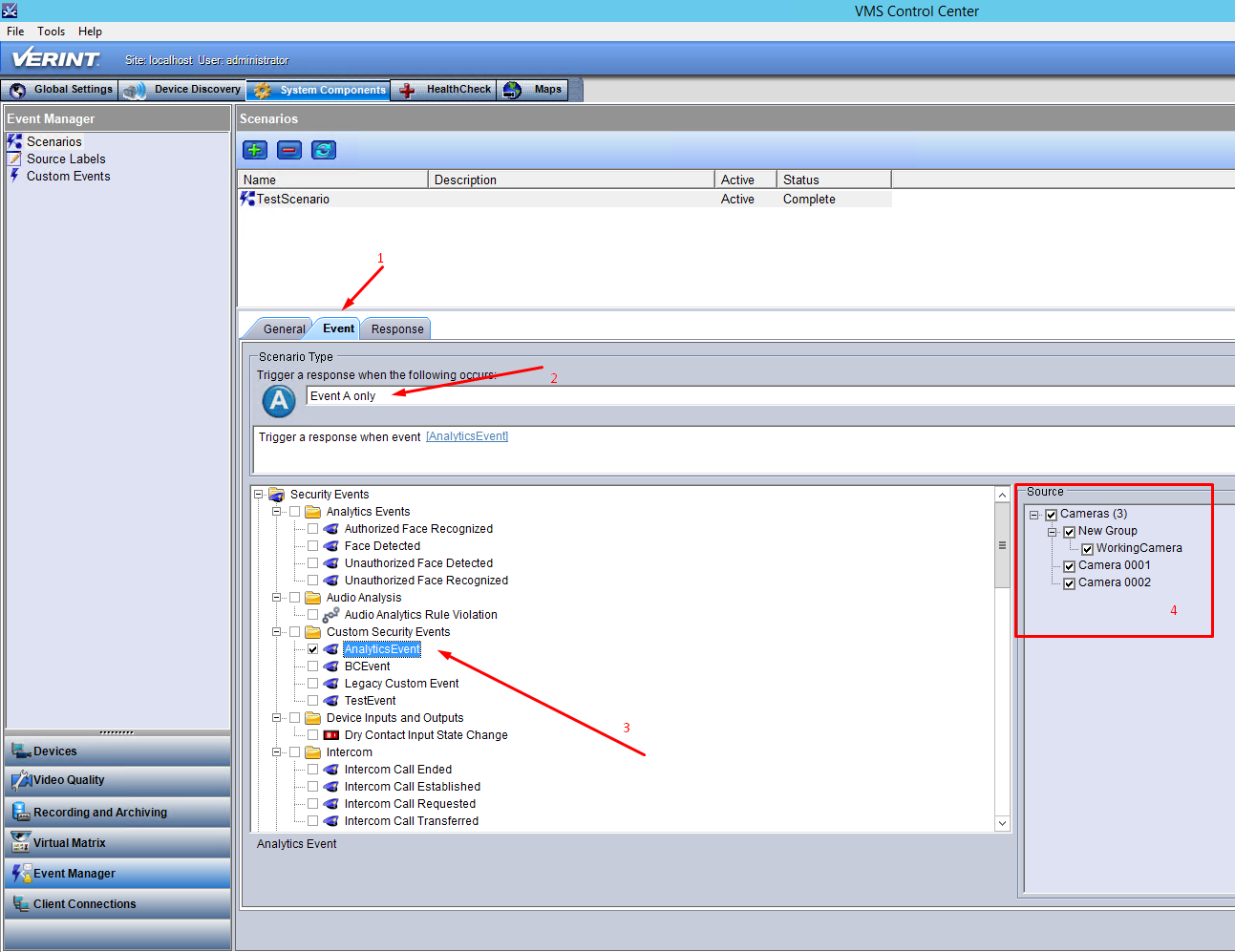
配置场景响应。
单击“响应”选项卡。
单击加号(
)按钮。在警报名称字段中,提供警报名称。
BC_Alarm在下图中,给出的名称是。您还可以配置将在客户端中显示的消息。它可以包含事件(event)的所有自定义字段、Verint默认字段(事件名称、接收到的时间戳、来源名称、来源标签)和事件附件。
单击应用。
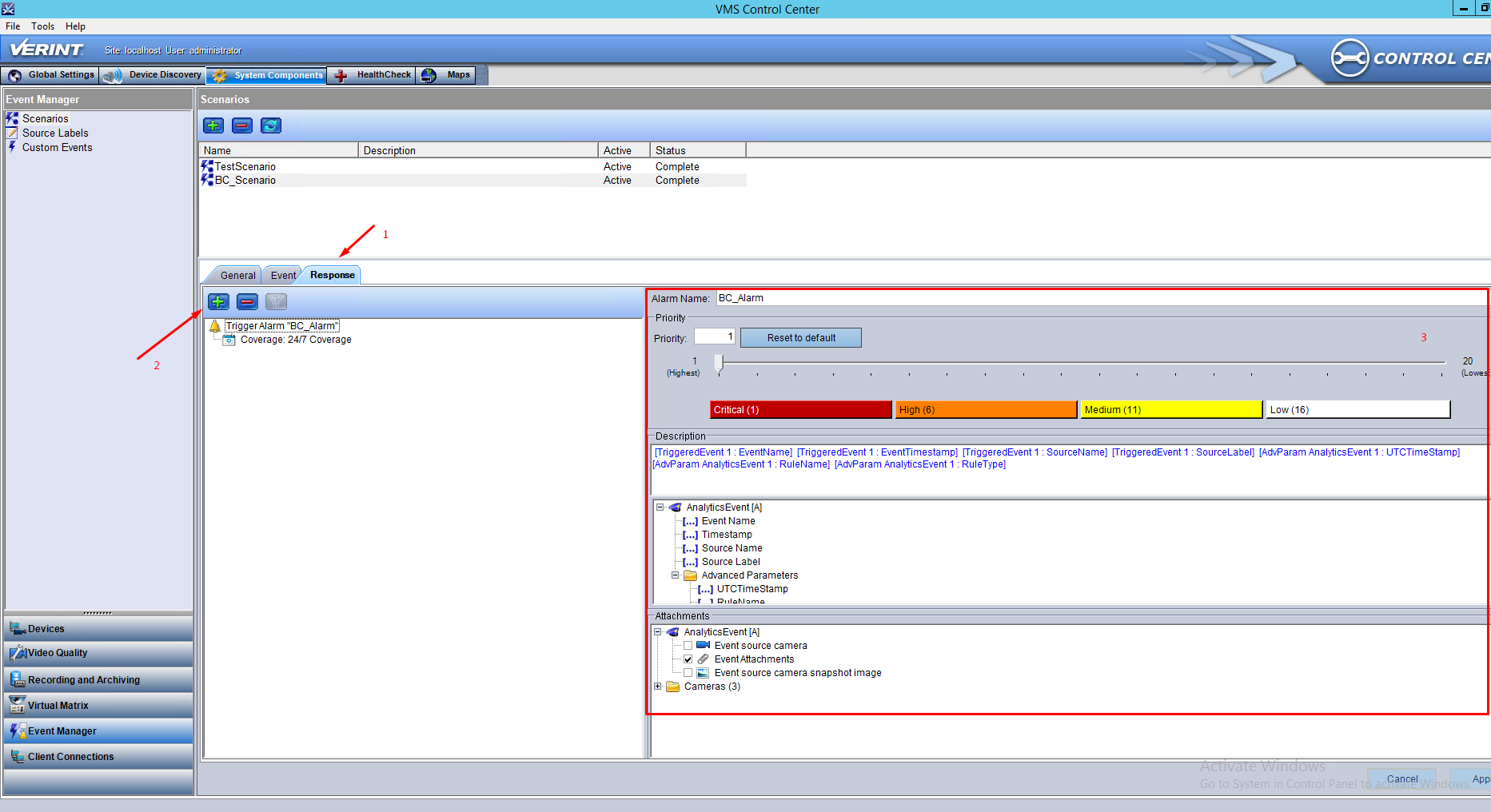
请注意,事件中没有默认时间戳字段。因此,BriefCam生成警报的时间与收到警报的时间之间的延迟可Intellicence能会导致不正确的记录播放开始位置。
在BriefCam Administrator Console的环境设置部分,有三个设置与向以下对象以外发送警报相关BriefCam:
要在外面发送警报,BriefCam请将Respond.AlertsPublishingEnabled设置设置为true。
要向视频管理软件发送警报,请检查Respond.AlertsPublishingToVMSenabled设置是否设置为true。
要更改轮询间隔,请使用Respond.AlertsPublishingIntervalInMilliseconds设置。
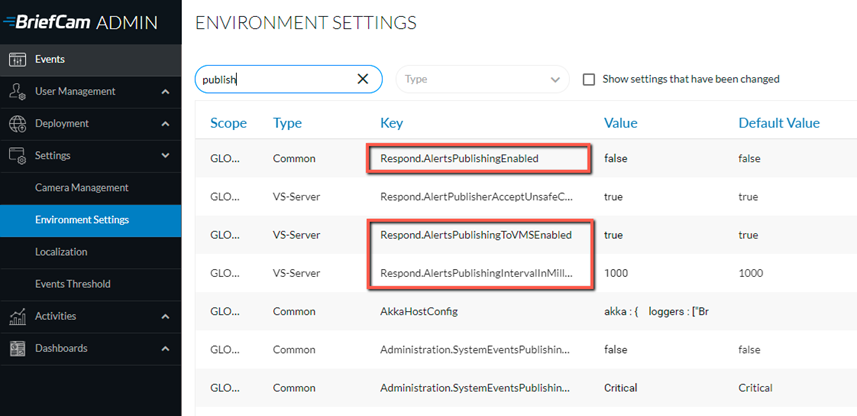
如果更改设置,则需要重新启动或启动VSServer服务。
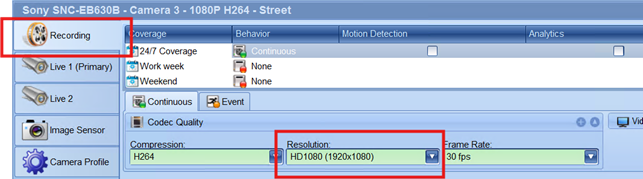
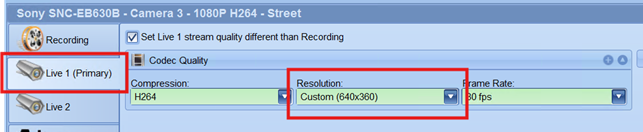
请注意,如果实时流的分辨率不同于同一摄像机的记录视频,则警报原始视频中的边界框将转移到非对象位置。
已知限制
使用集Intellicence成时,实时警报中的视图原始视频会偏移,并且有时不会显示对象。
使用集Intellicence成时,原始视频中智能警报的边界框有时会显示为偏移。