Hexagon Qognify Ocularis ve Qognify VMS Entegrasyon
Tümleştirme Özeti
VMS İş Ortağı | Ürün | Sürüm | Son Test BriefCam Sürümü | Tümleştirme Seviyesi | H.265 Desteği |
Hexagon | Qognify Ocularis | 6.3 | 2025 R1 | Gerçek zamanlı uyarı entegrasyonu (L2a) | |
Hexagon | Qognify Ocularis | 6,1 SP1 | 2024 R2 HF4 (Klasik ve Yeni Nesil motor dahil) | Gerçek zamanlı uyarı entegrasyonu (L2a) An L3 entegrasyonunun VYY ortağı tarafından oluşturulduğunu unutmayın. | Evet. Ocularis 6.1 hotfix SP1 yaması H.265 desteklemek için gereklidir. |
Hexagon | Qognify VMS | 7.5 | 2025 R1 | L2a | Evet. Ocularis 6.1 hotfix SP1 yaması H.265 desteklemek için gereklidir. |
L2 entegrasyonları için indirin: BriefCamOnSSISeeTecPlugin_<version number>.exe.
L2a entegrasyonları için ayrıca indirin: BriefCamQognifySaiPlugin_<version number>.exe
Gerekli Bağlantı Noktaları
Eklenti yüklenirken aşağıdaki bağlantı noktaları kullanılabilir olmalıdır:
Bağlantı noktası # |
7676, 9100 ve 62000 |
Tümleştirme Eklentisi Kurulumu
Hem QVMS entegrasyonlar hem de Ocularis entegrasyonlar için:
Kur:
BriefCamOnSSISeeTecPlugin_<version number>.exe.L2a entegrasyonunu istiyorsanız, aynı zamanda VYY makinesine de kurmanız
BriefCamQognifySaiPlugin_<version number>.exegerekir.
SGS ve Transcoding modüllerinin düzgün çalışması için VYY üzerine BriefCam kurulması gerekir. Daha fazla bilgi için, lütfen sistem yöneticinizle irtibat kurun.
Entegrasyonu yükledikten sonra:
Varsayılan olarak şurada bulunan
BriefCam.SeeTecIntegration.inidosyayı açın:C:\Program Files\BriefCam\BriefCam Server\plugins.Bu
StartupFrameSkipCountparametreyi10.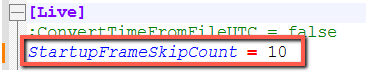
Uyarılar Ocularis gönderiliyor ve Qognify VMS
Entegrasyonu yapılandırmak ve QAI olaylarını yapılandırmak için BriefCam aşağıdaki bölümleri takip Ocularis edin ve Qognify VMS takip edin.
Ön koşullar
, QVMSSAI eklentisi ile BriefCam ana bilgisayar adı arasındaki tüm iletişim tamamlanır. Bir IP adresi çalışmaz. Aşağıda ayrıntılı olarak anlatılan ön koşul adımlarının doğru yapıldığından emin olun.
Şurada ön koşullar: BriefCam
Sunucu BriefCam makinesinde, açın:
C:\Windows\System32\drivers\etc\hosts.Dosyaya Qognify VMS örneğin ana bilgisayarını ekleyin.
BriefCam Administrator Console için giriş yapın.
Ortam Ayarları bölümüne gidin.
Respond.AlertsPublishingEnabled ortam ayarını doğru olarak ayarlayın.
SAI eklentisinin dinlediği URL'ye Respond.ExternalUrlUploadAlerts ortam ayarını ayarlayın. Örneğin:
http://< QognifyVMS_server_hostname>:7073/Events/.URL
Briefcam.QognifySai.dll.configdosyada da değiştirilebilir. Ayrıca, noktalı virgülle ayrılmış birden fazla URL olabilir.'taki ayarlarda değişiklikler yaparsanız, BriefCam Administrator ConsoleVSServer hizmetini yeniden başlatmanız veya başlatmanız gerekir.
Şurada ön koşullar: Qognify VMS
Sunucu Qognify VMS makinesinde, açın:
C:\Windows\System32\drivers\etc\hosts.Dosyaya BriefCam Sunucu örneğinin ana bilgisayarını ekleyin.
SAI Eklentisinin Kurulumu ve Kurulumu
Sunucuyu açın Qognify VMS ve
BriefCamQognifySaiPlugin.exedosyayı indirin.Dosyaya sağ tıklayın
BriefCamQognifySaiPlugin.exeve yönetici olarak çalıştırın.VYY Yönetim Aracını açın.
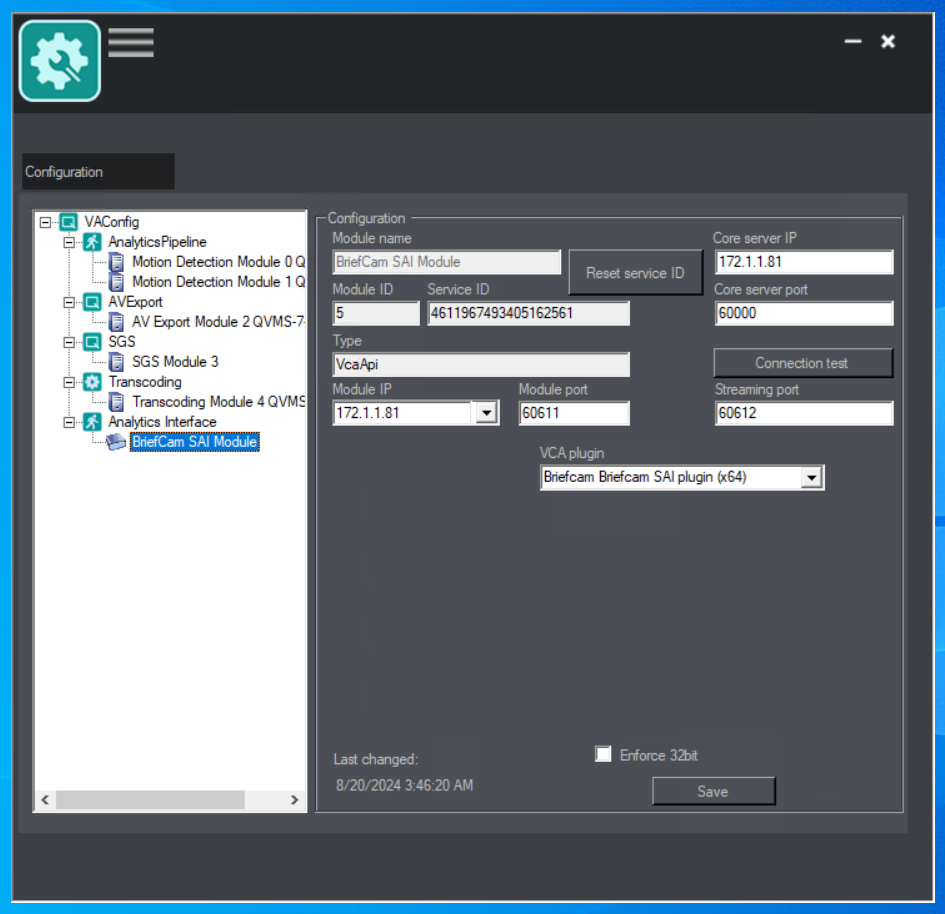
VAConfig kök düğümüne sağ tıklayın.
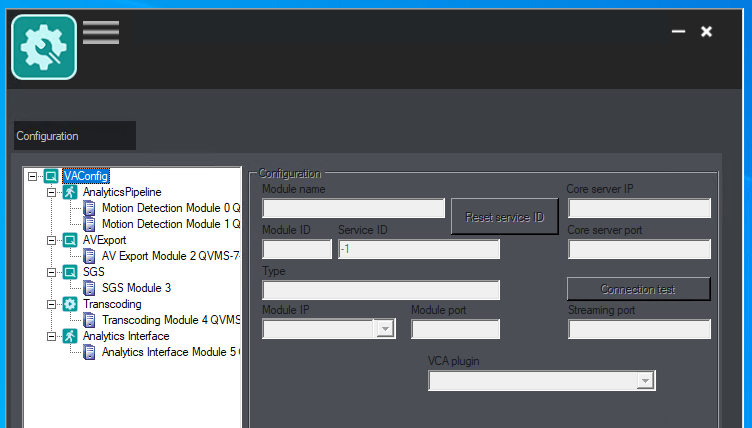
Yeni modül ekle ve ardından Analiz arabirimini seçin.
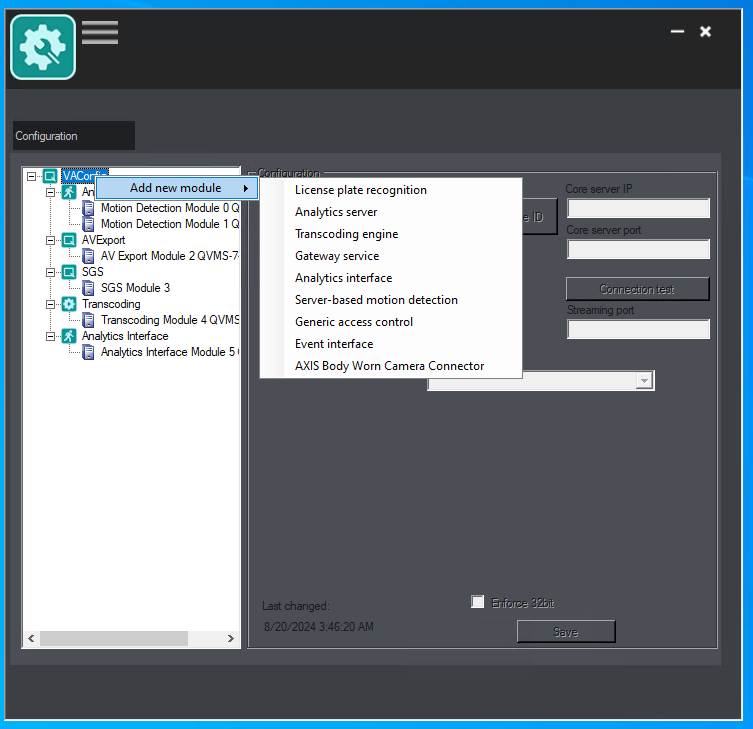
Sizin için yapılandırma alanları doldurulacak. VCA eklenti alanında, BriefCam eklentinin seçili olduğunu kontrol edin.
Kaydet düğmesini tıklayın.
İstemciyi QVMS Yönetici ile açın.
Sol tarafta, Yapılandırma Moduna gidin.
Sağ tarafta, Sunucu menüsünü açın.
BriefCam SAI modülünü seçin.
. için Kullanıcı Adı ve Parolayı BriefCamayarlayın.
Kullanıcının Temel Kullanıcı (yönetici kullanıcı değil) olması ve QVMSgönderilmesi gereken kurallara erişimi olması gerektiğini unutmayın.
Örneğin Ana Bilgisayar adını BriefCam ayarlayın. (IP adreslerinin çalışmayacağını unutmayın.)
Bağlantı noktası alanındaki değerin kullanılmadığını ve 0 olarak bırakılması gerektiğini unutmayın.
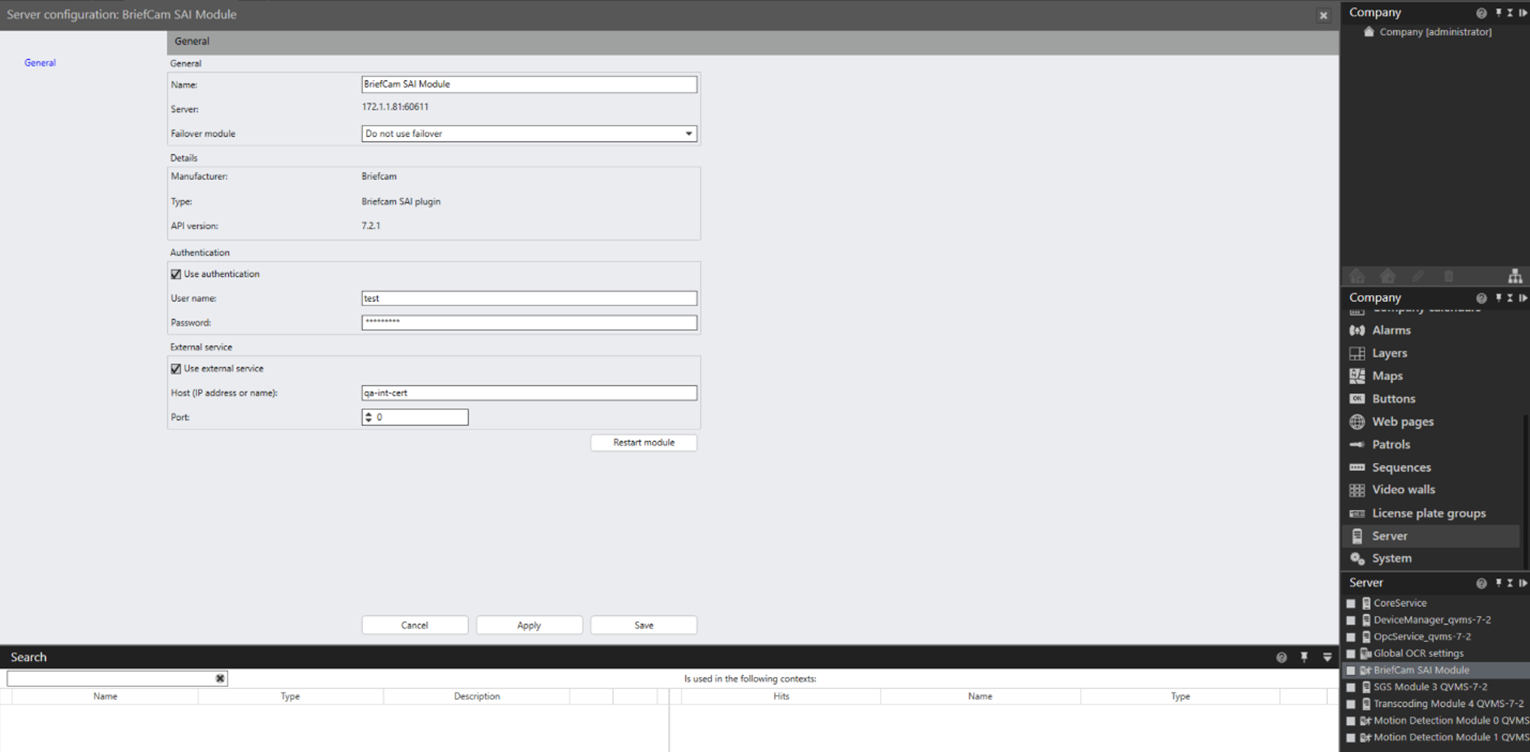
Kaydet düğmesini tıklayın.
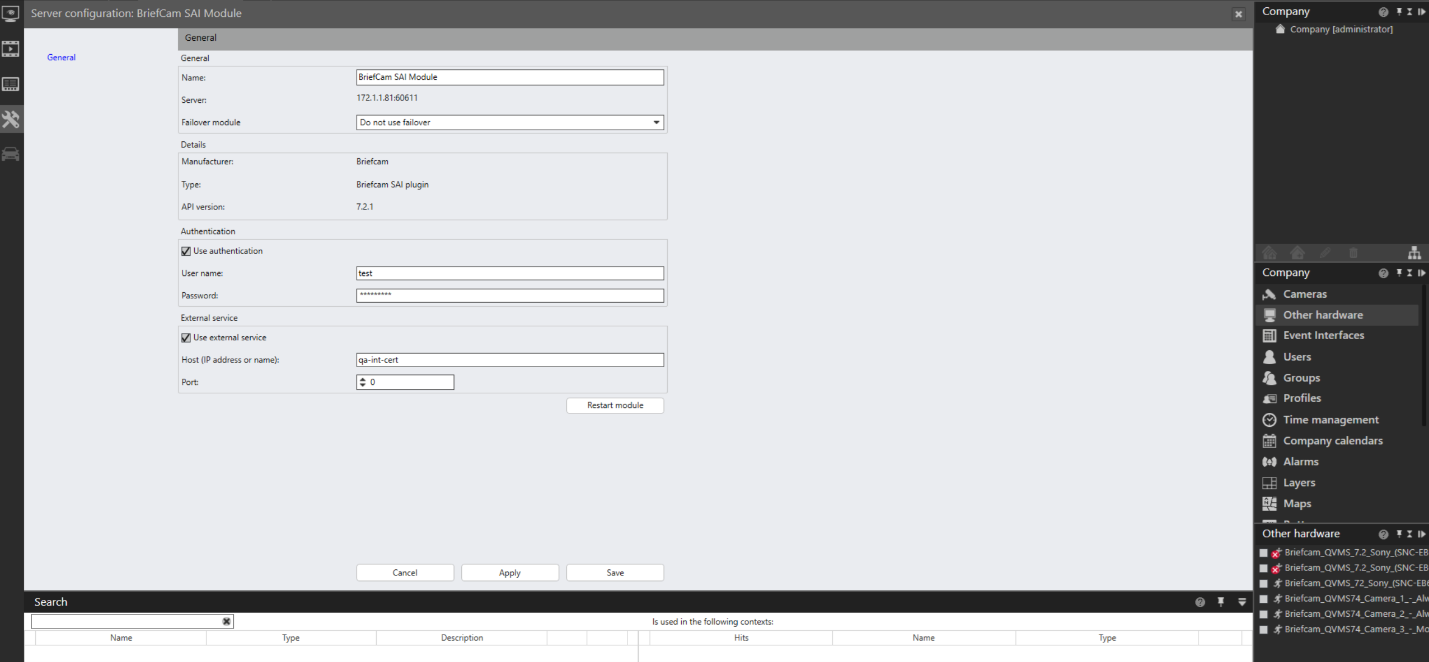
Diğer Donanım menüsüne gidin.
Diğer Donanım altında, dizinlerdeki BriefCam tüm kameraların kanal olarak ekleneceğini unutmayın.
Bir Kamera kanalı seçin.
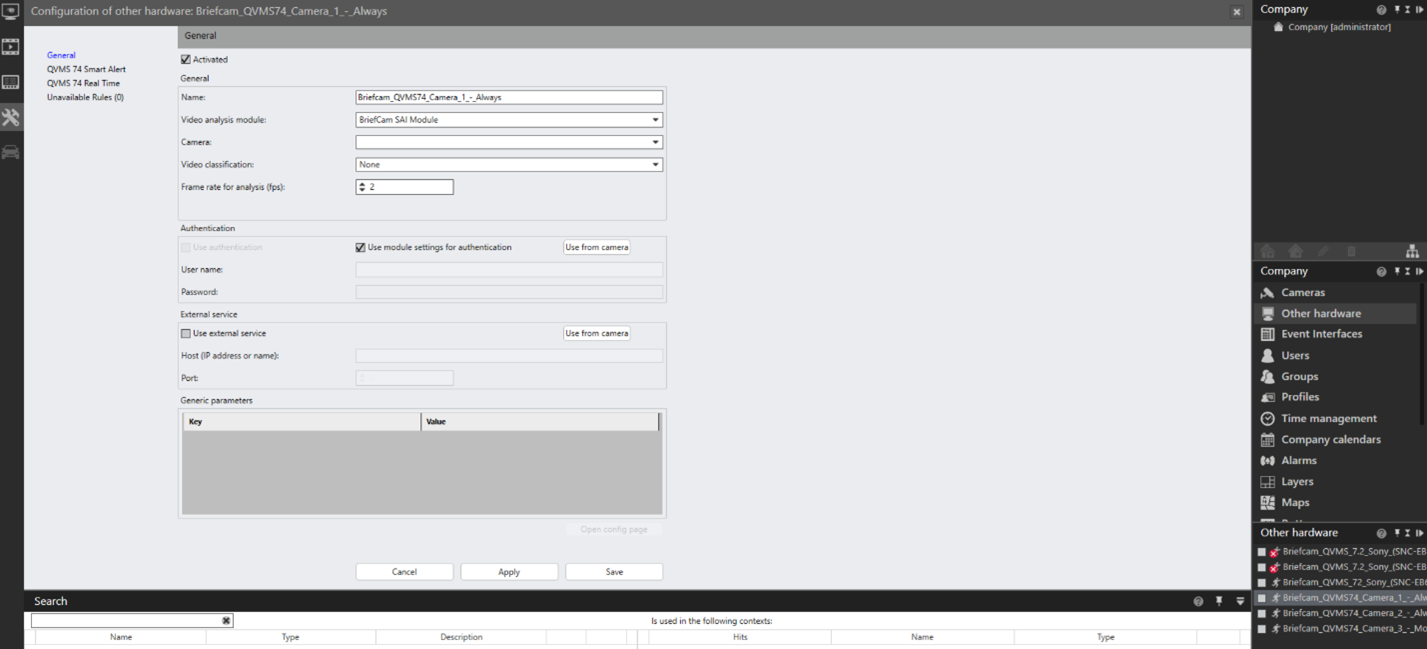
Kamera Kanalı menüsünden, BriefCam.
Tümleştirme yapılandırılıyor
SAI eklentisi yüklendiğinde, varsayılan olarak SAI kurulum dizininde bulunan bir Briefcam.QognifySai.dll.config dosyanız olur.
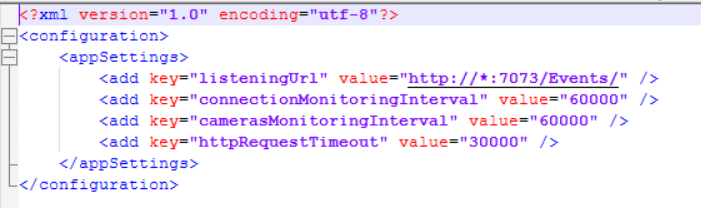
Bu dosya aşağıdaki parametrelere sahiptir:
listeningUrl- Gelen BriefCam olayları dinleyen URL, varsayılan olarak tüm adresleri dinleyecek şekilde ayarlanmıştır.connectionMonitoringInterval- Anket KeepAlive istekleri arasındaki ms cinsinden aralık. Varsayılan değer 60000 ms'dir.camerasMonitoringInterval- Kameralar listesinin getirilmesi arasındaki ms cinsinden aralık. Varsayılan değer 60000 ms'dir.httpRequestTimeout- HTTP istemcisinin BOA'ya bir istek gönderme zaman aşımı (BriefCam Open API). Varsayılan ayar 30000 ms'dir.
Kamera Kanallarını Filtreleme
Uygulamasında tek bir dizin olduğunda, BriefCamgerekli kameraları filtreleyebilirsiniz. Bu dosya ile VMSCameraList.json yapılır. Dosya şu konumda bulunur: <QognifyVMSInstallationDirectory>\VersatileApplications64\VcaPlugin\. VMSCameraList.jsonDosya, dizinler ve kameraları ile uygulamasında oluşturulan diğer donanım kanalları BriefCam arasındaki eşlemeyi Qognify VMSiçerir. Kameralar dizine veya dizine ve kamera adına göre filtrelenebilir.
Dosyaya bir dizin eklemek için, aşağıdaki söz dizimini kullanın:
{

"directory": "<Directory Name>",

"cameras":[]

}

· To add a directory with specific cameras to the file, use the following syntax:

{

"directory": "<Directory Name>",

"cameras":[“<CameraName1>”, “<CameraName2>”,]

}
İçinde ihtiyaç duyulandan daha fazla dizin BriefCam olduğunda, QVMSgerekli dizinden tüm kameraları filtrelemeniz gerekir. Kameralar dizin ve kamera adına göre filtrelenmelidir. Dosyada birden fazla dizin bir liste olarak dahil VMSCameraList.json edilebilir.
Dosyaya tüm kameraları içeren bir dizin eklemek için, aşağıdaki söz dizimini kullanın:
{

"directory": "<Directory Name>",

"cameras":[“<CameraName1>”, “<CameraName2>”,<…….>,]

}
Dosyaya tüm kameraları içeren birden fazla dizin eklemek için, aşağıdaki söz dizimini kullanın:
{

"directory": "<Directory Name>",

"cameras":[“<CameraName1>”, “<CameraName2>”,]

},

{

"directory": "<Directory Name2>",

"cameras":[“<CameraName3>”, “<CameraName4>”,]

}
Eklenti kurulum dizininde VmsCameraListSample.json. adında bir örnek dosya vardır. Aşağıda örnek bir yapılandırma verilmiştir:
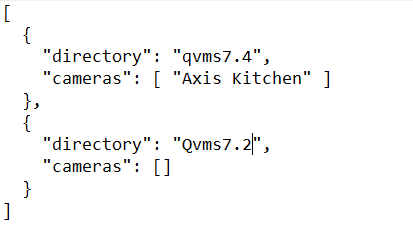
Eklenti Kurulum Dizini
Eklenti, dosyaları aşağıdaki konuma kurar: <QognifyVMSInstallationDirectory> VersatileApplications64\VcaPlugin.
Örneğin: C:\Program Files\Qognify\VMS\VersatileApplications64\VcaPlugin
SAI Eklentisi Günlükleri
Günlük dosyaları aşağıdaki konumlarda bulunur:
<QognifyVMSInstallationDirectory>\VersatileApplications64\VcaPlugin\logs\Briefcam.QognifySai.log<QognifyVMSInstallationDirectory>\log\VA_VCAPI_<ID>.log
Bilinen Sınırlamalar
Modülü Yeniden Başlat düğmesi QVMS çalışmıyor. SAI eklentisinin yeniden başlatılması gerekiyorsa, VYY Hizmet Yöneticisini kullanın. SAI eklentisini barındıran hizmet, VA hizmetidir.
, QVMSSAI eklentisi ile BriefCam ana bilgisayar adı arasındaki tüm iletişim tamamlanır. Bir IP adresi çalışmayacaktır.
Orijinal video oynatılırken sınırlayıcı kutular desteklenmez.
Düzeltme OnSSI SP1 yaması (OnSSI6.1 için) H.265 desteklemek için gereklidir.
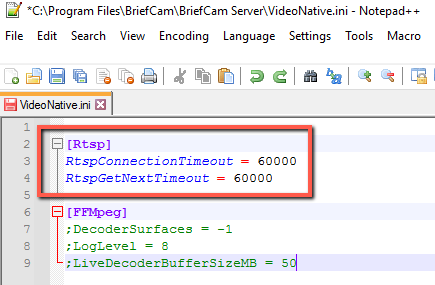
Entegrasyonlarda, Ocularis kurallar yavaş yükleme süresi nedeniyle Kurtarma durumunda kalabilir. Bu sorunu çözmek için,
VideoNative.inidosyada (C:\Program Files\BriefCam\BriefCam Server), hem parametreleri hemRtspConnectionTimeoutde parametreleri değiştirinRtspGetNextTimeoutve bu satırların başından noktalı virgülleri kaldırın60000.