Genetec Tümleştirme
VMS İş Ortağı | Ürün | Sürüm | Son Test BriefCam Sürümü | Tümleştirme Seviyesi | H.265 Desteği | Dağıtılmış VYY Desteği | Ek Lisans Gerekli |
Genetec | Security Center | 5.14.0 | 2025 R1 SP3 (Klasik motor) | İstemci entegrasyonu (L3) | Evet | Evet | Evet. Aşağıdaki Genetec Lisanslar bölüme bakın. |
Genetec | Security Center | 5.13.3 | 2025 R1 SP1 (Klasik ve Yeni Nesil motor dahil) | İstemci entegrasyonu (L3) | Evet | Evet | |
Genetec | Security Center | 5.13 | 2025 R1 (Klasik ve Yeni Nesil motor dahil) | İstemci entegrasyonu (L3) | Evet | Evet | |
Genetec | Security Center | 5.12 | 2024 M1 (Klasik ve Yeni Nesil motor dahil) | İstemci entegrasyonu (L3) | Evet | Evet | |
Genetec | Security Center | 5.11.3 | 2024 R2 HF4 (Klasik ve Yeni Nesil motor dahil) | İstemci entegrasyonu (L3) | Evet | Evet | |
Genetec | Security Center | 5.11 | 2023 M1 (Klasik ve Yeni Nesil motor dahil) | İstemci entegrasyonu (L3) | Evet | Evet | |
Genetec | Security Center | 5.10.4 | 6.4 | İstemci entegrasyonu (L3) | Evet | Evet | |
Genetec | Security Center | 5.10.3 | 6.4 | İstemci entegrasyonu (L3) | Evet | Evet |
Gerekli Genetec Ayrıcalıklar
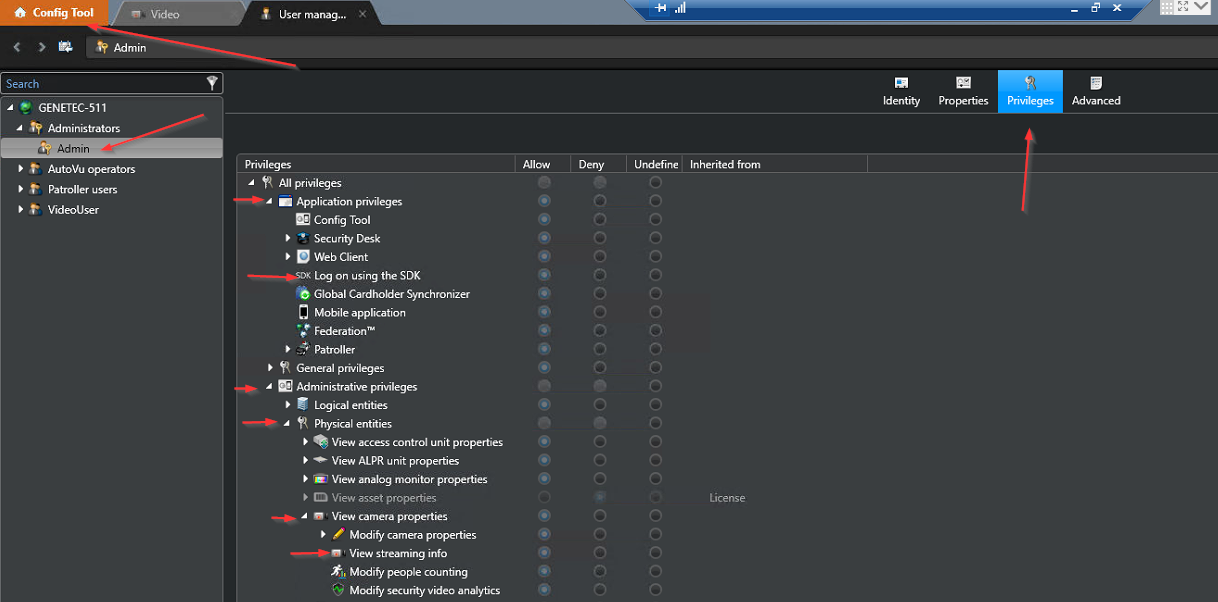
Bağlanılacak olan Genetec tarafta aşağıdaki ayrıcalıklar BriefCam:
Bağlantı kurabilmek için:
Uygulama ayrıcalıkları -> SDK kullanarak oturum açın
Kameraların bir listesini almak için:
Yönetim ayrıcalıkları -> Fiziksel varlıklar -> Kamera özelliklerini görüntüle -> ½Akış bilgisini görüntüle
Canlı akışlar için:
İşlem ayrıcalıkları -> Kameralar -> Canlı videoyu görüntüle
Getirme için:
İşlem ayrıcalıkları -> Kameralar -> Oynatmayı görüntüle -> ½Videoyu dışa aktar
Uyarılar için:
Yönetim ayrıcalıkları -> Alarm yönetimi -> Alarm özelliklerini görüntüle -> Alarm özelliklerini değiştir -> Alarmları ekle
Eylem ayrıcalıkları -> Alarmlar -> Alarmları tetikleyin
Yönetim ayrıcalıkları -> Sistem yönetimi -> Kullanıcı özelliklerini görüntüle
Yönetim ayrıcalıkları -> Sistem yönetimi -> Sunucu özelliklerini görüntüle
Gerekli Bağlantı Noktaları
Eklenti yüklenirken aşağıdaki bağlantı noktaları kullanılabilir olmalıdır.
Sunucu | Bağlantı noktası # | Açıklama | |
Gerçek Zamanlı Processing Server | 654 | Canlı akışlar için kullanılır. | |
5500 | |||
VSServer, Sunucu Getiriliyor | 605 | Kameralara bağlanmak Genetec (Kameraları Al, vb.) ve uyarı göndermek için kullanılır. | |
606 | Çok sunuculu yapılandırmalarda, kameralara bağlanmak Genetec (Al, vb.) ve uyarı göndermek için kullanılır (5500 ile aynı rol). Birden fazla kaydedici için, her kaydedici için ek bir 605+ bağlantı noktası gerekir. | ||
654 | Canlı akışlar için OX6.RealTime Service Kullanıcı tarafından kullanılır | ||
5500 | VSServer ve Fetching Service tarafından bağlanmak (GenetecKameraları Al, vb.) ve uyarı göndermek için kullanılır. |
Eklenti Kurulumu ve VYY SDK'leri
Aşağıdaki tablo, hangi eklenti dosyasını kullanacağınızı ve aşağıdaki BriefCam hizmetlerden herhangi birinin yüklü olduğu her makinede hangi SDK'ların kurulacağını gösterir: VSServer hizmeti, OX6.OnDemand Service, veOX6.RealTime Service. İstemci PC'sine kurulması gerekmez.
Genetec Security Center Sürüm | Gerekli Security Center SC SDK | |
5.13.3 | 5,7 SR6 + 5,13 NotEklentiyi yükledikten sonra, Genetec dosyadaki SDK dizininin 5.13 SDK' |
|
5.13 | 5,7 SR6 + 5,13 NotEklentiyi yükledikten sonra, Genetec dosyadaki SDK dizininin 5.13 SDK' |
|
5.12 | 5,7 SR6 + 5,12 NotEklentiyi yükledikten sonra, Genetec dosyadaki SDK dizininin 5.12 SDK' |
|
5.11.3 | 5,7 SR6 + 5,11,3 NotEklentiyi yükledikten sonra, Genetec dosyadaki SDK dizininin 5.11 SDK' |
|
5.11 | 5,7 SR6 + 5,11 NotEklentiyi yükledikten sonra, Genetec dosyadaki SDK dizininin 5.11 SDK' |
|
5.10.3, 5.10.4 | 5,7 SR6 + 5,10 NotEklentiyi yükledikten sonra, Genetec dosyadaki SDK dizininin 5.10 SDK' |
|
Genetec Eklentiyi kurarken, Genetec SDK Yol alanına, sürümünüz için yukarıdaki tabloda listelenen SDK'Genetecya giden yolu girin. 5Genetec.7 SR6 SDK için ikinci v5.7 SDK yolunu kullanın. Adında bulunmayan
sepeklentiler, bu alanlar için biraz farklı adlara sahiptir.Kurulum tamamlandıktan sonra, 'BriefCam Administrator Consolei açın.
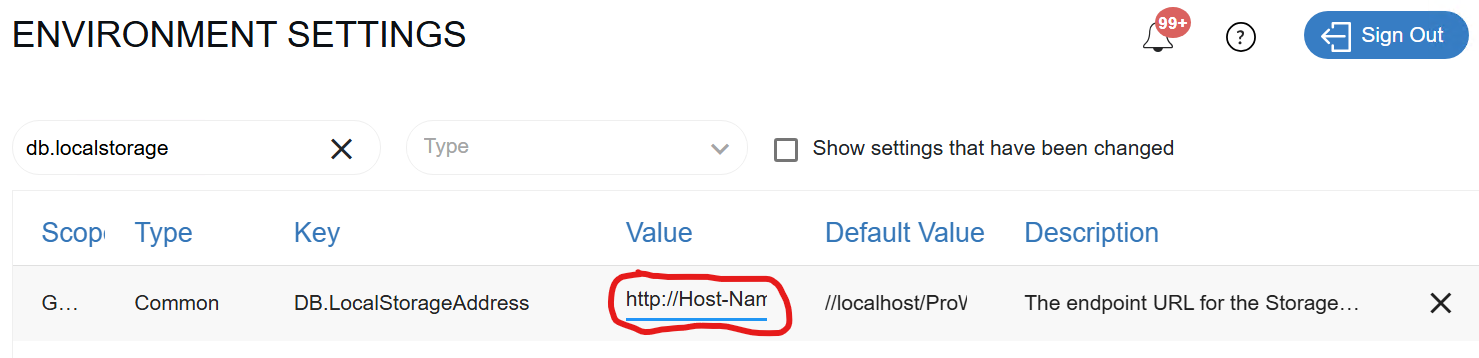
DB.LocalStorageAddress ortam ayarında, bir önek ekleyin
http:veya değerehttps:ekleyin.
Aşağıdaki Genetec sertifikalar ile entegrasyonun düzgün BriefCam çalışması için gereklidir. Bunlar, BriefCam entegrasyonu ile Genetec Security Center.
Lisanslar şuradan sipariş edilmelidir Genetec (aşağıdaki tablodaki parça numaralarına Genetec bakın).
Genetec Security Center lisans:
Sunucu Sertifikası
Genetec Security Center Bölüm#: GSC-1SDK-BRIEFCAM-VSEnterprisS
Genetec Security Center Aşağıdaki tabloda açıklandığı gibi SDK ile entegre olan herGenetec BriefCam bileşeni için bir lisans gereklidir.
Component | Açıklama | Lisans Sayısı |
VSServer hizmeti | Kamera yönetimi BriefCam için Kullanıcı tarafından kullanılan | Bir makineye kurulan her VSServer hizmeti için 1. 1 ek yedek lisans, beklenmedik kapanmalar sertifikanın 15 dakika boyunca alınmasına neden olabilir, bu da BriefCam sunucuların bu süre zarfında bağlanamayacağı anlamına gelir. |
Hizmet alınıyor | İsteğe bağlı videoları getirmek için BriefCam's REVIEW & RESEARCH modülleri tarafından kullanılır | Bir makinede çalışan her Getirme hizmeti için 1. |
Gerçek zamanlı işleme | Gerçek zamanlı videoları işlemek için BriefCam's RESPOND & RESEARCH modülleri tarafından kullanılır | Her Uyarı İşleme Hizmeti için 1 adet. Çoklu GPU sunucusunda, her GPU'nun ayrı bir Uyarı İşleme Hizmeti kullanacağını unutmayın. Bu nedenle, çoklu GPU sunucusu, GPU başına 1 olmak üzere birden fazla lisans tüketecektir. |
Örnek: 4 GPU'lu (isteğe bağlı 2, Gerçek Zamanlı 2) 1 sunuculu bir sistem (tüm BriefCam bileşenlerin yüklü olduğu) aşağıdaki lisansları tüketecektir:
Component | Lisans Sayısı |
VSServer hizmeti | 2 |
Hizmet alınıyor | 1 |
Gerçek zamanlı işleme | 2 |
TOPLAM Lisans Sayısı: | 5 |
İstemci Sertifikası
Genetec Security CenterBölüm#: GSC-1SDK-BRIEFCAM-VSEnterprisC
BriefCam Bileşen: Dağıtılan Katıştırılmış İstemci başına 1 (Güvenlik Masası istemcisine lisans). Katıştırılmış BriefCam istemcisinin Genetec Security Desk uygulamasının Video Özeti sekmesinde görünebilmesi için istemci sertifikası gereklidir.
Not
VYY'nizin canlı akış isteklerini destekleyecek şekilde düzgün yapılandırıldığından emin olmak için, Genetec "Güvenlik Merkezi Sistem Gereksinimleri" kılavuzundaki "Medya Ağ Geçidi kamera akışlarının maksimum sayısı" Genetec bölümüne BriefCambaktığınızdan emin olun.
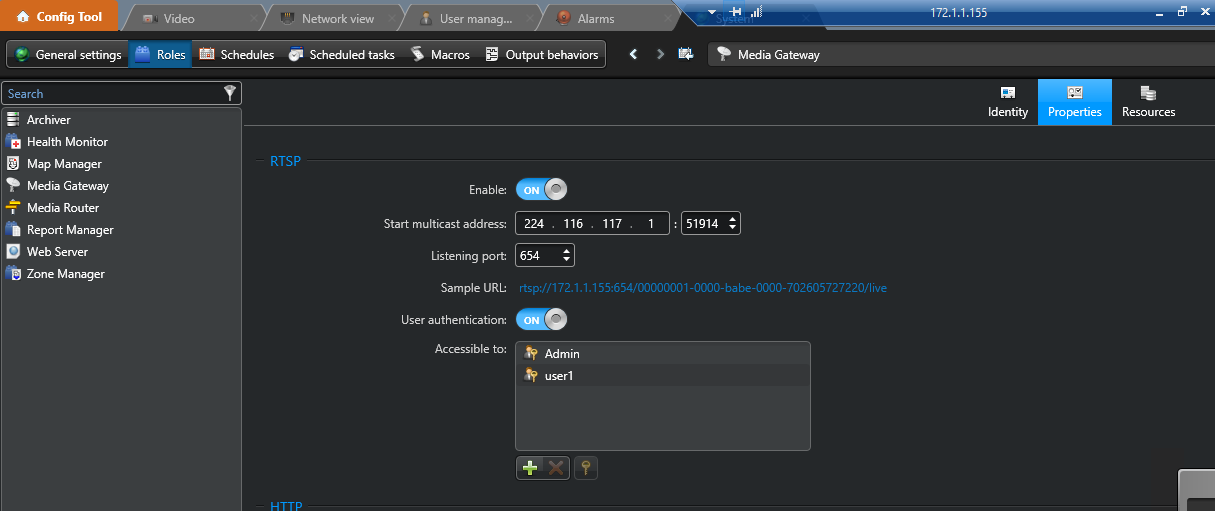
Aşağıdakilerde uyarı oluşturmak için gerçek zamanlı akışları Genetec çekmek BriefCamiçin:
Portalın RTSP'yi etkinleştirmek için yapılandırılmış Genetec olduğundan ve kimlik doğrulamanın açık olduğundan emin olun.
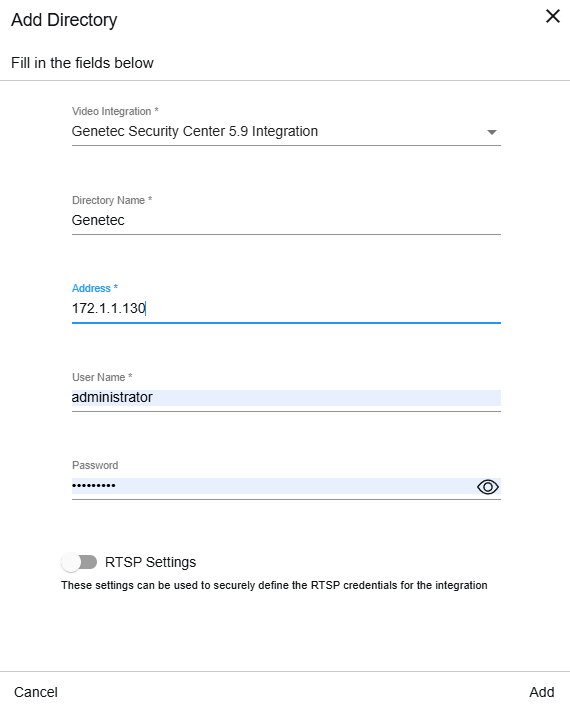
, bölümünde BriefCam Administrator Consolebir dizin eklerken, aşağıdaki bilgileri girmeniz gerekir:
Dizin Adı - Dizin için bir ad girin. Kameralar seçildiğinde bu ad son kullanıcılara görüntülenir.
Adres - Dizin sunucusunun adresini girin (Genetecana bilgisayar adı veya IP adresi).
Kullanıcı Adı - Genetec Dizini doğrulamak için kullanılacak bir kullanıcı adı girin.
Şifre - Yukarıdaki kullanıcı için şifreyi girin.
Kullanıcının kimlik bilgileri @ işaretini içerdiğinde, RTSP tabanlı entegrasyonların çalışmadığını unutmayın.
RTSP Ayarları - Bu geçişi açın. RTSP'nin Kullanıcı kimlik doğrulaması açık olduğundan, RTSP kimlik bilgilerini girmeniz gerekir. RTSP sunucusuna kimlik doğrulama için RTSP kullanıcı adı, parolası ve adresi kullanılacaktır.
Aşağıdaki bölümde, BriefCam web istemcisi uygulamasının Uygulamaya katıştırılmasına izin vermek için yapılması gereken kurulum ve yapılandırma Genetec Security Desk açıklanmaktadır.
Eklentiyi Genetec ve ilgili SDK'yı Sunucuya yükledikten sonra, BriefCam Embedded Genetec Client'ı yüklemeye hazırsınız demektir.
Uygulamanın yüklü olduğu aynı bilgisayarda, Genetec Security Desk dosyaya sağ tıklayıp Yönetici olarak çalıştır seçeneğini seçerek Katıştırılmış Entegrasyon Eklentisi Kurulumunu
BriefCamEmbeddedClientForGenetecSecurityCenter_7.0.xxx.exeçalıştırın.Kurulum, ön koşulları kontrol eder. Eksik olan bir şey varsa eksik ön koşulları yüklemeniz istenir ve Kur'a tıklayın.
Hoş Geldiniz ekranında, Başlangıç' a tıklayın.
Lisans Sözleşmesi koşullarını okuyup kabul edin ve İleri' yi tıklatın.
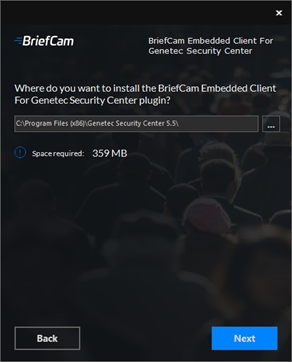
Kurulum hedefi yolunu seçin ve İleri' yi tıklatın.
Kurulum yolunun, Genetec Security Desk Uygulamanın yüklü olduğu dizinle aynı olması gerektiğini unutmayın.
Web Sunucusu Adresi alanına BriefCam Web Uygulaması URL'sini girin. HTTPS ortamları için, URL'nin başına https:// ekleyin.
Özet sözcüğünü 'e değiştirin
app.URL'yi Doğrula düğmesini tıklatarak verilen URL'nin doğru olduğunu doğrulayın (hem IP adresi hem de ana bilgisayar adı değerleri belirtilebilir).
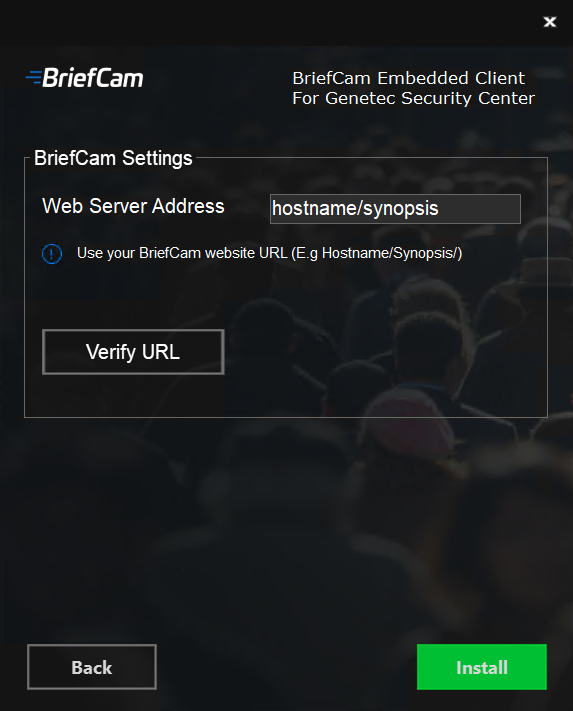
URL, varsayılan olarak 'ta bulunan
BriefCam.GenetecEmbeddedViewer.dll.config, içineC:\Program Files (x86)\Genetec Security Center x\Plugins\BriefCamkaydedilecektir.Kurulum tamamlandıktan sonra, URL yapılandırması gerektiğinde manuel olarak değiştirilebilir.
Örneğin:
<appSettings> <add key="serverAddress" value="x.x.x.x/app/" /> </appSettings>Not
Hem IP adresi hem de ana bilgisayar adı değerleri belirtilebilir.
Kur üzerine tıklayın.
Kurulumunuz şimdi tamamlandı. Bitir' i tıklatın.
BriefCamUygulamayakatıştırılmış istemciden Genetec Security Desk BriefCam Sunucusuna bir bağlantı kurmak için :
Uygulamayı başlat Genetec Security Desk ve Genetec sunucuda oturum aç.
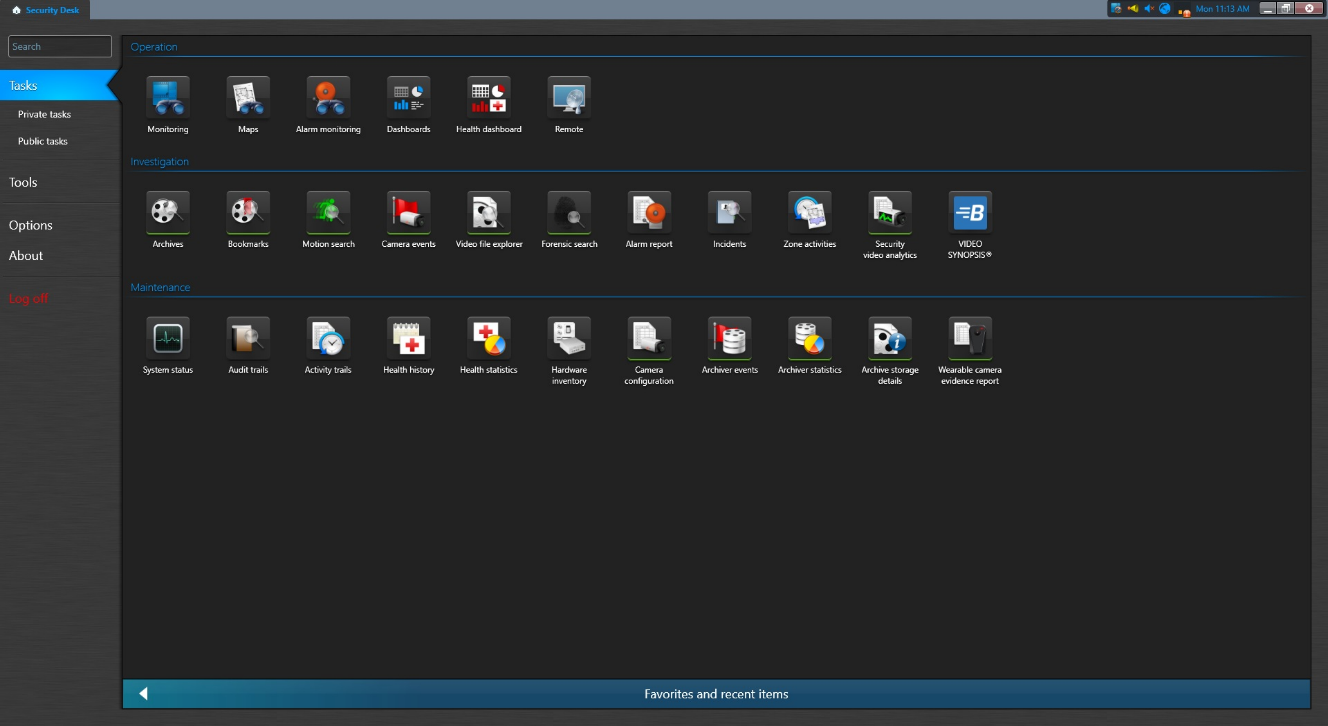
İşlem tamamlandıktan sonra, ana Görevler Genetec Security Desk görünümüne erişin. VIDEO SYNOPSISEntegrasyon bölümünün altında katıştırılmış bir BriefCam istemci için bir simge görünecektir. Katıştırılmış istemciye ayrı bir uygulama sekmesinde erişmek için VIDEO SYNOPSIS simgeye BriefCam tıklayın.
Simgeye BriefCam tıkladığınızda oturum açmanız VIDEO SYNOPSIS istenecektir. Kullanıcı adınızı ve parolanızı girin ve Giriş Yap'a tıklayın.
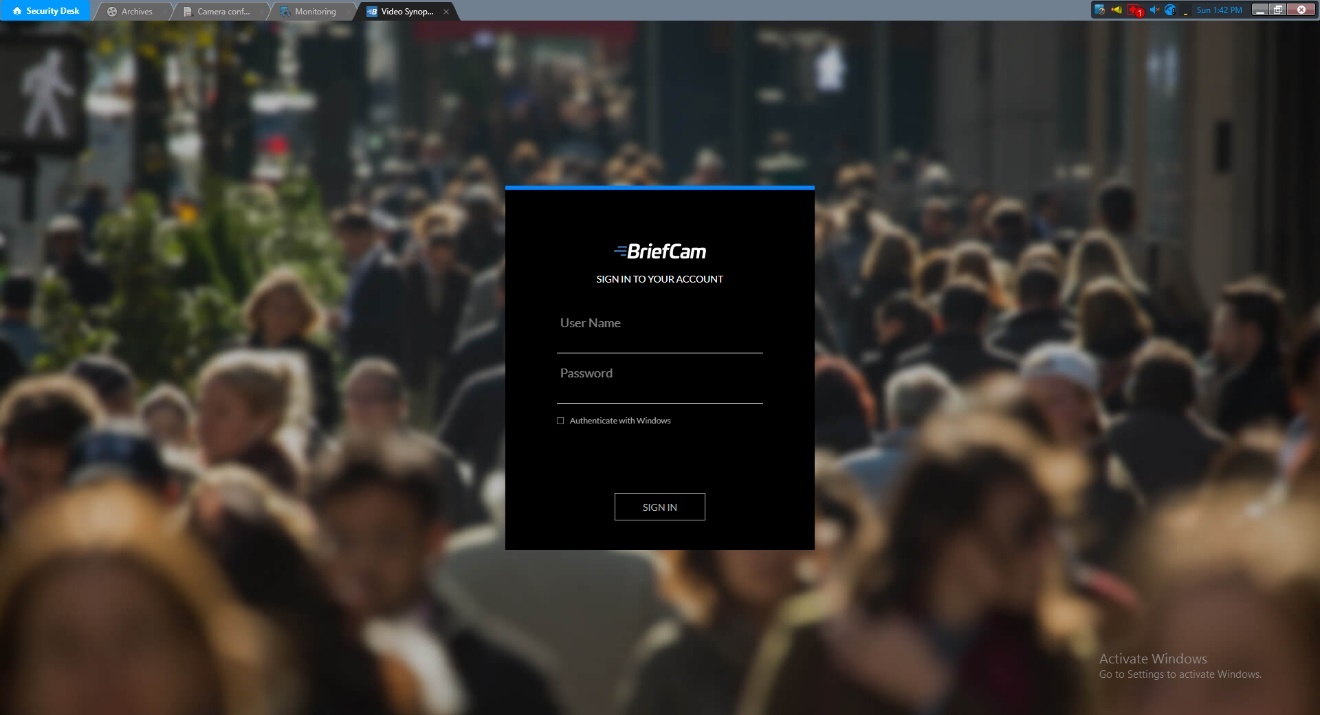
Oturum açtıktan sonra, katıştırılmış BriefCam istemci, Genetec Security Desk uygulamasının VIDEO SYNOPSIS sekmesinde görünecektir.
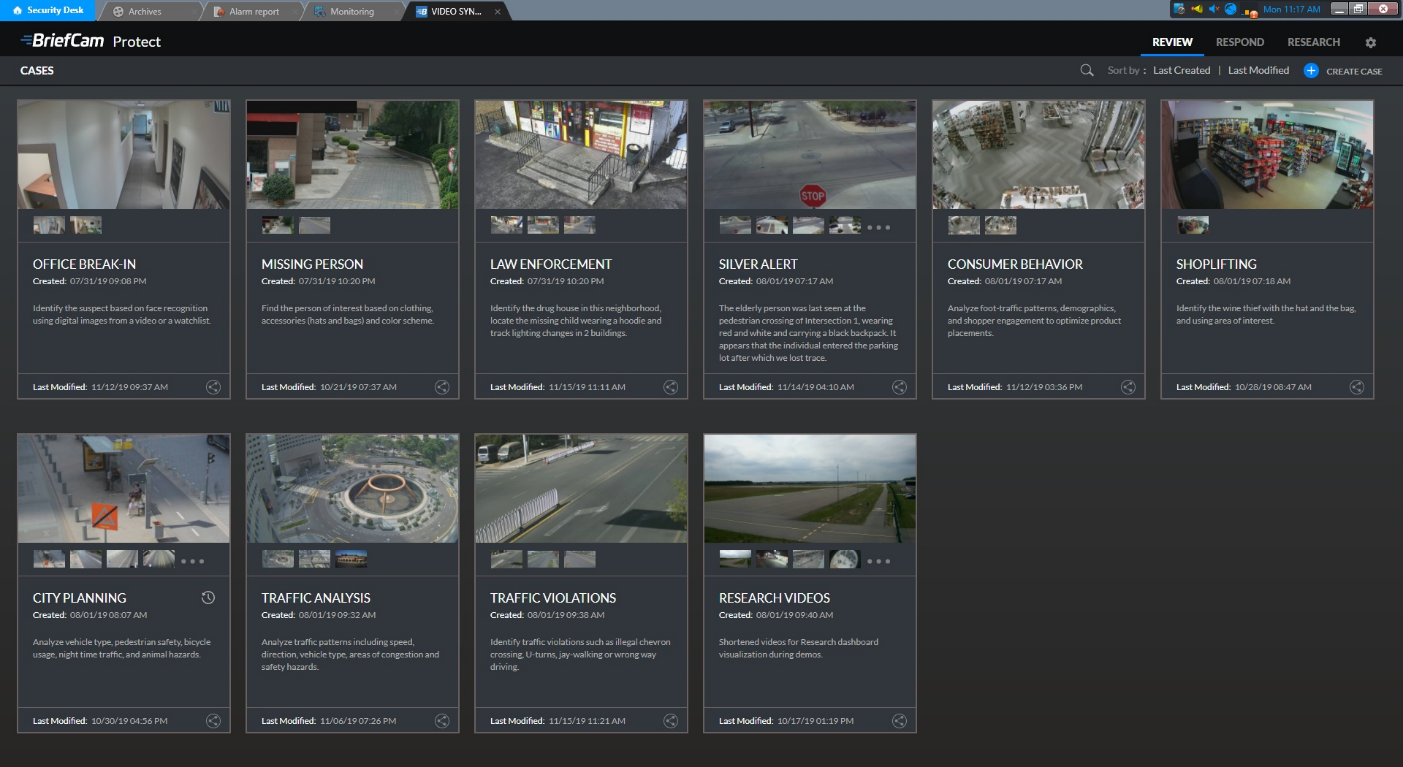
Not
İçinde oluşturulan yer işaretleri BriefCam uygulamada Genetec Security Desk görüntülenmez.
Dosyanın sessiz kurulumunu yapmak için, BriefCamGenetecPlugin.exe aşağıdaki komut satırını kullanın:
{ GenetecInstaller file name} /qn APPDIR="$env:ProgramFiles\briefcam" SDK_PATH="{path to 5.8 SDK}" SD_5_7_PATH="{path to 5.7 SDK}"
Dosyanın sessiz kurulumunu yapmak için, BriefCamGenetecPlugin5_9.exe aşağıdaki komut satırını kullanın:
./{ GenetecInstaller file name} /qn APPDIR="$env:ProgramFiles\briefcam" SDK_PATH="{path to 5.9 SDK}" SD_5_7_PATH="{path to 5.7 SDK}"
Embedded Genetec Client'in Sessiz Kurulumu
Embedded Genetec Client'in sessiz kurulumunu çalıştırmak için, aşağıdaki komut satırını kullanın (daha yeni bir sürüm kurmak istiyorsanız, aşağıdaki sonraki bölüme bakın):
.\{Genetecembedded client installer} /qn BC_WEB_SERVER_ADDRESS="{host ofBriefCamweb}/app"
Katıştırılmış Genetec İstemcinin Sessiz Kurulumu - Yükseltme
Daha yeni bir sürüm yüklemek için, önceki sürümü kaldırmanız gerekir.
CMD'yi yönetici olarak açın ve aşağıdaki komutu çalıştırın:
wmic product get nameMakinenizde yüklü programların bir listesini alacaksınız. Çalıştır:
wmic product where name="<program_name>" call uninstall
Kaldırmak istediğiniz eklentinin <program_name> adı, tam olarak ilk komutta listelendiği gibi nerede. Örneğin:
wmic product where name="BriefCam Embedded Client for Genetec SecurityCenter 64bit" call uninstall
Bu programı sonraki sefer kaldırdığınızda, programın tam adını zaten bildiğiniz için sadece ikinci komutu çağırabilirsiniz.
Genetec Auxiliary Archiver, VYY'de yapılandırılırsa ve ona bağlanacak şekilde yapılandırılırsa, VYY'BriefCamden gelen her istek otomatik olarak yardımcı arşivciden video getirecektir. Genetec Auxiliary'e bağlanmak isterseniz, varsayılan olarak şu konumda bulunan BriefCam.GenetecSc52Fetcher32.ini dosyayı düzenlediğinizden emin olun: C:\Program Files\BriefCam\BriefCam Server\32\plugins - ;UseAuxiliaryArchiver = false Parametreyi ayarlayın, hattı true, yorumunu kaldırın ve dosyayı kaydedin.
Uyarılar, Genetec Security Center'ın Alarm izleme sekmesine gönderilebilir.
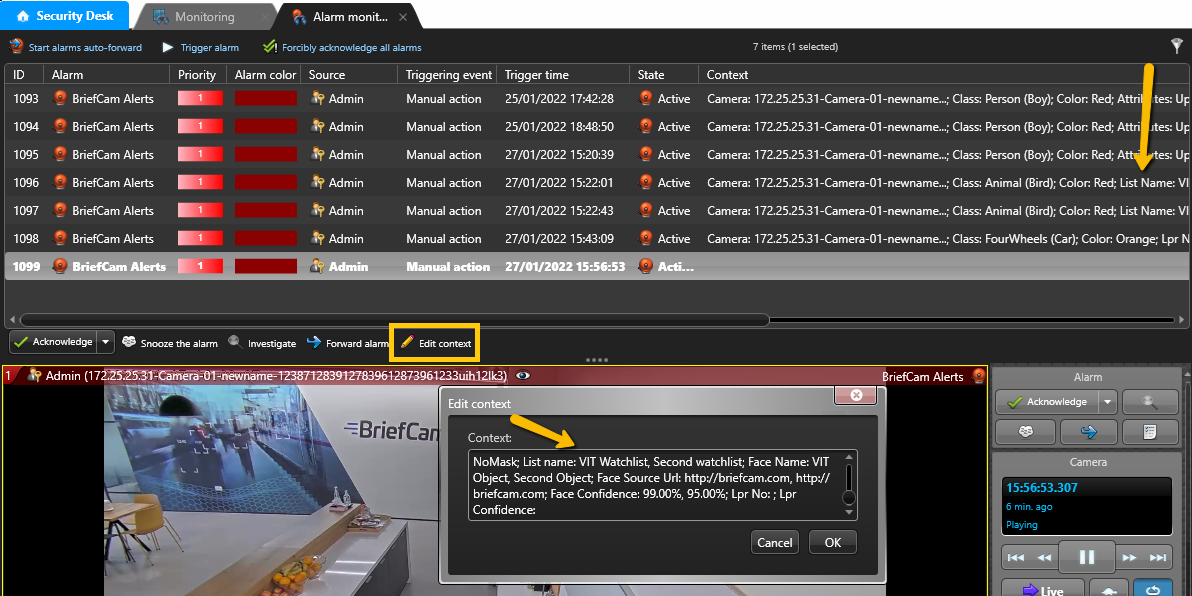
Aşağıdaki bilgiler Genetec:
Kamera Adı
Sınıf
Renk
Kişi Özellikleri (Üst Giyim, Alt Giyim, Çanta, Şapka, Maske)
İzleme Listesi
Yüz Tanıma/Plaka Tanıma Kimlik Adı
Olasılık
Diğer Genetectaraftan, tam bir yönetici kullanıcıya ihtiyacınız var.
Ortam Ayarları bölümünde, BriefCam dışarıya uyarı göndermek için ilgili üç ayar vardır (aşağıdaki resme bakın):
Uyarıları dışarıya göndermek için, BriefCamRespond.AlertsPublishingEnabled ayarını true olarak ayarlayın.
Uyarıları bir VYY'ye göndermek için, Respond.AlertsPublishingToVMSEnabled ayarının doğru olarak ayarlandığını kontrol edin.
Yoklama aralığını değiştirmek için, Respond.AlertsPublishingIntervalInMilisaniye ayarını kullanın.
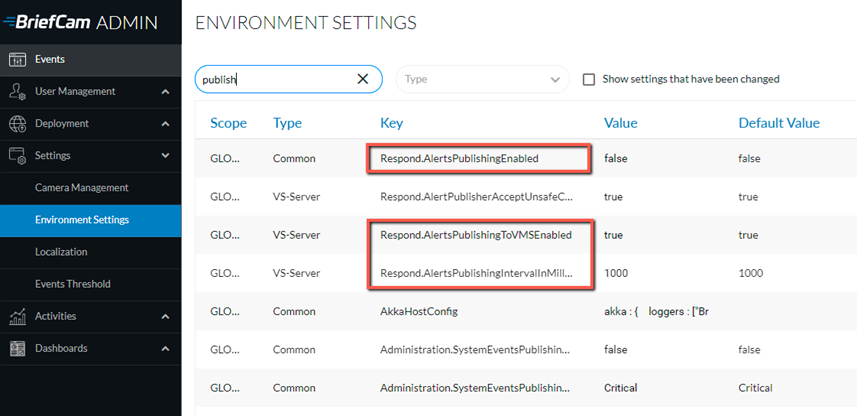
Ayarlarda değişiklikler yaparsanız, VSServer hizmetini yeniden başlatmanız veya başlatmanız gerekir.
Genetec Eklenti yüklendiğinde, BriefCam.GenetecSc58Fetcher.ini dosya veya BriefCam.GenetecSc59Fetcher.ini dosya şu konumda oluşturulur: C:\Program Files\BriefCam\BriefCam Server\plugins. Bölüm[Alerts], aşağıdakiler de dahil olmak üzere bir dizi parametre içerir:
DefaultAlarmName- Bu parametre BriefCam ve Genetec. arasında bağlantı olarak kullanılır.TruncateCameraName- Bu parametre, her kamera için benzersiz bir alarm tanımlayıcısı göndermenizi sağlar.
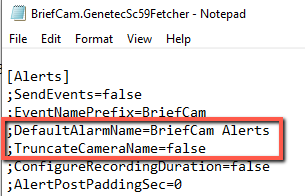
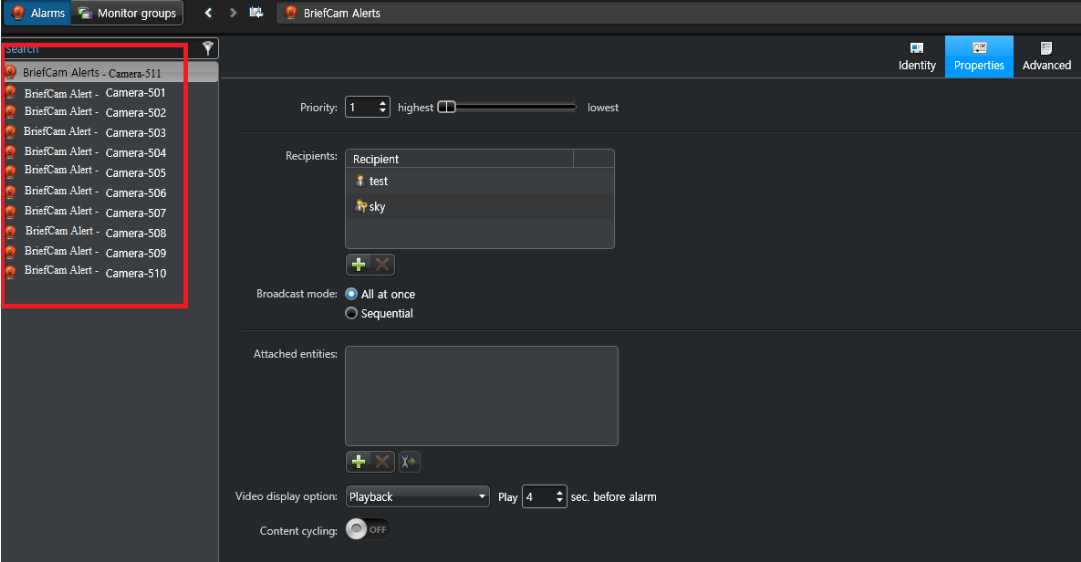
.ini dosyasında TruncateCameraName parametre yoksa, varsayılan davranış parametre false. Parametre true olarak ayarlanırsa, gönderilen Genetec her alarm aşağıdaki tanımlayıcıya sahip olacaktır:
<DefaultAlarmName> - <Kamera adı> örneğin: BriefCam Alarm - Kamera-55.
Not
Aynı anda çok sayıda alarmın oluşmasını bekliyorsanız, ReactivationThresholdSec parametreyi 0. Bu, hiçbir uyarının kaçırılmamasını sağlar.
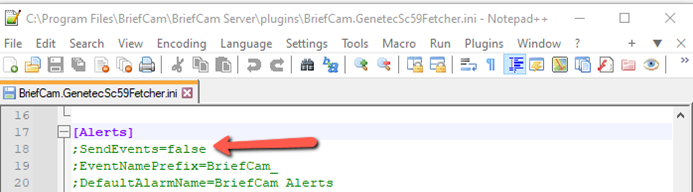
Uyarılar yerine olayları gönderebilirsiniz. Bunu yapmak için, SendEvents parametreyi satıra ayarlar true ve noktalı virgül (;) çıkararak satırı yorumsuz bırakırsınız. Parametre BriefCam.GenetecSc58Fetcher.ini dosyada veya BriefCam.GenetecSc59Fetcher.ini varsayılan olarak şurada bulunan dosyadadır: C:\Program Files\BriefCam\BriefCam Server\plugins.
Sistemdeki coğrafi konum özelliklerini etkinleştirmek için, aşağıdaki bölümü BriefCam dosyaya ekleyin; bu BriefCam.GenetecSc59Fetcher.ini , varsayılan olarak şurada bulunur: C:\Program Files\BriefCam\BriefCam Server\plugins.
[General]
GeoLocationEnabled = true
Not
Tüm sunucular aynı Media Gateway rolüne ait olduğu sürece Genetec yük dengeleme işlemini dahili olarak otomatik olarak halleder. Bu kurulumda, aşağıda açıklanan manuel yapılandırma adımları gerekli değildir.
Yerleşik Genetecyük dengeleme kullanmıyorsanız, kameralarınızı yönetme yükünü paylaşmak için birden fazla Genetec ağ geçidini manuel olarak bağlayabilirsinizBriefCam. Bu, dosyanın bölümüne girişler BriefCam.GenetecSc59Fetcher.ini ekleyerek Media Gateways yapılır.
Girişlerin eklenmesi için kullanılan söz dizimi:
<username:password@MediaGatewayAddress=NumberOfSupportedCameras>
Geçitlerin her biri için username ve password pencerelerinin aynı olması gerektiğini unutmayın.
Örneğin:
[MediaGateways]

username:password@1.0.0.0:654=100

username:password@1.0.0.1:654=100

username:password@1.0.0.2:654=100
Bu, / kombinasyonu olan usernamepasswordüç ağ geçidini yapılandırır ve her birine 100 kamera kapasitesi atar.
Varsayılan olarak, tüm kameralar için canlı akışı BriefCam kullanır. Bunu münferit kameralar veya genel olarak değiştirebilirsiniz.
Global Akış Türü
Dosyada
DefaultStreamProfileparametreyiBriefCam.GenetecSc59Fetcher.inibulun.İstenen akış tipini ayarlayın. Geçerli seçenekler şunlardır:
live(vars.)archiving(kayıt)highres(yüksek çözünürlük)lowres(düşük çözünürlük)remote
Bireysel Kamera Akışı
Dosyayı
GenetecCamerasMap.jsondüzenleyin. Bu dosya, kameralarıyla tanımlanan kameraların bir listesiniCameraNameveyaCameraId.Her kamera için istediğiniz
StreamTypekamerayı belirleyin.
Kamera Bilgilerini Bulma
CameraName: VYY'Genetecde arayın.CameraId: Harici Kimlik sütununda BriefCam'leri Video Integration Tester (VIT) kullanarak arayın. Bu, genellikle aynı ada sahip iki kameranız varsa kullanılır.
Örneğin:
    {
    "CameraName": "Kitchen Camera",
    "StreamType": "lowres"
    }
Ek Notlar
Dosya GenetecCamerasMap.json yapısı bu kamera nesnelerini içeren adında bir Items JSON dizisini kullanır. Biçimi göstermek için aşağıda boş nesnesi olan bir örnek verilmiştir:
{
"Items": [
{
"CameraName": "",
/* OR */
"CameraId": "",
/* live, archiving, highres, lowres, remote */
"StreamType": ""
}
]
}
Bilinen Sınırlamalar
Aynı makinede yüklü olan Genetec eklentinin iki farklı sürümü BriefCam.
Orijinal video oynatılırken sınırlayıcı kutular desteklenmez.
Entegrasyonlarda, Genetec video rotasyonu şu anda çalışmıyor. Bu sorunu çözmek için, kamerayı dönüşümlü olmayan bir videonun Genetec.
5.Genetec10 entegrasyonlarında, canlı kameraya ilk kez veya bir sunucu yeniden başlatıldıktan sonra bağlanmaya çalışırken hata oluşur. Bu sorunu çözmek için, IIS'yi yeniden başlatın (Windows hizmetlerini açarak, World Wide Web Publishing Service'e sağ tıklayarak ve Yeniden Başlat' a tıklayarak).
5.Genetec10 entegrasyonlarında, dizin bağlantı ayarının Parola alanına Rtsp url girildiğinde: 'VmsPassword RtspUsername:RtspPassword@GenetecRtspServer', bazı senaryolarda uyarılar gönderilmedi. Bu sorunu çözmek için, eklentinin yapılandırma dosyasında
LiveStreamWarmupFrameCount=19 ve Live.GetLiveImageRetryInterval=500 ayarını BriefCam Administrator Consoleyapın.H.265 kameralardaki Genetec 5.10.2 entegrasyonlarında, RESPOND canlı görüntü yerine gri bir çerçeve görüntülenir. Bu sorunu çözmek için, kameranın görüntülerdeki Ana çerçeve aralığının
BriefCam.GenetecSc59Fetcher.inidosyadaki LiveStreamWarmupFrameCount değerinden daha büyük olmaması gerekir.