Motorola Solutions IndigoVision-integration
Integrationssammanfattning
VMS-partner | Produkt | Version | Senast testad BriefCam version | Integrationsnivå | H.265 Support |
Motorola Solutions | IndigoVision Control Center | 19.4 | 2024 R2 HF4 (inklusive Classic- och Next-Gen-motor) | Integration av realtidsvarningar (L2a) | Nej |
Motorola Solutions | IndigoVision Control Center | 19.1 | 2023 M1 | Integration av realtidsvarningar (L2a) | Ja |
Motorola Solutions | IndigoVision Control Center | 18.2 | 2023 M1 | Integration av realtidsvarningar (L2a) | Ja |
Notera
Plugin IndigoVision stödjer IndigoVisiondess Video Stream Manager.
Nödvändig konfiguration
För attBriefCam plugin-programmet ska kunna ansluta till platsdatabasen i Control Center och aktiveras för att hämta video, måste följande villkor uppfyllas:
Samma Windows-användare (lokal användare) ska konfigureras på alla datorer (BriefCam Server, BriefCam Databas och datorn som är värd för Control Center Site Database). Användaren måste ha administratörsbehörigheter på datorn som är värd för BriefCam servern. Vid konfiguration av BriefCam distribuerad miljö kan du använda den standard BCUser som skapas under installationen och skapa samma användare på maskinen som är värd för platsdatabasen i Control Center.
VMS-användaren måste konfigureras med Använd lösenordsautentisering enligt bilden nedan (och inte med Använd Windows-autentisering, som är standard).
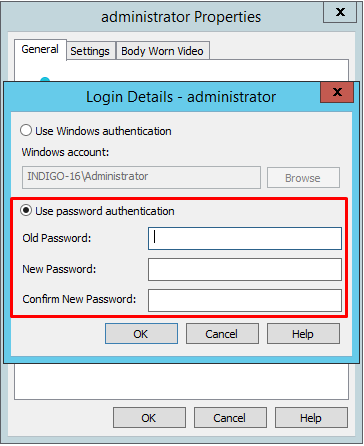
Användaren ska ha åtkomst till
Control Center Site Databasemappen.Mappen för platsdatabasen i Control Center ska konfigureras manuellt i
BriefCam.Indigo17Integration32.inifilen som finnsC:\Program Files\BriefCam\BriefCamServer\32\pluginsdärDbFolderPathparametern pekar på platsdatabasens plats\\<[IP or HostName]\FolderName>, till exempel:DbFolderPath = \\172.1.1.122\ControlCenterDB. Ta bort semikolon (;).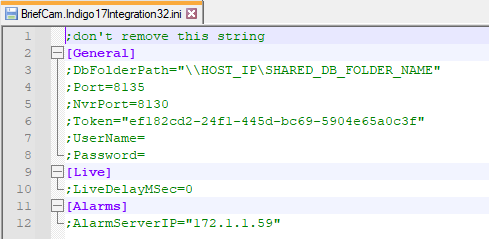
Stegen för ovanstående konfigurationer är som följer:
På datorn som är värd för platsdatabasen i Control Center, navigera till DB-mappen IndigoSiteDB och dela denna mapp med användaren (till exempel: bcuser) som är tillgänglig på alla datorer. Ge användaren fullständiga resurs- och åtkomstbehörigheter.
På datorerna som är värd för BriefCam servern eller BriefCam databasen, lägg till IP/värdnamnet (med relevanta autentiseringsuppgifter) för maskinen som är värd för platsdatabasen för Control Center:
Navigera till: Kontrollpanelen->Användarkonton->Autentiseringshanteraren.
Verifiera att värdnamnet och användarens autentiseringsuppgifter är korrekt angivna i Windows Autentiseringshanterare.
Klicka på Lägg till Windows-Autentiseringsuppgifter.
Du uppmanas att fylla i tre fält: IP-/värdnamnet för datorn som är värd för platsdatabasen i Control Center, Windows-användarnamnet (för användaren som har åtkomst till mappen Platsdatabas i Control Center) och lösenordet. Var noga med att ange detaljerna korrekt.
Konfigurera VSS- tjänsten på BriefCam servern att logga in med det användarnamn du redan har konfigurerat med åtkomst till mappen Platsdatabas i Control Center:
Öppna dialogrutan Tjänster via Start-menyn eller Aktivitetshanteraren.
Leta upp VSS-tjänsten i listan och högerklicka. Klicka på Egenskaper.
På fliken Logga in klickar du på alternativknappen Detta konto.
Ange användarnamn och lösenord för den användare som har åtkomst till mappen Platsdatabas i Control Center.
Bekräfta att användarkontot (till exempel bcuser) finns både på operativsystemsnivå och inom IndigoVision videohanteringssystemet (VMS).
Skript efter installation
För nya installationer, efter installation av denna VMS-plugin behöver du köra ett skript som ger BCUser användarbehörigheterna att tillgå de relevanta filerna.
På alla platser där plugin är installerat:
Öppna PowerShell som administratör.
Navigera till följande mapp:
cd {where briefcam server is installed}\tools\post_plugin_installationKör följande kommando:
.\set_permissions_for_plugins.ps1
H.265 Support för IndigoVision 18.2 eller Senare
Integrationen IndigoVision omfattar H.265-stöd för version 18.2 och senare. För att detta ska fungera korrekt behöver du göra följande:
När kameror läggs till via VSM, lägg till dem på den översta platsen.
I Kameraegenskaper ställer du in ONVIF-profilen för varje kamera till H265-profilen.
Konfigurera inspelningsjobbet med en ONVIF-profil som stöder H265.
Detta gäller för kontinuerliga inspelningar och rörelsedetekterade inspelningar.
Ansluter till IndigoVision
IndigoVision version 17.2 stöder följande SDK:er, som båda är installerade som en del av IndigoVision plugin:
SiteDB SDK v17.2
Video SDK v18
IndigoVision version 19.1 och senare stöder följande SDK:er, som båda är installerade som en del av IndigoVision plugin-programmet:
SiteDB SDK v19.2
Video SDK v19.2
För att ansluta till, IndigoVisionutför följande steg:
Registrera
IvVideoSDK.dllfilen genom att öppna kommandoraden som administratör och köra följande:Regsvr32 /i "c:\program files\briefcam\briefcam server\32\BriefCam.Indigo17Integration32\IvVideoSDK.dll"Kör konfigurationsverktyget IndigoVisionför platsdatabasservern och skapa en ny tjänsttoken.
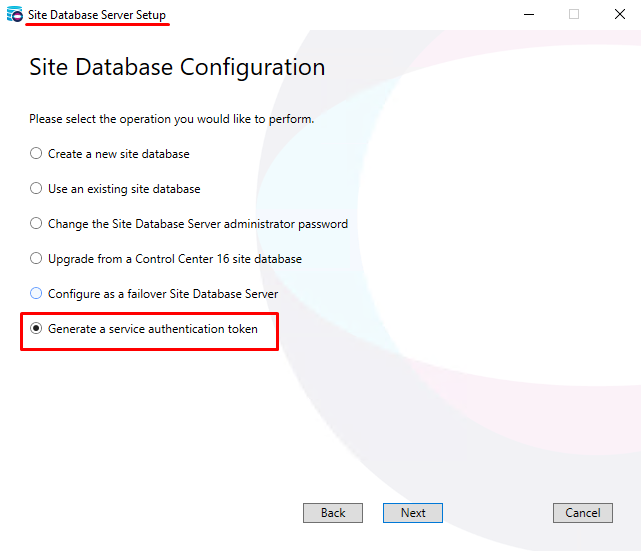
Efter att du skapat autentiseringstoken, se till att du klickar på Nästa och Slutför för att ändringarna ska träda i kraft.
Öppna
BriefCam.Indigo17Integration32.inifilen som finns härC:\Program Files\BriefCam\BriefCam Server\32\plugins, och gör följande:I
Tokenparametern, ange token och avkommentera raden.I parametrarna
Usernameoch,Passwordange Windows-autentiseringsuppgifter för den användare som ansluter till IndigoVisiondess databas och avkommentera dessa rader.
Skicka aviseringar till IndigoVision
Larm kan skickas till IndigoVision’sControl Center. För att aktivera denna funktionalitet, utför stegen nedan.
Öppna följande portar:
På BC-serversidan, standardport 8130, regel för inkommande trafik
På VMS-sidan, regel för inkommande UDP-port 49301
Öppna
IndigoCamerasMap.jsonfilen som finns på:C:\Program Files\BriefCam\BriefCam Server\32\plugins. Denna fil mappar mellan kamerorna och larmen.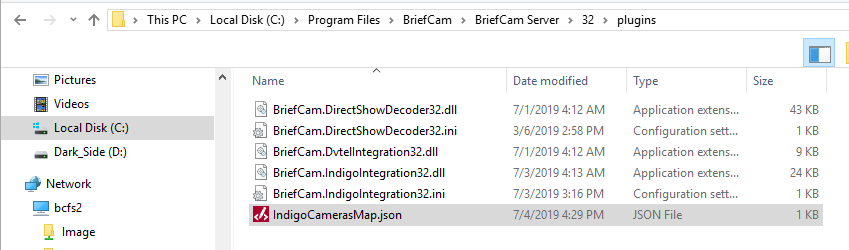
Mappa BCUser till IndigoVision genom att mappa antingen kameran (
CameraId) till IndigoVisiondess käll-IDSourceId( ) eller genom att BriefCammappa dessRuleNameregler ( IndigoVision) till dessSourceIdkäll-ID ( ).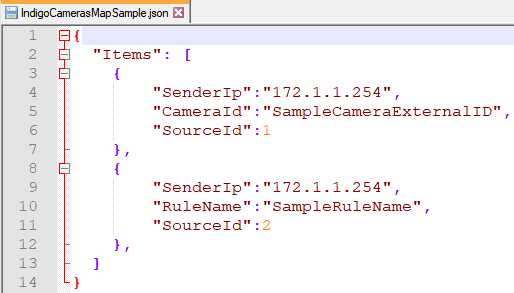
Öppna IndigoVision Control Centeradministratörsklienten.
I inställningsläget öppnar du fliken Larmutforskaren.
Klicka på den översta platsen.
Öppna vyn Externa system.
Högerklicka och välj Nytt externt system.
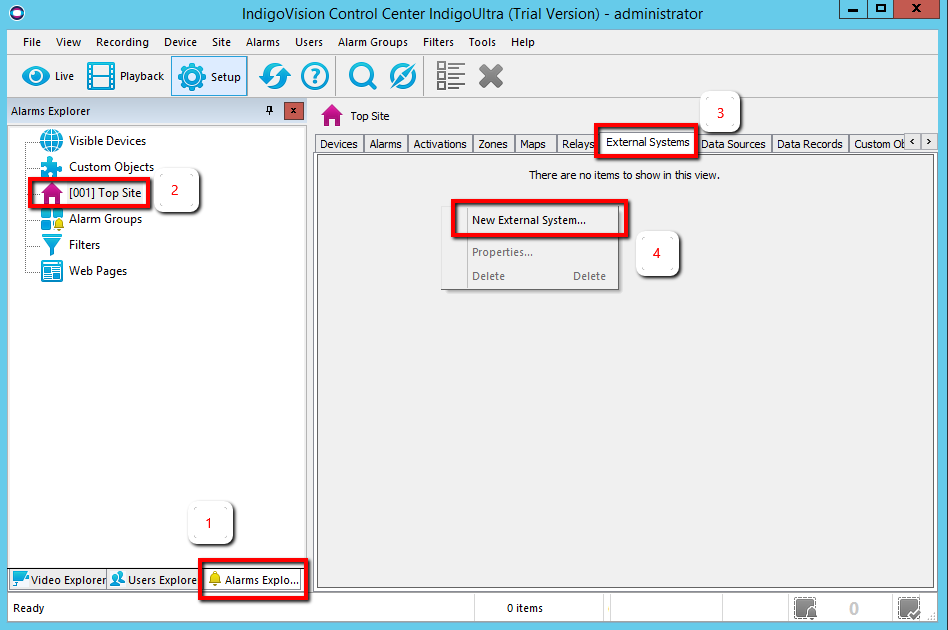
Namnge det nya externa systemet BriefCam och lägg till BCUser serverns IP-adress (eller om BCUser servern är ansluten till ett annat nätverk, det nuvarande nätverkets standard-gateway).
Högerklicka på den översta platsen, klicka på Ny zon och namnge zonen:
BriefCam zone.Klicka på OK.
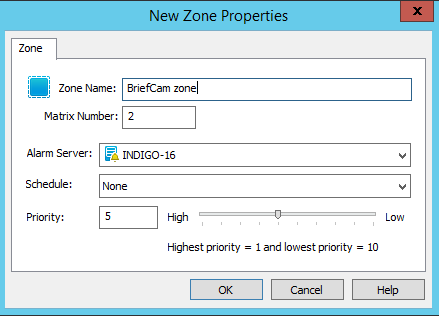
Högerklicka på den nya zonen och klicka på Ange.
För varje kamera, utför följande steg:
Från fliken Videoutforskaren väljer du en kamera och skriver ner kamerans namn och service-ID.
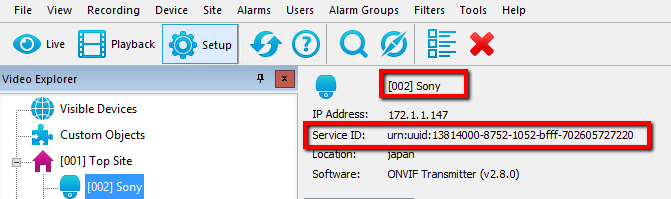
Från fliken Larmutforskaren, högerklicka på BriefCam- zonen och välj Ny detektor.
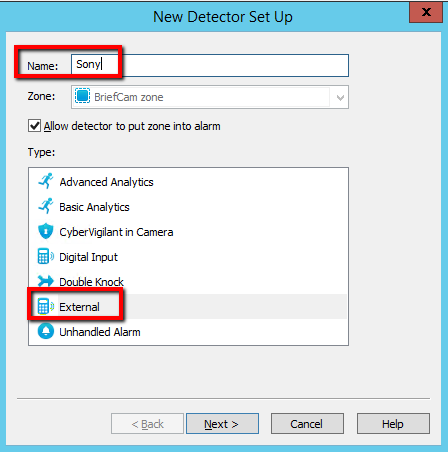
Ställ in detektortypen till Extern.
Ange namnet med kameranamnet från steg 5a och klicka på Nästa.
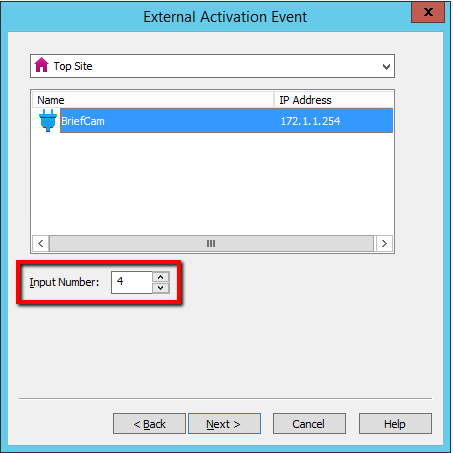
Välj det BriefCam-externa system som du skapade i steg 4.
Skriv ner indatanumret (händelse-ID).
Klicka på Nästa.
Klicka på Nästa, klicka på Nästa igen och klicka på Slutför.
Gå till
IndigoCamerasMap.jsonfilen från steg 2.Lägg till en ny rad under Objekt genom att kopiera den befintliga raden och ersätt följande värden:
Ersätt värdet i
CameraIdmed tjänste-ID från steg 5a.Ersätt värdet i
SourceIdmed Indatanumret (händelse-ID) från steg 5f.Ersätt värdet i
SenderIpmed BriefCam-serverns IP-adress.

I avsnittet BriefCam Administrator ConsoleMiljöinställningar finns tre inställningar som är relevanta för att skicka aviseringar utanförBriefCam:
Om du vill skicka aviseringar utanför BCUserRespond.AlertsPublishingEnabled anger du true.
För att skicka aviseringar till en VMS, kontrollera att inställningen Respond.AlertsPublishingToVMSEnabled är satt till true.
För att ändra avsökningsintervallet, använd inställningen Respond.AlertsPublishingIntervalInMilliseconds.
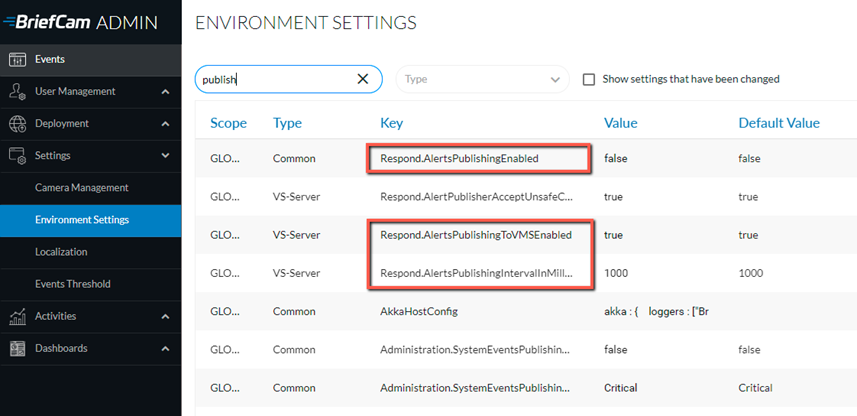
Om du gör ändringar i inställningarna behöver du starta om eller starta VSServer-tjänsten.
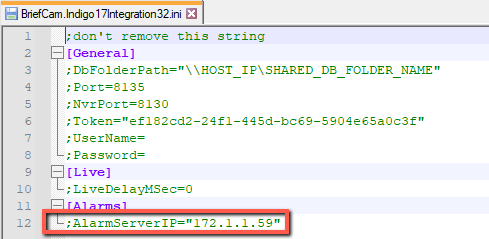
När IndigoVision plugin har installerats skapas BriefCam.Indigo17Integration32.ini filen på: C:\Program Files\BriefCam\BriefCam Server\32\plugins.
Ställ in AlarmServerIP parametern och ta bort semikolon (;). (Övriga parametrar anges i avsnittet ovan).
Som standard BCUser skickas ett larm till IndigoVision och inga ytterligare konfigurationer krävs för att larmet ska visas i IndigoVision klienten.
Observera att endast varningar skapade av de IndigoVision anslutna kamerorna kommer att skickas till IndigoVision servern.
Kända Begränsningar
Omslutande rutor vid uppspelning av originalvideo visas med en förskjutning.
RESPOND-modulen för IndigoVision VMS stöds bara på kameror som finns på själva VMS (ControlSiteDb / NVR) och inte kameror som lagts till via gateway.