Mirasys Integration
Integrationssammanfattning
VMS-partner | Produkt | Version | Senast testad BriefCam version | Integrationsnivå | H.265 Support | Ytterligare licens krävs |
Mirasys | Mirasys VMS V9 | 9.9.2 | 2025 R1 (inklusive Classic- och Next-Gen-motor) | Klientintegrering (L3) | Ja | Ja. Begär en VMS-licens från Mirasys med funktionen ”BriefCam” aktiverad. |
Portar krävs
Följande portar bör vara tillgängliga vid installation av plugin-programmet.
Standardportnummer | Beskrivning |
9000 | VMS-port. Porten kan ändras i VMS och i |
8083 | Aviserings-API-port. Porten kan ändras i VMS och i |
7001 och senare | Varje kamera har en port från intervallet över 7000. Dessa portar kan ändras och återspeglas i |
Installera Mirasys insticksprogrammet och ansluta till VMS
Installera
BriefCamMirasys9Plugin_<version number>.exe.
När installationen är klar, öppna BriefCam Administrator Console.
I den BriefCam Administrator Console, öppna sektionen Kamerahantering.
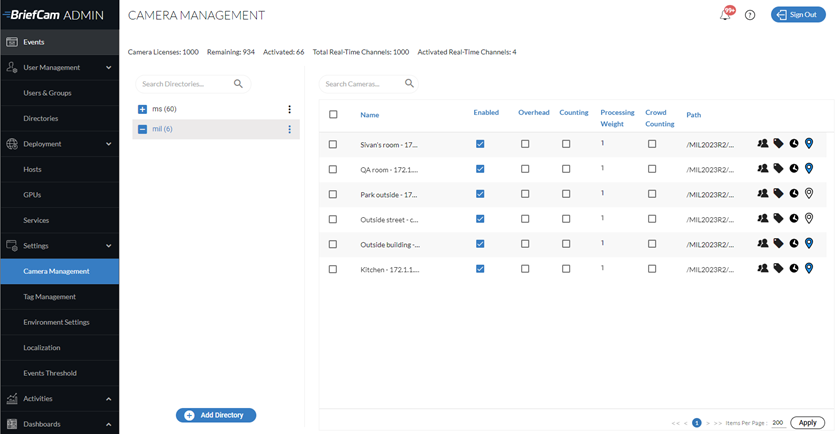
Klicka på knappen Lägg till katalog.
Från fältet Videointegration, välj Mirasys Integration
I fältet Katalognamn skriver du ett namn.
Fyll i fälten Adress, Användarnamn och Lösenord.
Klicka på Lägg till.
Mirasys Inställningar i BriefCam
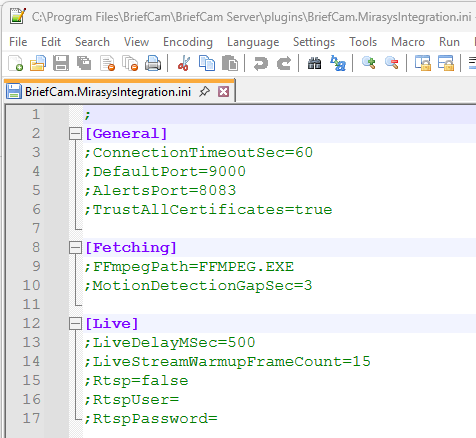
Filen BriefCam.MirasysIntegration.ini (som som standard finns vid C:\Program Files\BriefCam\BriefCam Server\plugins) innehåller följande inställningar:
Inställning | Beskrivning |
| Allmän tidsgräns för VMS-anslutning i sekunder. |
| Standardport för VMS-anslutning. |
| Standardport för VMS Alarm Triggering API. |
| Anger standardbeteende för SSL-certifikatförtroende. |
| Sökvägen till |
| Eftersom hämtning är en kontinuerlig ström anger den här parametern ett maximalt mellanrum i sekunder mellan två tidsstämplar. Om detta tröskelvärde uppnås skapas en ny inspelningsfil. |
| Detta används när live-dataströmmar kommer med en fördröjning från VMS. |
| Detta används för att ställa in de bildrutor som behövs för strömuppvärmning. |
| För att använda RTSP-strömmarna ställer du in denna parameter till |
| RTSP-användarinställningar i VMS RTSP Server Streaming Settings. |
| Lösenord för RTSP-användaren. |
Konfigurera Live-Videoströmning
Det finns två alternativ för live-strömning från VMS:
SDK-strömmar - SDK live-strömmar fungerar direkt och kräver ingen konfiguration.
RTSP-strömmar – föredraget alternativ för RESPOND-regler. RTSP-strömmar måste aktiveras i mappen i integrationens INI-fil enligt beskrivningen i avsnittet ovan och i VMS enligt beskrivningen i avsnittet nedan.
VMS RTSP-inställningar
Navigera till VMS Server -> Kameror -> RTSP Server Streaming.
Markera kryssrutan Aktiverad för varje kamera som ska använda RTSP-strömmarna.
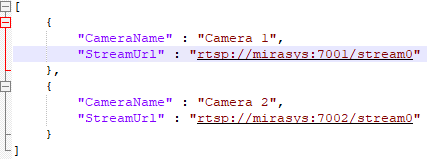
Skapa en ny fil och namnge den
MirasysCamerasMap.json. Denna fil kommer att användas för att mappa kamerorna till deras live-dataström.Fyll i listan över kameror och deras RTSP-strömmar.
Varje kamera är sitt eget objekt i kameralistan och den har två egenskaper: kamerans namn och URL för live-dataström.
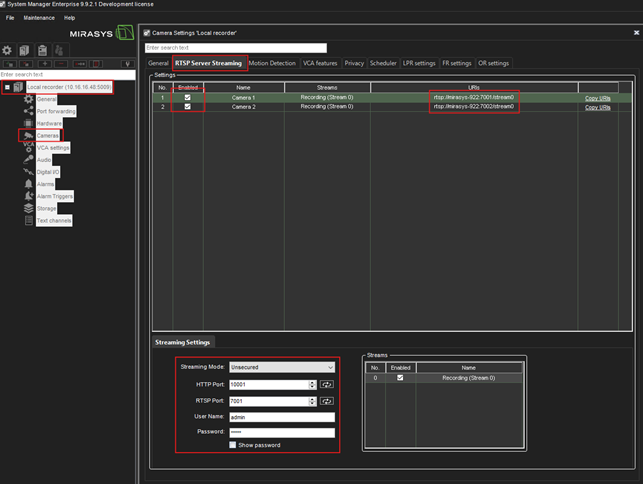
URL för live-dataström kopieras från VMS RTSP-sidan.
Konfiguration av aviseringar
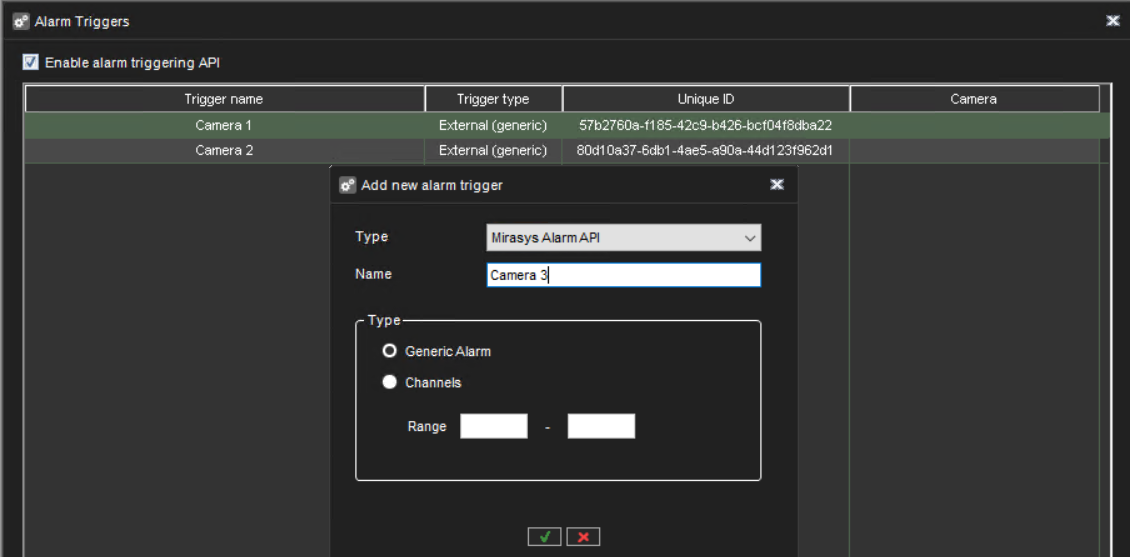
För att konfigurera larm behöver du manuellt skapa en utlösare och konfigurera ett larm för varje kamera.
I System Manager går du till VMS-servrar -> Larmutlösare, aktiverar larmutlösande API och skapar en generisk larmutlösare för varje kamera med samma namn som kamerans namn.
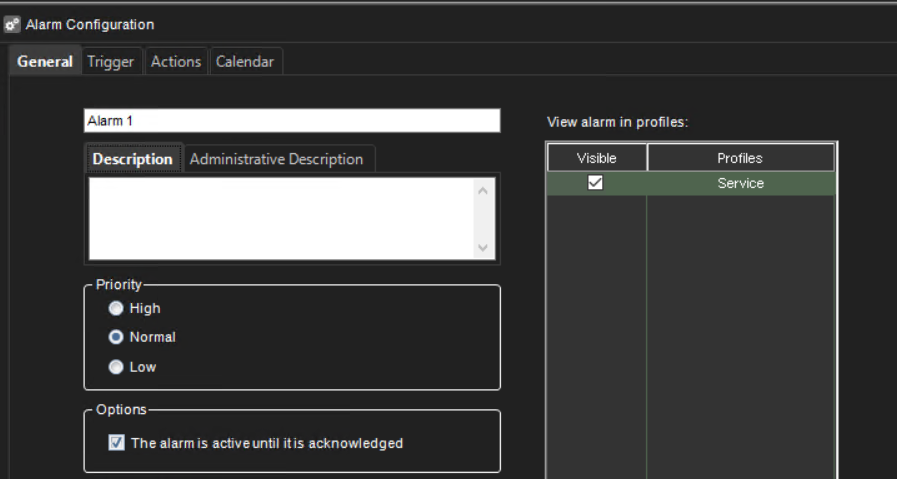
Gå till VMS-servrar -> Larm och konfigurera larm för varje utlösare. Välj motsvarande utlösare och konfigurera åtgärder. Aktivera larmsynlighet för profiler.
Visa aviseringar i Spotter-programmet
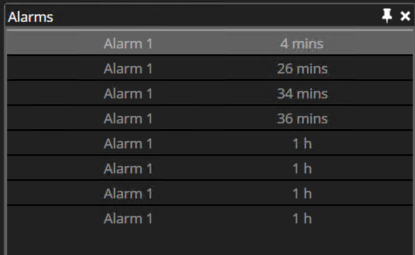
För att se aviseringar i klientprogrammet, gå till Visa -> Larm och klicka på Visa.
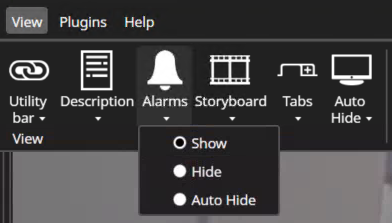
Du kommer att se fliken Larm till höger om klientprogrammet.
Mirasys Installation av inbyggd klient
Följande avsnitt beskriver den installation och konfiguration som måste utföras för att webbklientprogrammet BriefCam ska kunna bäddas in i Mirasys Spotter programmet.
Efter du har installerat Mirasys plugin-programmet på BriefCam servern är du redo att installera Mirasys Embedded Client.
På samma dator där Mirasys Spotter programmet är installerat, kör installationen av insticksprogrammet för inbäddad integration genom att högerklicka på
BriefCamMirasys9EmbeddedPlugin_<Version_number>.exefilen och välja Kör som administratör.Observera att om du använder den senaste Windows-uppdateringen och en Windows Defender-avisering visas, klicka på länken Mer information och klicka på Kör ändå.
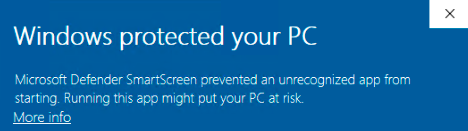
Efter lyckad installation av insticksprogrammet kan platsen för insticksprogrammet verifieras i
pluginConfig.xmlfilen. Denna fil finns på:C:\Users\<Current user>\AppData\Roaming\DVMS\DVR Application.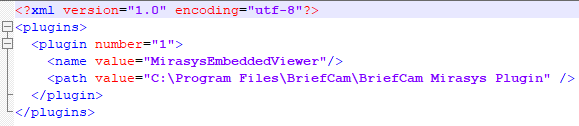
Loggar för den Mirasys inbäddade klienten finns på: C:\Users\<Current user>\AppData\Roaming\DVMS\DVR Application\Logs\SpotterLog.txt.
Inställning av inbäddad klient-webbadress
BriefCam-adressen måste konfigureras för att Embedded Client ska fungera.
I utforskaren, öppna: Arkiv -> Inställningar.
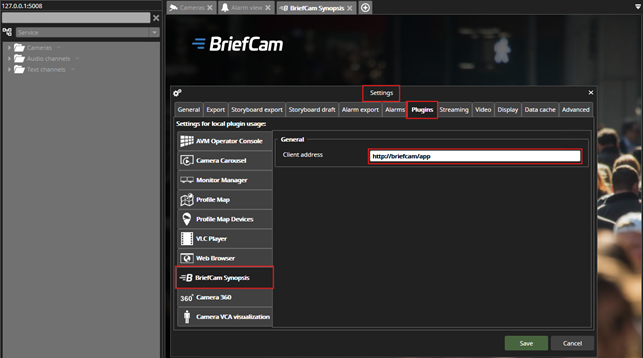
På fliken Insticksmoduler, välj BriefCam Synopsis och modifiera klientadressen för att ange BriefCam.
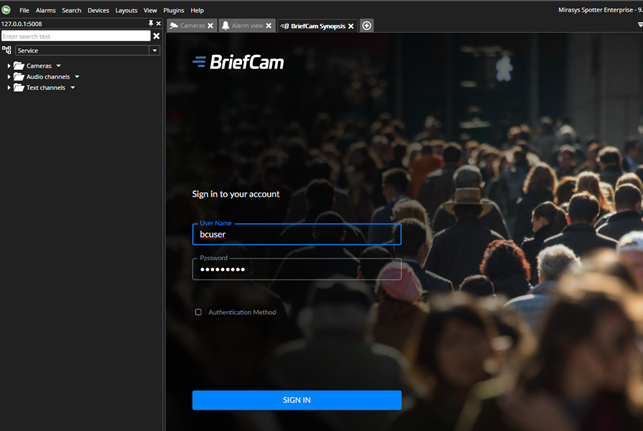
Efter att konfigurationen har slutförts, när du öppnar Mirasys Spotter programmet, kommer inloggningssidan för BriefCam att visas.