Milestone-integration
VMS-partner | Produkt | Version | Senast testad BriefCam version | Integrationsnivå | H.265 Support |
Milestone | XProtect | 2026 R1 | 2025 R1 SP1 (inklusive Classic- och Next-Gen-motor) | Arbetsflödesintegrering (L4) | Ja |
Milestone | XProtect | 2025 R3 | 2025 R1 SP1 (inklusive Classic- och Next-Gen-motor) | Arbetsflödesintegrering (L4) | Ja |
Milestone | XProtect | 2025 R2 | 2025 R1 (inklusive Classic- och Next-Gen-motor) | Arbetsflödesintegrering (L4) | Ja |
Milestone | XProtect | 2025 R1 | 2024 R2 HF5 | Arbetsflödesintegrering (L4) | Ja |
Milestone | XProtect | 2024 R2 | 2024 R2 HF5 | Arbetsflödesintegrering (L4) | Ja |
Milestone | XProtect | 2024 R1 | 2024 R2 HF5 | Arbetsflödesintegrering (L4) | Ja |
Milestone | XProtect | 2023 R3 | 2024 R2 HF4 (inklusive Classic- och Next-Gen-motor) | Arbetsflödesintegrering (L4) | Ja |
Milestone | XProtect | 2023 R2 | 2024 M1 | Arbetsflödesintegrering (L4) | Ja |
Milestone | XProtect | 2023 R1 | 2023 M1 (inklusive Classic- och Next-Gen-motor) | Arbetsflödesintegrering (L4) | Ja |
Milestone | XProtect | 2022 R3 | 2023 M1 (inklusive Classic- och Next-Gen-motor) | Arbetsflödesintegrering (L4) | Ja |
Milestone | XProtect | 2022 R2 | 6,4 HF2 | Arbetsflödesintegrering (L4) | Ja |
Förutsättningar
Notera
För att installera SSO-leverantören måste BriefCam Open API (BOA), som licensieras separat, användas på BriefCam servern.
Portar krävs
Följande portar bör vara tillgängliga vid installation av insticksmoduler:
Portnummer |
80, 554, 8030, 8080 och 9090 |
Milestone Integration Plugins
BriefCam Installation av Milestone Plugin
För att integrera BriefCam och Milestone behöver du installera Milestone-tillägget.
För OX5-miljöer, installera Milestone-plugin på varje maskin där BriefCam servern, servern för behovsstyrd bearbetning eller servern för realtidsbearbetning är installerad.
För OX6-miljöer, installera Milestone-tillägget på varje maskin som kör VMS Agent and VSServer-tjänsten.
Kör installationen av VMS Integration Plugin genom att högerklicka på filen BriefCamMilestonePlugin_sep_<versionsnummer>.exe och välja Kör som administratör.
Klicka på knappen Kom igång.
Läs och godkänn licensvillkoren. Klicka på Nästa.
Välj sökvägen till installationskatalogen för insticksprogrammet. Observera att den ska vara samma katalog som
BriefCam Serverkatalogen. Som standard är den satt tillC:\Program Files\BriefCam\BriefCam Server\. Klicka på Nästa.Om du inte vill aktivera SSO på BriefCam Embedded XProtect Client, lämna kryssrutan Konfigurera Milestone SSO Provider-tjänst avmarkerad och klicka på Nästa.
Om du vill aktivera BriefCam Embedded XProtect Client:
Markera kryssrutan Konfigurera Milestone SSO Provider-tjänsten. Observera att på alla andra maskiner med OX6.OnDemand Service eller OX6.RealTime Service, markera inte kryssrutan.
Om Milestone SSO Provider och BriefCam Web Services är installerade på samma maskin, ska SSO Provider-adressen vara localhost. Till exempel:
http://localhost:8030/MilestoneSSO/.Om Milestone SSO Provider och BriefCam Web Services är installerade på olika datorer, ange SSO-leverantörsadressen. Adressen till SSO-leverantören ska peka på värden som kör Milestone SSO Provider-tjänsten. Till exempel:
http://briefcam-server:8030/MilestoneSSO/.
Klicka på Installera.
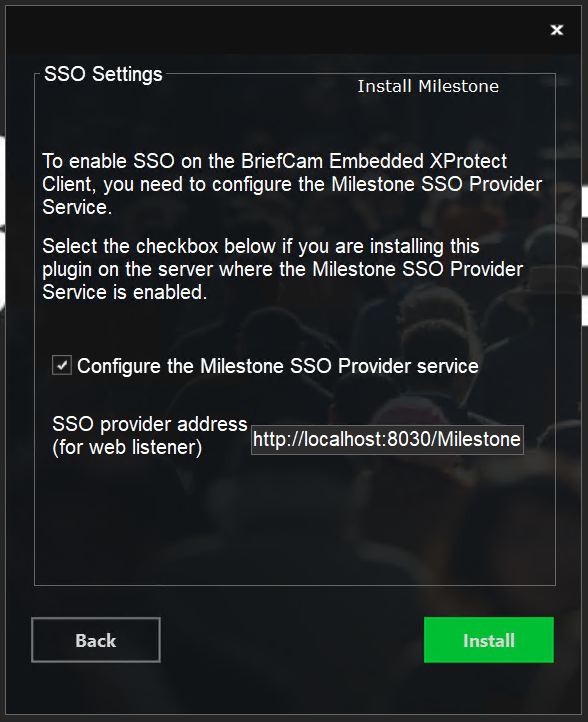
SSO-providerns konfiguration sparas i
<BCServer>\MilestoneSSOProvider\MilestoneSSOProvider.exe.configfilen. Om du behöver ändra konfigurationen, öppna och redigera denna fil. Observera att i vissa fall kan det även finnas en kopia av filen under katalogen <BCServer>. Försök inte redigera den eftersom den inte används.Om din organisation kommer att använda BriefCamMilestones RESPOND-modul, installera Milestones Open Network Bridge-komponent. Detta låter Milestone-tillägget hämta videoströmmar från Milestone VMS. Komponenten ingår inte i Milestones standardinstallationsprogram för hantering + inspelare.
För att ladda ner komponenten, gå till: https://www.milestonesys.com/downloads/ och klicka på alternativet Download Software. Logga in med din Milestone-användare och ditt lösenord och välj Milestone Open Network Bridge från fältet Produkt.
När du konfigurerar Milestones Open Network Bridge skapas en användare och ett lösenord. Notera dessa eftersom du behöver dem när du konfigurerar Milestone-katalogen i BriefCam Administrator Console.
Steg efter installation för BriefCam 2025 R1 SP1
Efter du har installerat Milestone-tillägget behöver du ersätta den installerade
BriefCam.VideoNative.dllfilen med en nyare version.Ladda ner den senaste versionen av filen genom att klicka här.
Packa upp den nedladdade filen.
Stoppa alla BriefCam tjänster.
Kopiera den nya
BriefCam.VideoNative.dllfilen och spara den i BriefCam installationsmappen för servern(C:\Program Files\BriefCam\BriefCam Server). När du uppmanas till det, tillåt att den ersätter den befintliga filen.Starta alla BriefCam tjänster.
Milestone Embedded Client Installation
För att bädda in BriefCam i Milestone XProtect Smart Client kommer du att installera tre insticksmoduler:
Milestone
Milestone Embedded Client
Management Client för Milestone.
Följande är stegen för att installera en Milestone Embedded Client:
STEG 1: Installera Milestone-tillägget på BriefCam servern/servrarna.
STEG 2: Installera Milestone Embedded Client.
På var och en av de XProtect Smart Client-datorer där du vill bädda in BriefCam högerklickar du på
BriefCamEmbeddedClientForMilestoneXProtect_sep_<version number>.exefilen och väljer Kör som administratör.På välkomstskärmen klickar du på Kom igång.
Acceptera villkoren i licensavtalet.
Klicka på Nästa så kommer följande skärm att visas.
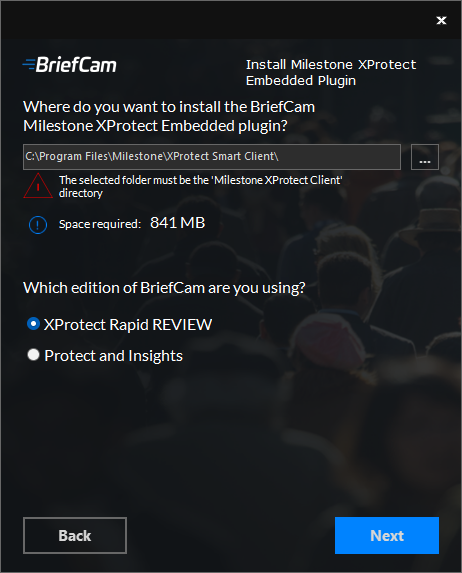
Välj installationsmålets sökväg. Observera att installationssökvägen måste vara samma mapp som Milestone XProtect Smart Client är installerat i.
Välj vilken utgåva av BriefCam dig som använder.
Klicka på Nästa och sedan på Installera.
I BriefCam Administrator Console's Environment Settings, ange Milestone SSO Provider-miljöinställningen: SSOEndpoint:
Om Milestone SSO Provider och BriefCam webbtjänster är installerade på samma maskin, kontrollera att inställningen för SSOEndpoint-miljö är satt till
localhost.Om Milestone SSO Provider och BriefCam webbtjänster är installerade på olika datorer, kontrollera att inställningen för SSOEndpoint-miljö är inställd på BriefCam-serverns IP eller värdnamn (och inte
localhost).
Om värdnamnet inte kan lösas, lägg till BriefCamservern till
hostsfilen på var och en av XProtect Smart Client-datorerna där du bäddar BriefCamin.Navigera till
hostsfilen som finns på:C:\Windows\System32\drivers\etc\hosts.Öppna
hostsfilen med en textredigerare (som Anteckningar) som administratör.Lägg till följande rad till
hostsfilen:BriefCam < server-IP>BriefCam < servernamn>
STEG 3: Installera BriefCamManagement Client for Milestone-plugin.
Högerklicka på filen på samma dator som Milestone XProtect Management Client är installerad på och välj Kör som
BriefCamMilestoneXProtectManagementClient_sep_<version number>.exeadministratör .På välkomstskärmen klickar du på Kom igång.
Läs licensen, godkänn licensvillkoren och klicka på Nästa.
Välj installationsmålsökvägen och klicka på Installera.
Logga in på Milestone XProtect Management Client.
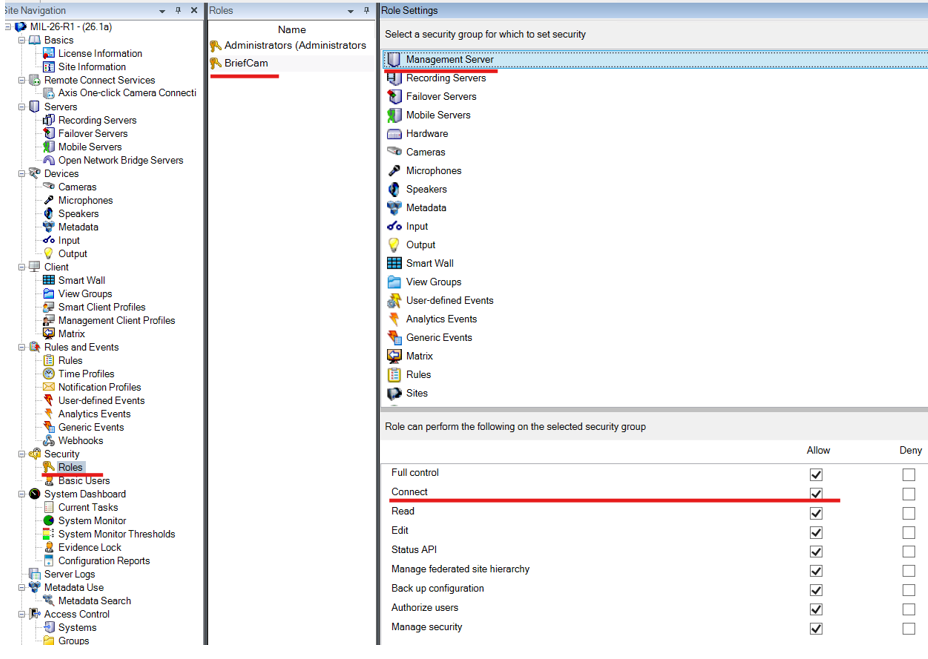
Högerklicka på avsnittet Roller och lägg till en ny roll, till exempel: BriefCam-användare som på bilden nedan.
Se till att den nya rollen är vald och klicka på fliken BriefCam längst ner på skärmen. I Milestone XProtect Management 2023 R1 heter fliken MIP
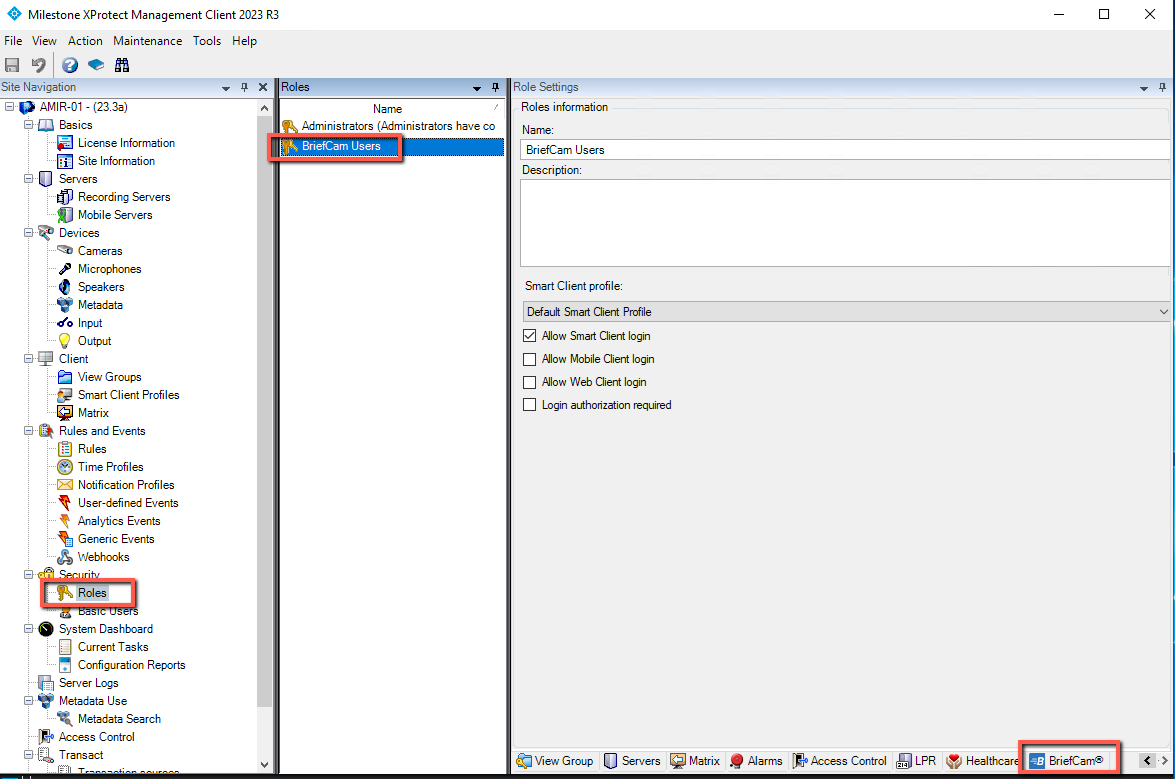
Från avsnittet Rollinställningar, välj BriefCam-rollen, som visas i bilden nedan.
Ge dessa användare åtkomst till BriefCam genom att markera kryssrutan Tillåt åtkomst till videoanalysplattform.
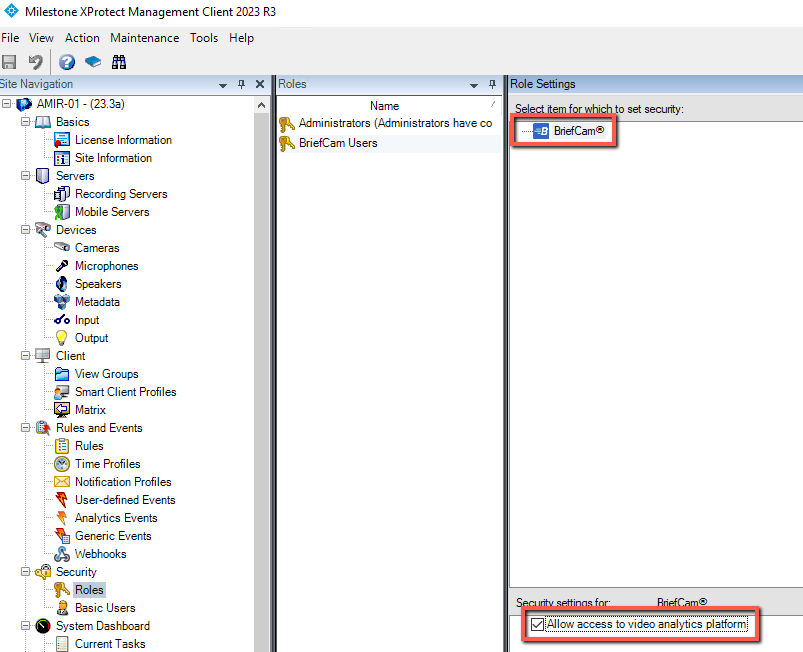
Du kommer nu att konfigurera BriefCam-adresser som kommer att användas av Embedded Client för SSO-inloggning.
Gå till fliken MIP Plugins -> BriefCam -> BriefCam > Configurator.
I fältet Klientplatsadress, ange BriefCam-klientadressen.
I fältet BOA Server-adress, ange BOA-tjänsteadressen.
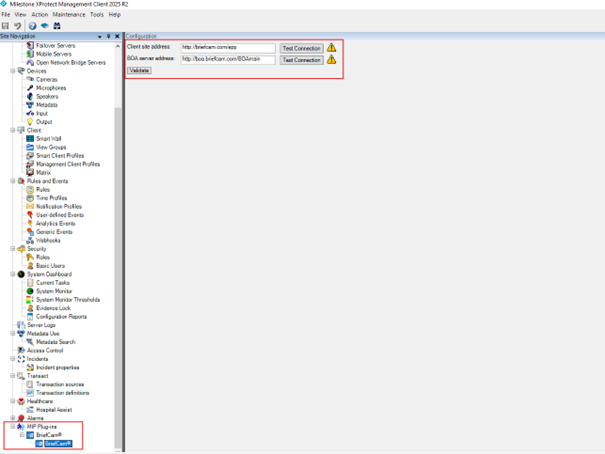
Om du vill verifiera att URL:erna är korrekta kan du klicka på knappen Testa anslutning för vardera av de tillagda adresserna.
Klicka på knappen .
Spara ändringarna.
Adressinställningarna kan skrivas över i BriefCam.MilestoneEmbeddedViewer.dll.config filen. Alla ändringar du gör i den här filen ersätter standardvärdena och tillämpas sedan.
I avsnittet appSettings finns två värden:
serverAddress– adress till BriefCam Client-servernboaServerAddress– BOA-tjänstens adress
För inbäddade miljöer kommer du nu att ansluta Milestone XProtect Smart Client till servern BriefCam så som beskrivs i Ansluta Milestone XProtect Smart-klient till BriefCam servern avsnittet.
Ansluta Milestone XProtect Smart-klient till BriefCam servern
För att ansluta från Milestone XProtect Smart Client till BriefCam servern:
Utför åtgärden Initial konfiguration enligt beskrivningen i BriefCamAdministratörsguiden.
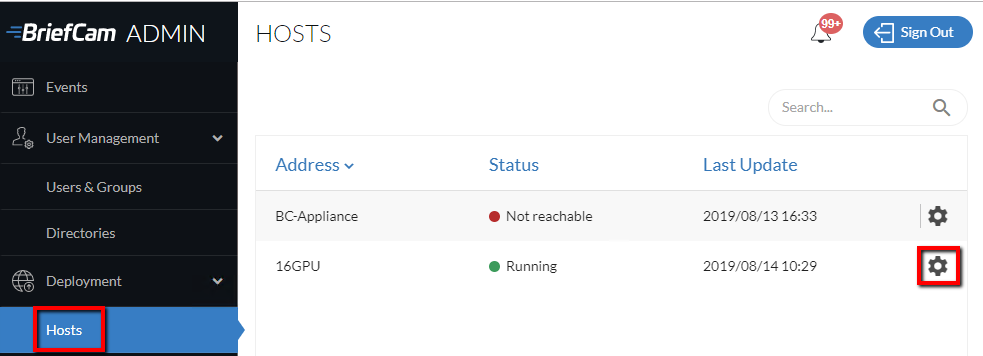
I BriefCam Administrator Console, öppna avsnittet Distribution och sedan Värdar.
Hitta din värd och klicka på dess kugghjulsikon.
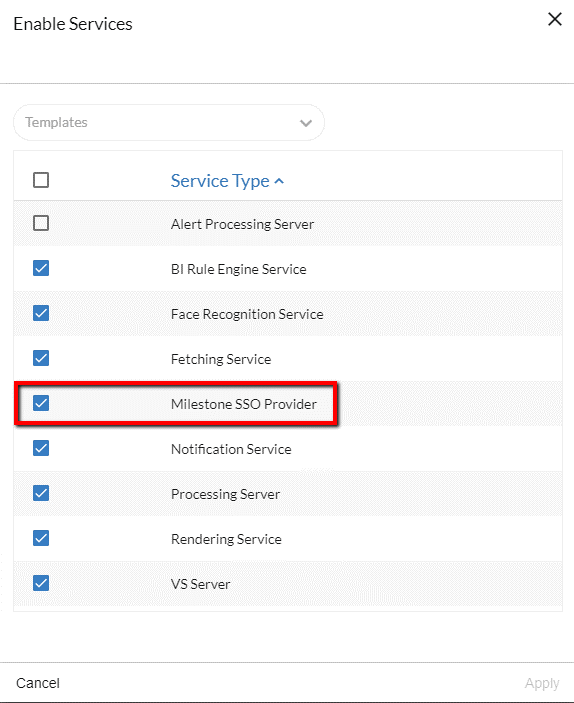
Välj Milestone SSO Provider-tjänsten och klicka på Tillämpa.
Om Milestone SSO distribueras på en maskin som inte är en BCServer-maskin behöver du utföra följande steg:
Öppna BriefCam Administrator Console och verifiera att inställningen för SSOEndpoint-miljön pekar på värdnamnet som kör Milestone SSO Provider.
På datorn som kör Milestone SSO Provider, verifiera att nyckeln
AuthenticatorAddressiMilestoneSSOProvider.exe.configfilen (finns på: ) pekar på värdnamnet som kör Milestone SSO Provider (till exempel:C:\Program Files\BriefCam\BriefCam Server\<MilestoneSSOProviderhttp://BCServer:8030/MilestoneSSO/).På datorn som kör Milestone SSO Provider, verifiera att BriefCam användaren som kör BriefCam tjänsterna har tillräckliga behörigheter för att öppna en lyssnare genom att köra följande kommando i PowerShell som Admin:
netsh http show urlaclDu bör se ett
Reserved URLvärde och ettUservärde, till exempel:
Om en sådan post inte finns, kör följande kommando (ersätta url- och användarvärden med din miljös värden):
netsh http add urlacl url=http://BCServer:8030/MilestoneSSO user=bcuserOm du gjorde några ändringar som en del av detta steg, starta om Milestone SSO-leverantörstjänsterna på servern och IIS på webbtjänstmaskinen.
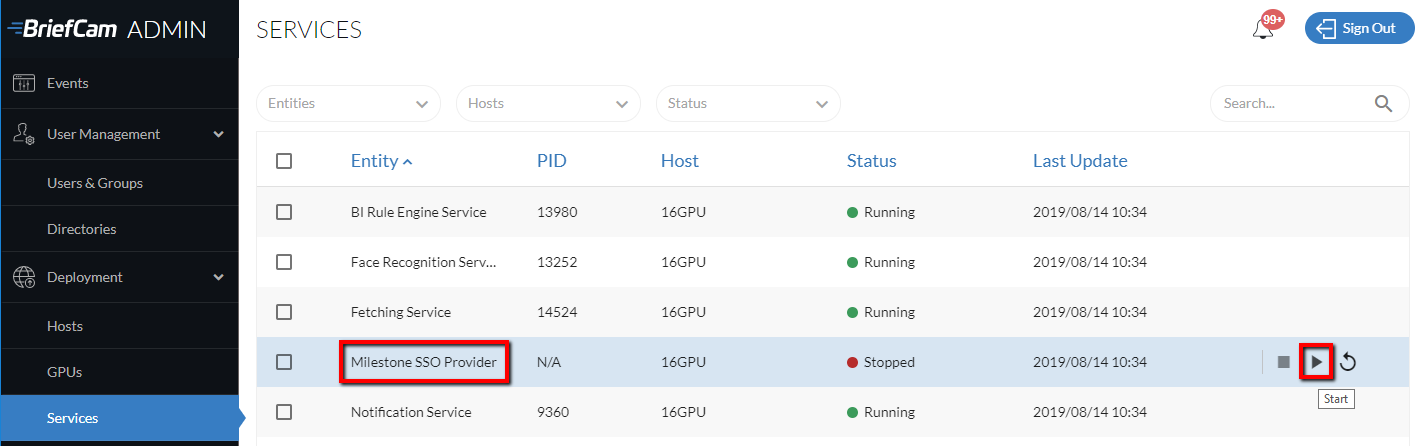
I avsnittet Tjänster, starta Milestone SSO Provider-tjänsten.
Notera
Användarnamn skapas automatiskt av SSO vid inloggning till Milestone-klienten med metoden Grundläggande autentisering eller Windows-autentisering.
Windows-autentisering (Client SSO-inloggning)
Aktivera Windows-autentisering för inloggning till klient-SSO:
Lägg till användaren som kör BriefCam Windows-tjänsterna till en grupp som har behörigheten Konfigurationsserver > Anslut tillåten.
Notera
BriefCam Windows-användarens lösenord, som används för att logga in på Milestone VMS, kommer att upphöra att gälla efter en angiven tidpunkt. Detta hindrar SSO-tjänsten från att logga in och validera den token som används för inloggning i den aktuella Windows-användaren. Om detta problem inträffar ska du uppdatera BriefCam Windows-användarlösenordet på Milestone VMS-datorn.
Om Milestone XProtect-versionen inte är Corporate (Professional eller senare), ska användaren som kör BriefCam Windows-tjänsterna läggas till i administratörsgruppen eftersom det inte finns någon sådan behörighet tillgänglig.
Om användaren som kör BriefCam Windows-tjänsterna inte är en domänanvändare utan en vanlig Windows-användare, måste en Windows-användare med samma användarnamn och lösenord skapas på VMS-serverdatorn och sedan läggas till för en roll med behörigheten Anslut tillåten.
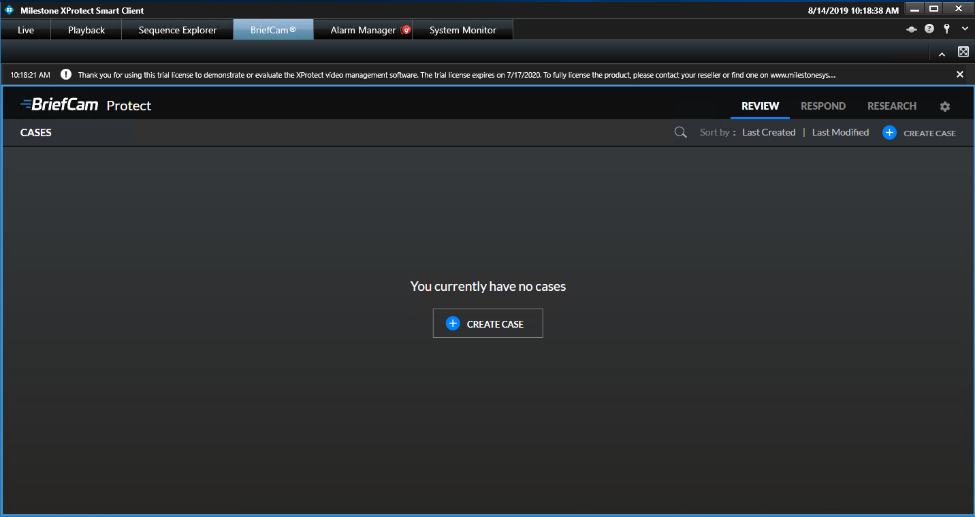
Visa fliken BriefCam i Milestone
Starta XProtect Smart Client och logga in på Milestone-servern.
När den är igång visas en BriefCam®-flik i XProtect-klientens huvudprogramfönster.
Klicka på fliken BriefCam® så loggas du automatiskt in på den inbäddade BriefCam-klienten.
Notera
Bokmärken som skapas i BriefCam kommer inte att visas i Milestone XProtect Smart Client-programmet.
Värdnamnsupplösning för Milestone Server
Om datorerna finns i en domän kommer värdarna att lösas.
Om de inte finns i en domän måste Milestone VMS-adressen lösas antingen genom att använda <VMSServerAddress> eller <VMSServerAddress>.<DomainAddress>.
En av posterna måste läggas till i hosts filen. Dessa poster bör inkludera både värdnamnet självt eller värdnamnet tillagt med .domain address, såsom: ”<milestone-server-name>” eller ”<milestone-server-name>.<domänadress>”. Ersätt ”<milestone-server-name>” med det faktiska värdnamnet för din Milestone-server.
För att ändra hosts filen:
Gå till
hostsfilen som finns på: C:\Windows\System32\drivers\etc\hosts.Öppna
hostsfilen med en textredigerare (som Anteckningar) som administratör.Lägg till en av följande två rader till
hostsfilen:<Milestone server IP> <Milestone server name><Milestone server IP> <Milestone server name>.<domain address>Kom ihåg att ersätta exemplet värdnamn och IP-adress med dina specifika värden.
Spara
hostsfilen.Från avsnittet BriefCam Administrator ConsoleKamerahantering, redigera Milestone-katalogen genom att ange fältet Adress till det fullständiga adressnamnet som lagts till i värdfilen: <Milestone-servernamn> eller <Milestone-servernamn>.<domänadress>.
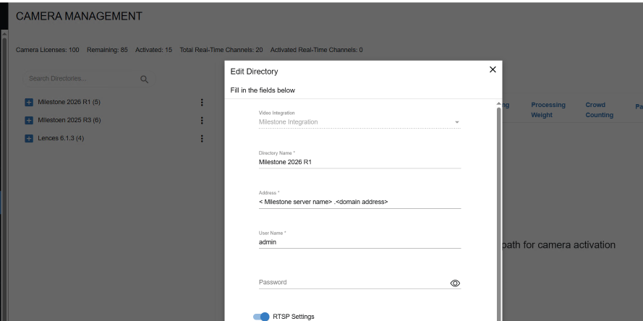
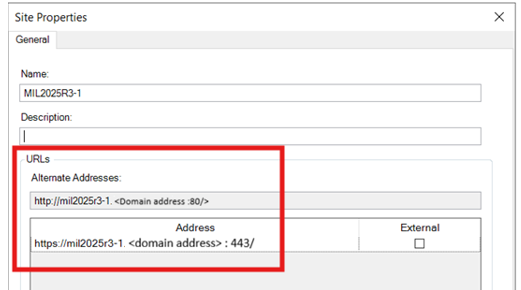
För att hitta adressen som behöver lösas:
I Milestone XProtect Management Client, högerklicka på servern i menyn och klicka på .
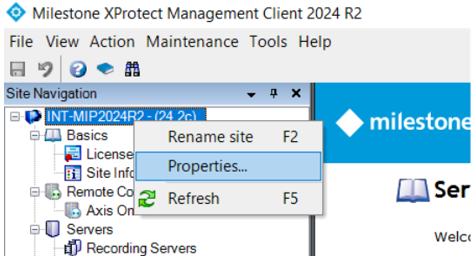
I avsnittet URL i fönstret Platsegenskaper hittar du adressen som behöver lösas i fältet Alternativa adresser.
Skicka aviseringar till Milestone
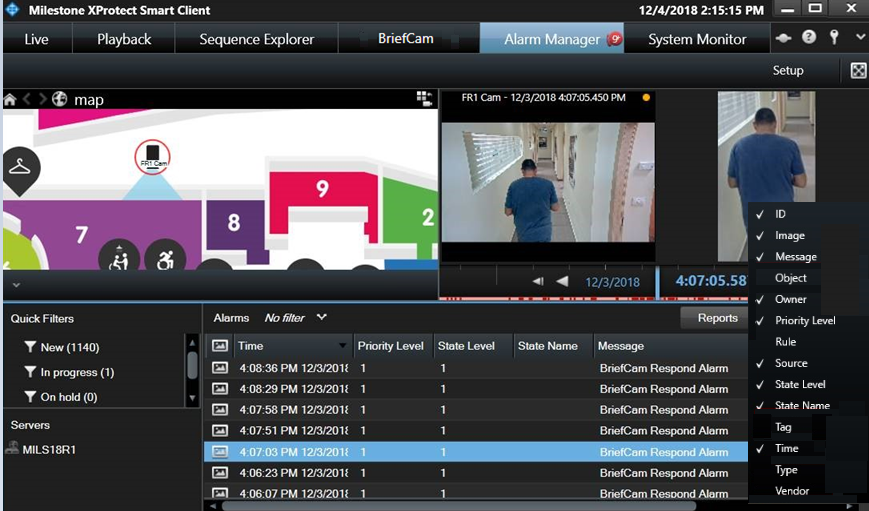
Larm kan skickas till Milestones larmhanterare.
I avsnittet BriefCam Administrator ConsoleMiljöinställningar finns tre inställningar som är relevanta för att skicka aviseringar utanförBriefCam:
Om du vill skicka aviseringar utanför BriefCamRespond.AlertsPublishingEnabled anger du true.
För att skicka aviseringar till en VMS, kontrollera att inställningen Respond.AlertsPublishingToVMSEnabled är satt till true.
För att ändra avsökningsintervallet, använd inställningen Respond.AlertsPublishingIntervalInMilliseconds.
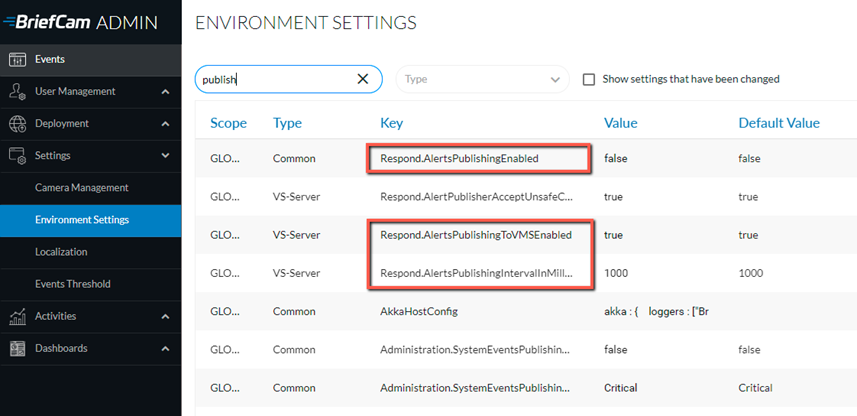
Om du gör ändringar i inställningarna behöver du starta om eller starta VSServer-tjänsten.
Notera
Endast aviseringar som producerats av Milestone-anslutna kameror kommer att skickas till Milestone-servern.
Skicka Analyshändelser till Milestone
Milestone kan ta emot analyshändelser från BriefCam.
För att skicka analyshändelser (istället för aviseringar) behöver du göra ändringar på både BriefCam- och Milestone-sidan:
BriefCam-konfiguration
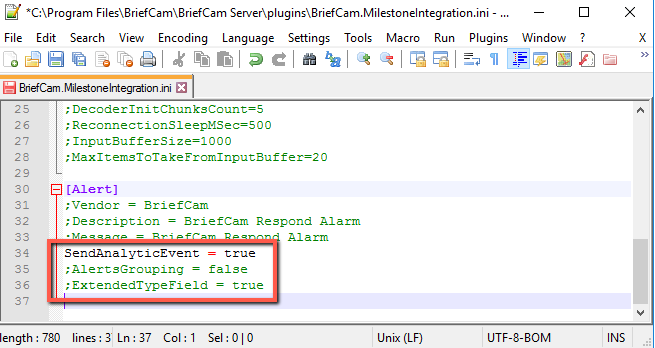
Öppna filen BriefCam.MilestoneIntegration.ini som finns på:
C:\Program Files\BriefCam\BriefCam Server\plugins.Ändra SendAnalyticEvent till true och ta bort semikolon (;).
Om du inte vill skicka data om attributen Klass, Färg och Person, ändrar du ExtendedTypeField till false och tar bort semikolon (;).
Med parametern AlertsGrouping kan du ställa in vad som händer när ett objekt utlöser flera regler:
sant – En enda avisering skickas ut för flera regler.
falskt – En avisering skickas för varje regel.
Milestone-konfiguration
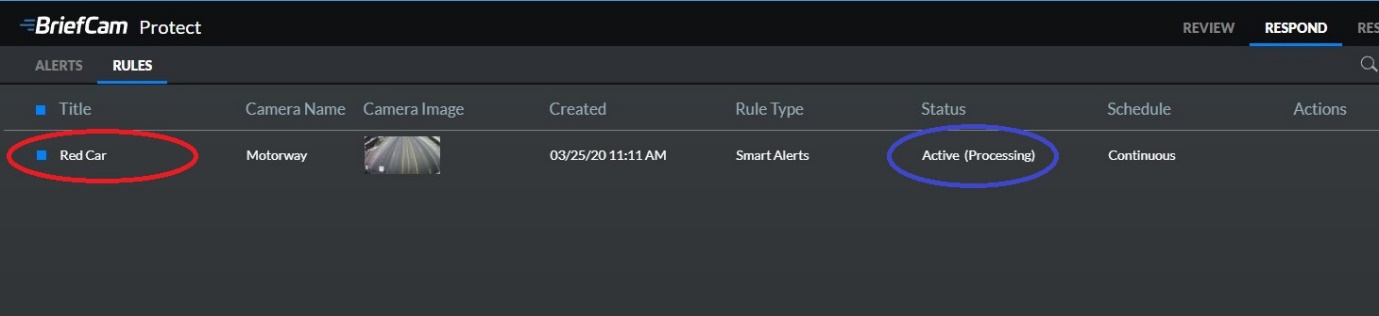
På fliken BriefCam i XProtect Client navigerar du till RESPOND och skapar en regel.
Anteckna titeln och kontrollera att statusen är aktiv (Bearbetar).
Öppna Milestone XProtect Management Client.
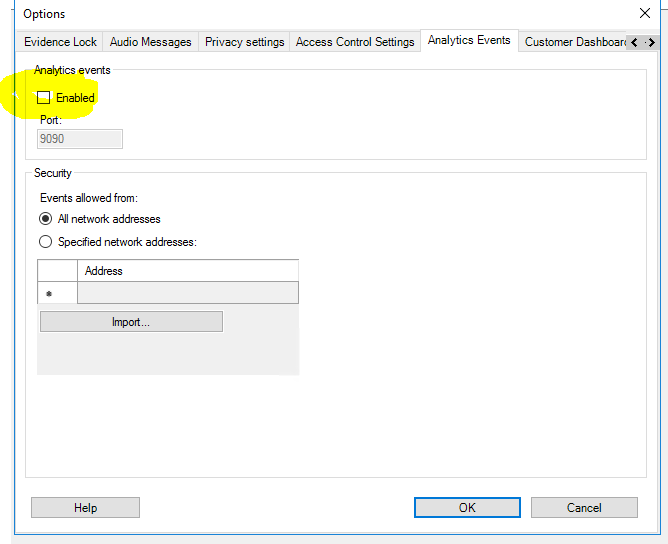
Från verktygsmenyn, välj Alternativ.
Öppna fliken Analyshändelser, markera kryssrutan Aktiverad och klicka på OK.
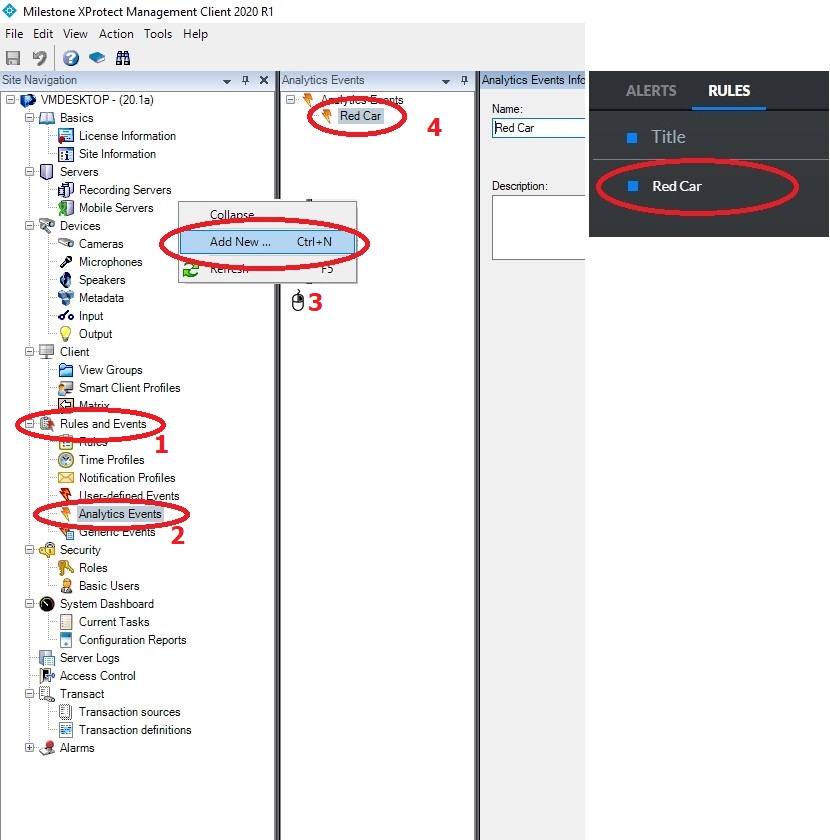
Från fönstret Platsnavigering, öppna mappen Regler och händelser.
Högerklicka på posten Analyshändelser.
Välj Lägg till ny.
Namnge analysen även med exakt samma namn som regeln som skapades i BriefCam (säkerställ att mellanslag och versaler/gemener är identiska).
Gå till Regler och händelser > Regler, högerklicka och lägg till en ny regel.
För att utlösa en händelse från en BriefCam Analytic Event, under Utför åtgärd på händelse, välj den Analytic Event som skapats i steget ovan.
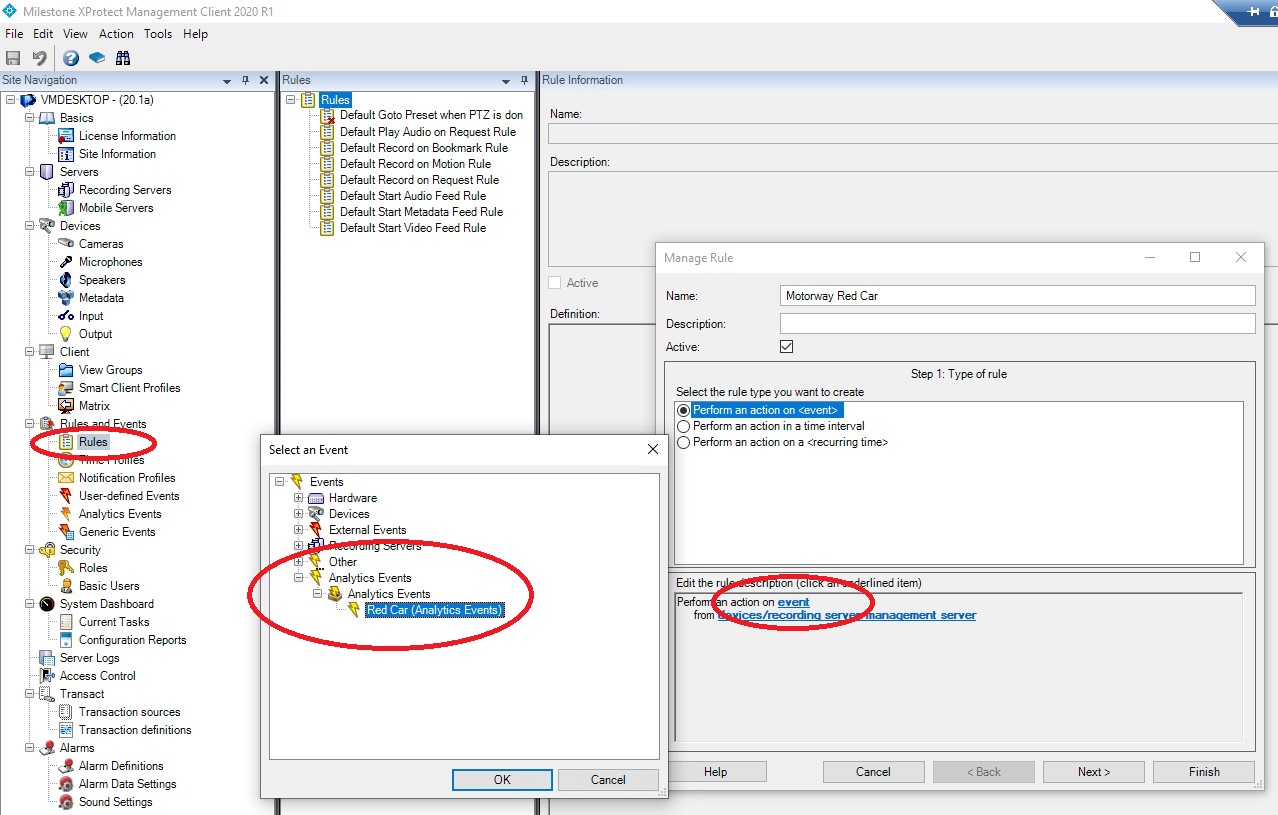
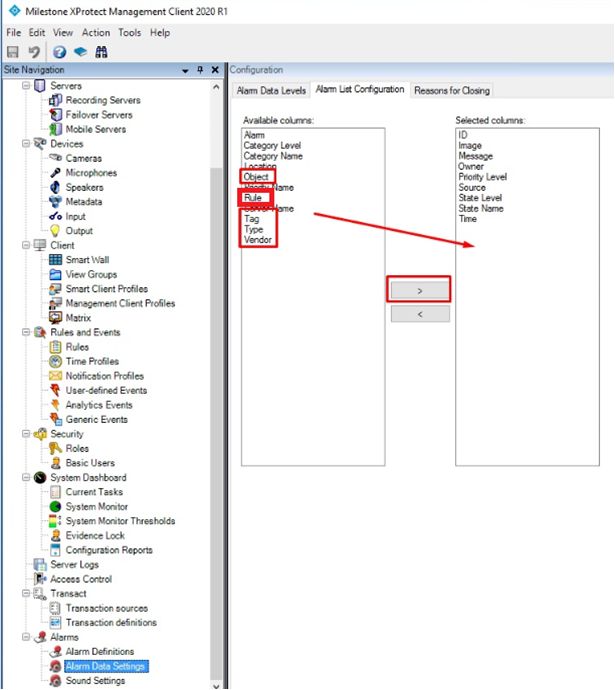
Komplettera regeln med kamera och åtgärder du väljer. Om du till exempel vill att regelnamnet ska visas flyttar du det till de markerade kolumnerna genom att välja Regel och klicka på
 ikonen.
Observera att kolumnerna Objekt och Typ bara visas om inställningen
ExtendedTypeFieldiBriefCam.MilestoneIntegration.inifilen är inställd påtrue(mer information finns i avsnittet BriefCamKonfiguration ovan).Tabellen nedan visar vad som skickas från BriefCam till Milestone när en specifik Milestone-åtgärd används.
Milestone-åtgärd
Data Skickade från BriefCam till Milestone
Exempel
Objekt
Klass (Klassdata)
Person (Man)
Typ
Färg- och personattribut (om klassen är Person)
En kombination av följande fält: Lägre slitage, Övre slitage, Hatt, Väska. I form av FieldName: Value,
Färg: Röd,
Lägre slitage: Långt, Övre slitage: Långa ärmar, Hatt: Nej,
Väska: Nej
Tagg
För aviseringar om ansiktsigenkänning:
Listnamn (ansiktsnamn)
För aviseringar om identifiering av registreringsskyltar (LPR):
Listnamn (registreringsnummer)
Övriga: Tom
För FR-larm:
Misstänkta (Frank Smith)
För LPR-aviseringar:
Begränsade bilar (2175834)
Beskrivningar / Instruktioner
För FR / LPR-aviseringar:
Förtroende: []
Övriga: Tom
Förtroende för Misstänkta1 (Frank Smith) = 81 %, Förtroende för Misstänkta2 (Frank Smith) = 37 %,
Leverantör
BriefCam
BriefCam
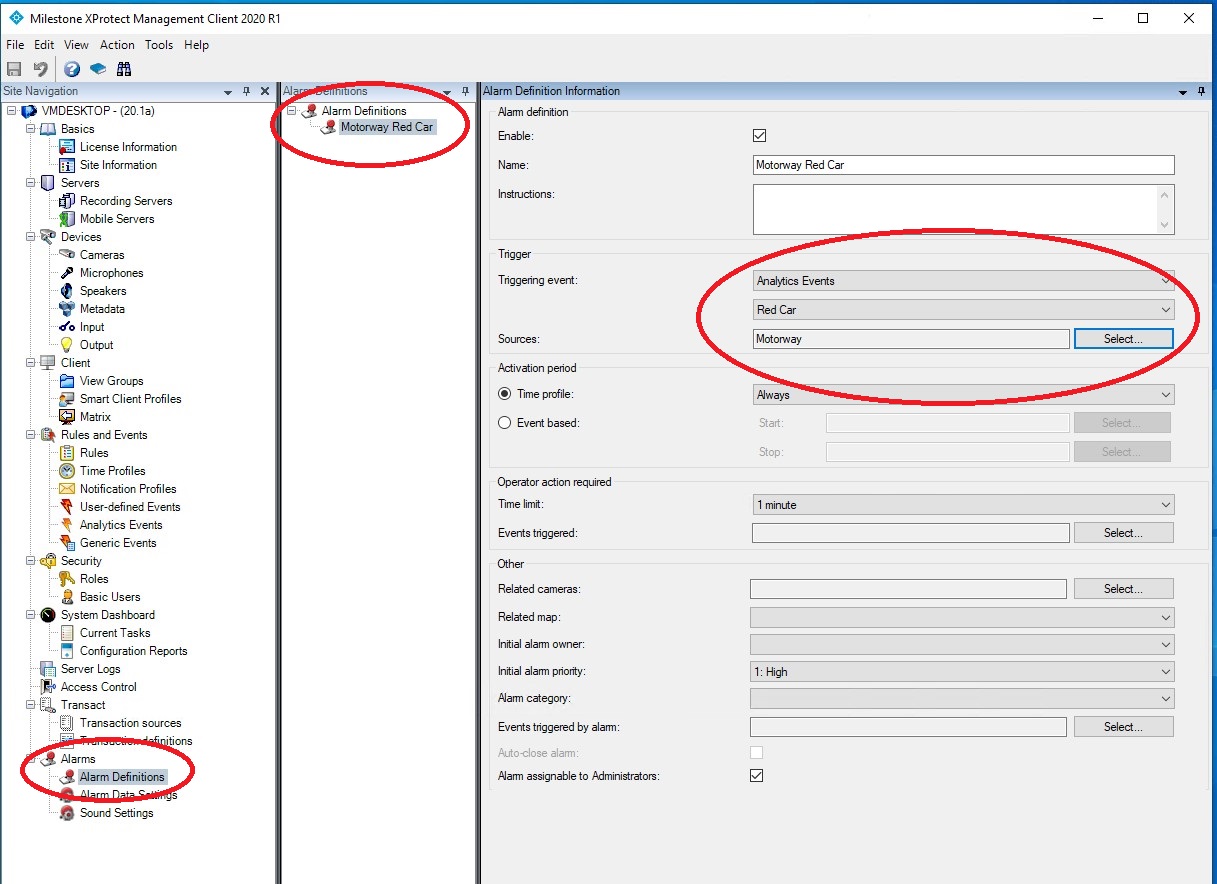
För att utlösa larm till Larmhanteraren, navigera till Larm > Larmdefinitioner.
Högerklicka och lägg till ett nytt larm.
Från fältet Utlösande händelse, välj Analyshändelse och önskad analyshändelse som skapats tidigare, följt av relaterad kamera.
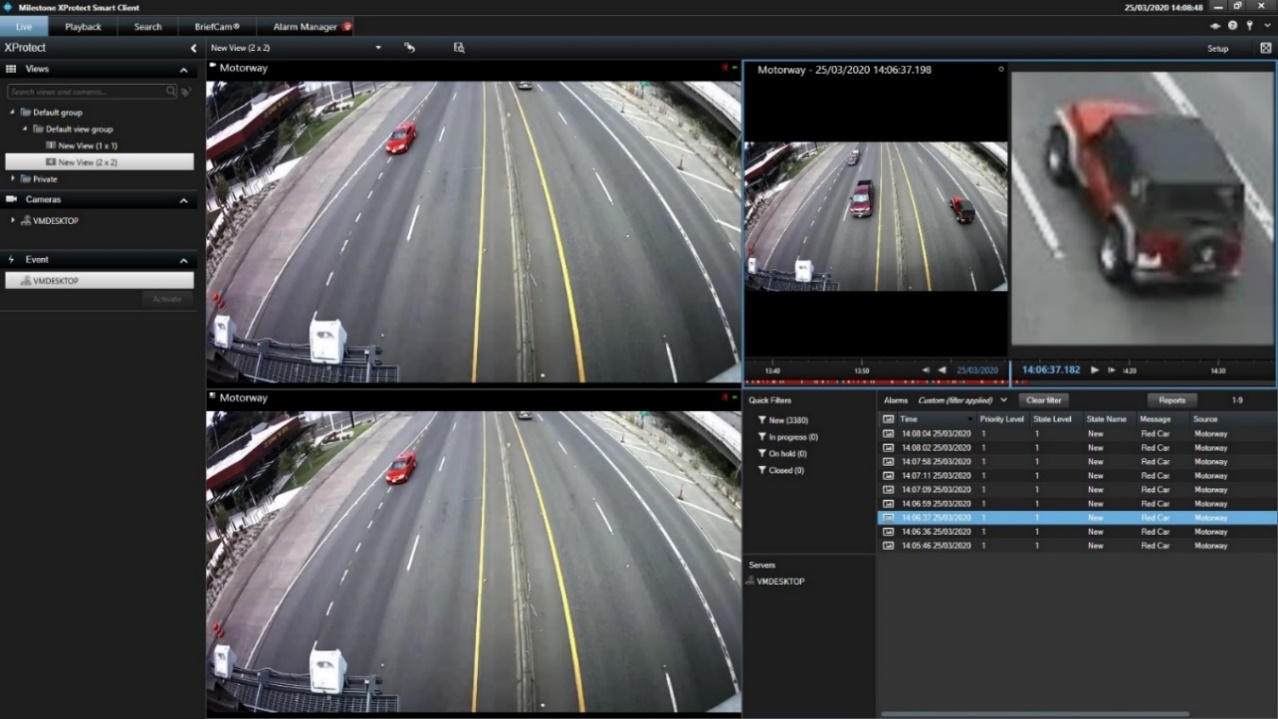
Larmhändelser och miniatyrer visas nu i Larmhanteraren (som visas i bilden nedan).
Skapa En VIDEO SYNOPSIS® Direkt från Milestone
Om du har installerat den förbättrade BriefCam XProtect®-klienten kan du skapa en översikt direkt från Milestone.
När du visar en video i Milestone (på fliken Live, fliken Uppspelning och en flytande bild) kan du klicka på BriefCam-ikonen längst ner till höger på skärmen. Detta kommer att skapa ett nytt VIDEO SYNOPSIS® i BriefCam.
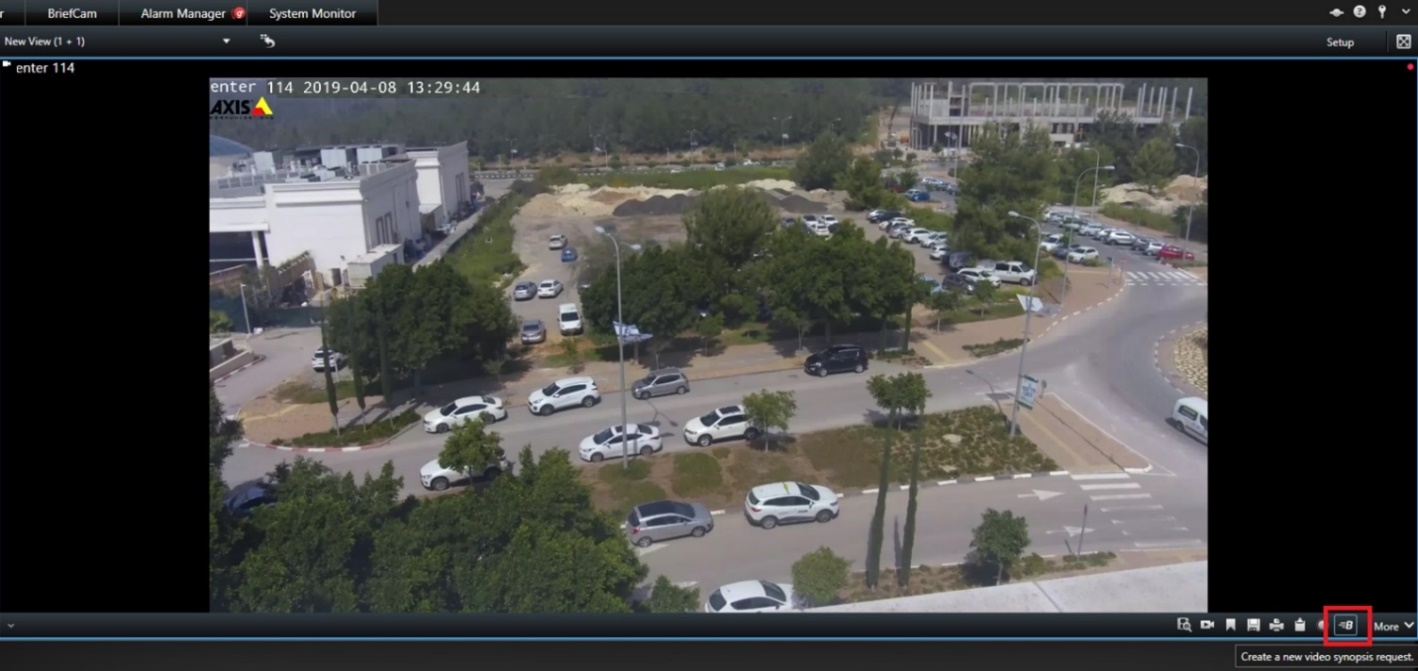
Klicka på BriefCam-ikonen så visas följande skärmbild.
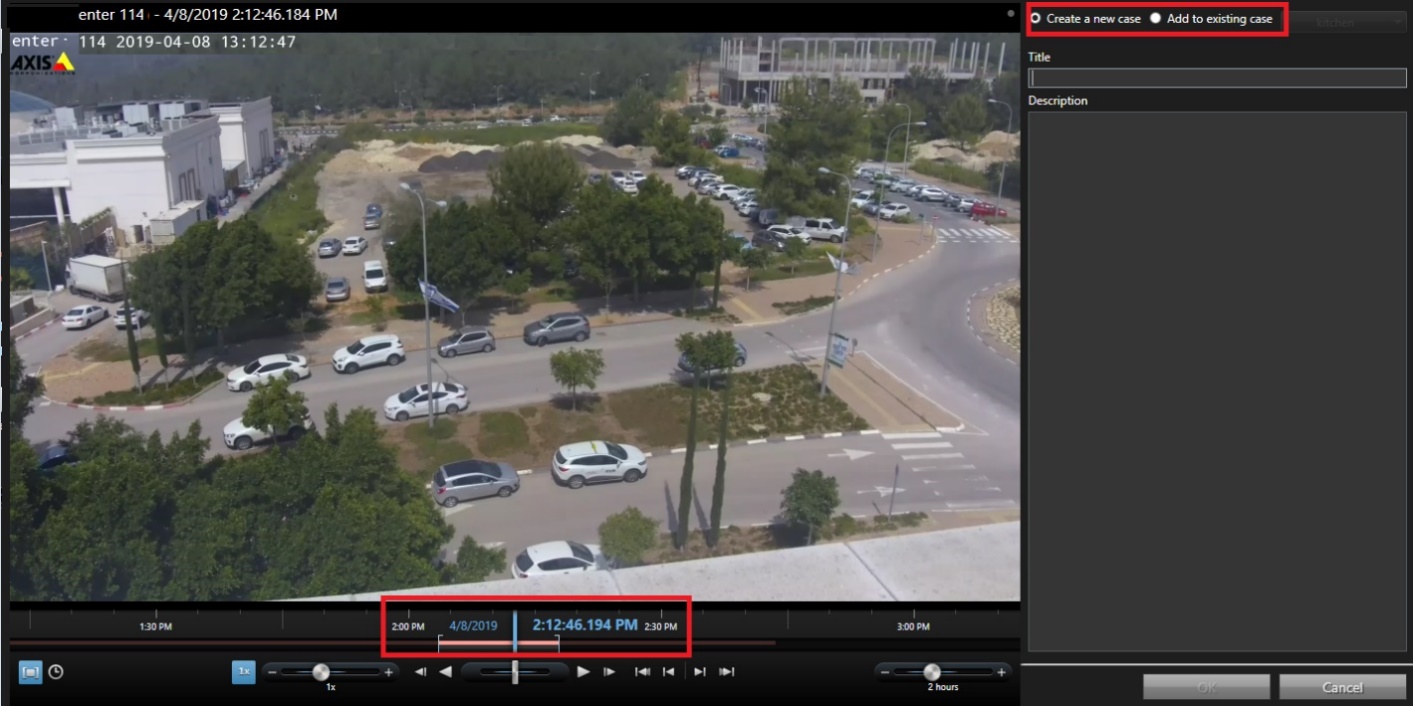
Justera tidsramen med skjutreglaget.
Längst upp till höger på skärmen väljer du antingen att skapa ett nytt ärende eller lägga till ett befintligt ärende och klickar sedan på OK.
Du kommer då att se längst ner på skärmen BriefCam-ikonen  och se förloppet av synopsis bearbetning. Klicka på BriefCam-ikonen för att gå till fliken BriefCam och till rätt skiftläge.
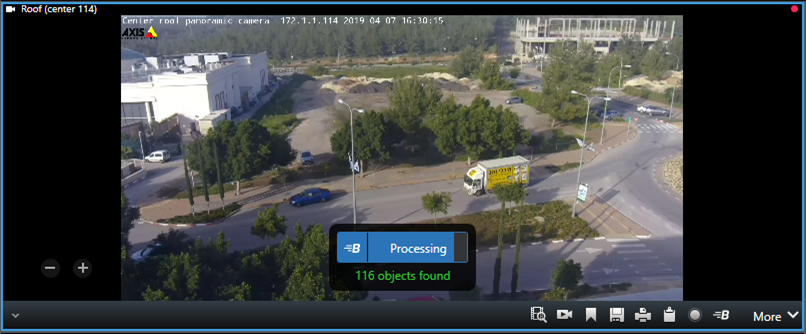
Du kommer att se en skärm, som den nedan.
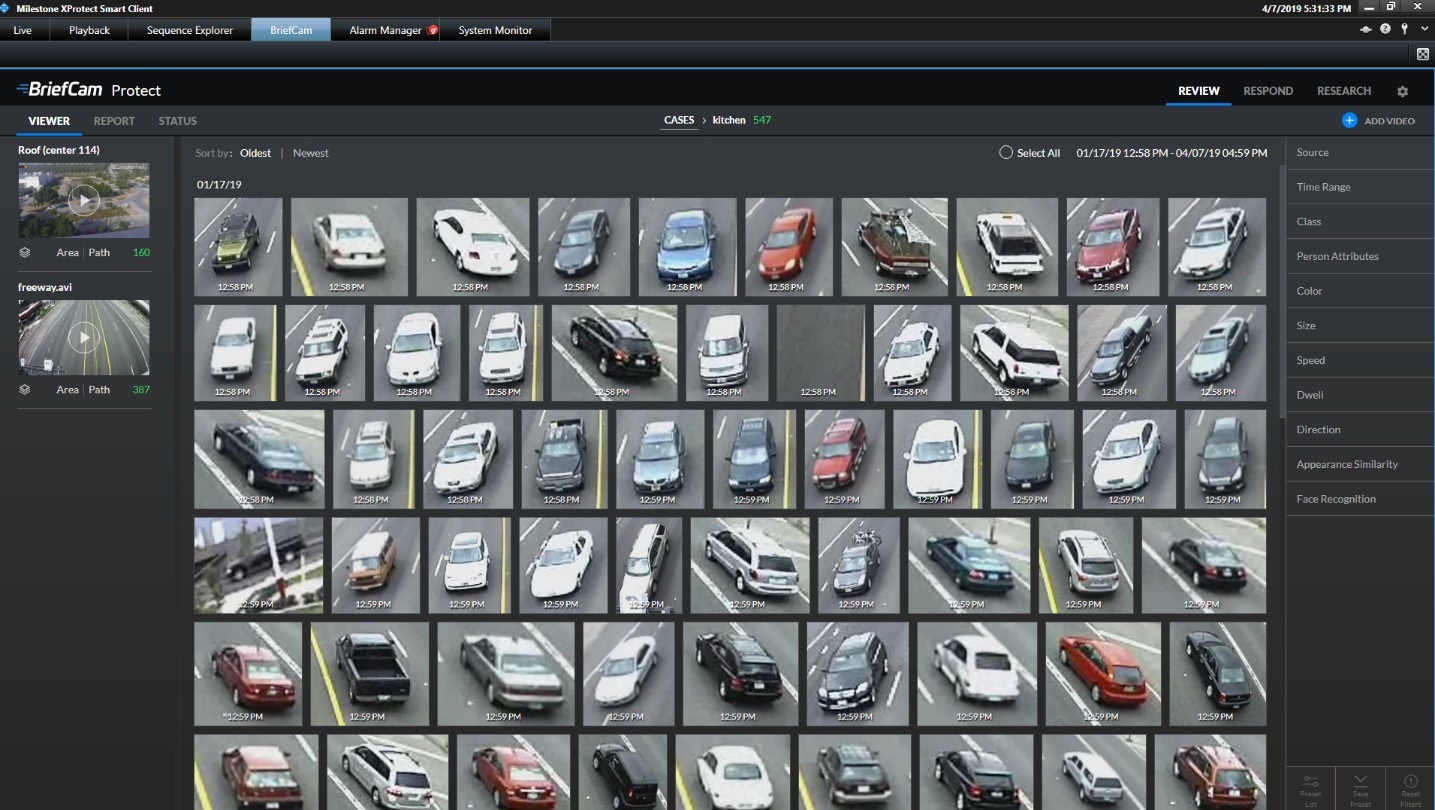
Icke-Maskerad Video från Milestone
Det är nu möjligt att hämta icke-maskerad video från Milestone VMS även om en lyftbar mask konfigurerats i VMS.
För att aktivera denna funktion:
Öppna
BriefCam.MilestoneIntegration.inifilen som finns på:C:\Program Files\BriefCam\BriefCam Server\plugins.Ställ in inställningen LiftPrivacyMask till true och ta bort semikolon (;).
Starta BriefCam Administrator Consoleom VS Server-tjänsten i.
För Milestone 2025 R1 och senare fungerar inte L2-regler för kameror med en permanent eller lyftbar Milestone-mask under en RTSP-ström. Endast SDK-strömmen stöder regler för kameror med Milestone-masker.
Konfigurera flera RTSP-bryggor
Du kan konfigurera Milestone-tillägget att använda flera RTSP-bryggor för effektiv hantering av kameraströmmar. Denna metod, som liknar att lägga till extra körbanor på en motorväg, fördelar kameraströmmar över flera broar (servrar) för att förbättra övergripande prestanda och minska belastningen på en enskild bro. Detta låter dig hantera fler kameror effektivt.
Konfigurera flera RTSP-bryggor:
Öppna
BriefCam.MilestoneIntegration.inifilen som finns på:C:\Program Files\BriefCam\BriefCam Server\plugins.Hitta avsnittet RtspBridge. Om den inte finns i .ini-filen, lägg till följande i filen:
[RtspBridge]
;DefaultRtspServerCapacity =
;DirectoryRtspBridges =
Valfritt. Ställ in
DefaultRtspServerCapacityinställningen till det standardantal kameror som varje RTSP-brygga kan hantera. Till exempel, om du vet att varje brygga vanligtvis kan hantera 10 kameror, ställ in värdet till 10. Lämna det tomt för att använda pluginets standardvärde. Om du ändrar standardvärdet tar du bort semikolon (;) från början av raden.Ställ in
DirectoryRtspBridgesinställningen. Den här inställningen använder en JSON-struktur för att ange mappningen mellan Milestone VMS-adresser och deras motsvarande RTSP-bryggor. Ta bort semikolon (;) från början av raden.
Mappningens struktur är:
Key – Milestone VMS adress.
Value – En lista över RTSP-broar associerade med Milestone VMS. Varje brygga kan alternativt ha ett ”Capacity”-värde som anger dess kamerahanteringsgräns. Du kan konfigurera RTSP-bryggor för flera VMS genom att lägga till ytterligare Milestone VMSAddress-avsnitt i JSON-filen.

Exempel på konfigurationer av DirectoryRtsbridges
Här är exempelkonfigurationer för inställningen DirectoryRtspBridge (JSON-format):
Enskilt VMS med flera bryggor (standardkapacitet) – exempel 1:
[RtspBridge] ; Ange standardkapacitet för varje brygga (valfritt) ; DefaultRtspServerCapacity= (rekommenderad kanalbegränsning per brygga) DirectoryRtspBridges = { ”MilestoneVMSAddress”: [ {”BridgeAddress”: ”BridgeIPAddress1”}, {”BridgeAddress”: ”BridgeIPAddress2”}, {”BridgeAddress”: ”BridgeIPAddress3”}, {”BridgeAddress”: ”BridgeIPAddress4”}, {”BridgeAddress”: ”BridgeIPAddress5”}, {”BridgeAddress”: BridgeIPAddress6} ] }
Detta exempel visar hur du konfigurerar plugin-programmet för en enda Milestone VMS med flera RTSP-bryggor. Vi antar att varje bro kan hantera det rekommenderade antalet kameror.
Konfigurationen säkerställer att alla tillgängliga bryggor används för att distribuera det totala antalet kanaler från VMS för effektiv hantering.
Om
DefaultRtspServerCapacityinte angivet, kommer plugin att använda sin interna standard för bryggkapacitet, som är 100.Avsnittet DirectoryRtspBridges tilldelar alla bryggor till den enskilda VMS-adressen och ser till att alla tillgängliga resurser används.
Enskilt VMS med flera bryggor (standardkapacitet) – exempel 2:
DirectoryRtspBridges = { ”MilestoneVMSAddress”: [ # Single VMS entry {”BridgeAddress”: ”BridgeIPAddress1”}, {”BridgeAddress”: ”BridgeIPAddress2”}, {”BridgeAddress”: ”BridgeIPAddress3”}, {”BridgeAddress”: ”BridgeIPAddress4”}, {”BridgeAddress”: ”BridgeIPAddress5”}, {”BridgeAddress”: ”BridgeIPAddress6”} ], ”DefaultRtspServerCapacity”: 240 # Standardkapacitet för varje brygga }
Denna konfiguration förutsätter att alla 15 inspelare/arkiverare arbetar under en enda Milestone VMS-server.
Vi har 6 broar, och varje bro kan hantera cirka 240 kanaler (enligt Milestone).
Därför är alla 6 broar tilldelade den enda posten ”MilestoneVMSAddress”.
Denna konfiguration säkerställer att alla 1 200 kanaler kan distribueras över de tillgängliga bryggorna för effektiv hantering.
Genom att ställa in DefaultRtspServerCapacity till 240, kommer plugin att prioritera att tilldela maximalt 240 kanaler till varje brygga under kameradistribution. Detta bidrar till att säkerställa en balanserad arbetsbörda över broarna och undviker att överbelasta en enskild bro.
Ett VMS med flera bryggor (anpassad kapacitet):
DirectoryRtspBridges = {"MilestoneVMSAddress": [{"BridgeAddress": "BridgeIPAddress1", "Capacity": 1 }, {"BridgeAddress": "BridgeIPAddress2", "Capacity": 2 }, {"BridgeAddress": "BridgeIPAddress3", "Capacity": 3 } ]}
I detta scenario har du en enda VMS med tre bryggor med anpassad kapacitet: ”BridgeIPAddress1” kan hantera 1 kamera, ”BridgeIPAddress2” kan hantera 2 och ”BridgeIPAddress3” kan hantera 3 kameror.
Flera VMS med flera bryggor (standardkapacitet):
DirectoryRtspBridges = {"MilestoneVMSAddress": [{"BridgeAddress": "BridgeIPAddress1" }, {"BridgeAddress": "BridgeIPAddress2" }, {"BridgeAddress": "BridgeIPAddress3" } ], "MilestoneVMSAddress1": [{"BridgeAddress": "BridgeIPAddress4" }, {"BridgeAddress": "BridgeIPAddress5" }, {"BridgeAddress": "BridgeIPAddress6" } ]}
Detta scenario demonstrerar flera Milestone VMS-servrar. Den första VMS-servern (”MilestoneVMSAddress”) har tre standardkapacitetsbryggor, medan den andra VMS-servern (”MilestoneVMSAddress1”) har tre bryggor med ospecificerad kapacitet (förutsatt standardvärden).
Flera VMS med flera bryggor (anpassad kapacitet):
DirectoryRtspBridges = {"MilestoneVMSAddress": [{"BridgeAddress": "BridgeIPAddress1", "Capacity": 1 }, {"BridgeAddress": "BridgeIPAddress2", "Capacity": 2 }, {"BridgeAddress": "BridgeIPAddress3", "Capacity": 3 } ], "MilestoneVMSAddress1": [{"BridgeAddress": "BridgeIPAddress4", "Capacity": 1 }, {"BridgeAddress": "BridgeIPAddress5", "Capacity": 2 }, {"BridgeAddress": "BridgeIPAddress6", "Capacity": 3 } ]}
Kameradistribution
Detta plugin använder JSON-data för DirectoryRtspBridges för att distribuera kameror till tillgängliga RTSP-bryggor. Det tar hänsyn till bryggkapacitet och sorterar kameror efter visningsnamn (eller ID om namnen är identiska).
Till exempel, för en Milestone VMS med 100 kameror, 10 RTSP-bryggor och en standardkapacitet för bryggor på 10, kommer 10 kameror att mappas för varje RTSP-brygga.
Bryggurvalsprioritet
Broar angivna i .ini-filens DirectoryRtsbridges-avsnitt har prioritet över dem som konfigurerats via plugin-programmets Directory Settings.
I tillägg kommer alla RTSP-bryggor angivna i antingen .ini-filen eller Kataloginställningar att läggas till i poolen med bryggor som används av plugin-programmet. Detta innebär att även om en brygga inte inkluderas i DirectoryRtspBridges JSON-listan, kan den fortfarande användas för kameradistribution om kapaciteten tillåter. Till exempel, om du har en brygga angiven enbart i Kataloginställningar och den har tillgänglig kapacitet, kan plugin-programmet tilldela kameror till den.
Kända Begränsningar
För Milestone 2025 R1 och senare fungerar inte L2-regler för kameror med en permanent eller lyftbar Milestone-mask under en RTSP-ström. Endast SDK-strömmen stöder regler för kameror med Milestone-masker.
Servern BriefCam slutar extrahera nya objekt medan Milestone arkiverar data. Den startar om automatiskt, men det är en tillfällig fördröjning på några minuter.
I Milestone Embedded-integrationer skickas en regel med ett komma (,) i namnet som två olika aviseringar (identiska) från två olika regler.
I Milestone-klienten visas ibland en vitskärm i stället för fliken BriefCam. För att lösa detta problem, kör MilestoneSSOProvider under en domänanvändare som känns igen av Milestone.
Vid installation eller uppgradering av BriefCam 2023 R2-integrationer hämtas ibland inte inspelningar för högupplösta kameror. . För att lösa detta problem, kopiera alla filer och kataloger från
<BC server>\MilestoneSDK\och klistra in dem (med åsidosättning) i <BC Server>-katalogen.Efter uppgradering av BriefCam Milestone-tillägget visas en vit skärm i några sekunder i Milestone 2020 R3 - XProtect Smart Client. För att lösa detta problem, vänta ett par sekunder eller flytta till en annan flik och sedan tillbaka till fliken BriefCam.
När ett nytt försök görs i Milestone 2020 R3-integrationer efter att hämtningen har misslyckats, visas ett fel liknande följande i FetchingService-loggen (men som inte har någon effekt på användaren):
ERROR - Removed old \\19AIO562\BriefCam\ServerData\VideoData\VideoFiles\FetchedFiles \22\05-05-2021 12_05_00\Project.scp [In: BriefCam.MilestoneIntegration.MipsVideoExporter. ExportFolderClean]
Milestone Embedded SSO Authentication misslyckas i distribuerade miljöer. För att lösa detta problem:
I inställningen för BriefCam Administrator ConsoleSSOEndpoint-miljön, ändra localhost till värdnamnet som kör Milestone SSO Provider.
På datorn som kör Milestone SSO Provider, ge BriefCam-användaren som kör BriefCam tjänsterna en specifik behörighet att öppna en lyssnare genom att köra följande kommando i PowerShell som administratör (ersätt URL och användarvärden med miljövärdena):
netsh http add urlacl=http://BCServer:8030/MilestoneSSO user=bcuser
Starta om Milestone SSO provider-tjänsterna på servern och IIS på webbtjänstmaskinen.
Se även: VMS Integration Issues