March Networks Integration
Integrationssammanfattning
VMS-partner | Produkt | Version | Senast testad BriefCam version | Integrationsnivå | H.265 Support | Ytterligare licens krävs |
March Networks | Command Enterprise Software (CES) | 2.20 | 2025 R1 | Endast kriminalteknisk integrering (L1) | Nej | Ja |
March Networks | Command Enterprise Software (CES) | 2.17 | 2024 R2 (inklusive Classic- och Next-Gen-motor) | Endast kriminalteknisk integrering (L1) | Nej | Ja |
Konfiguration av March Networks systemet
Skapa en BriefCam-användarprofil
Inom March Networks CES-administrationen:
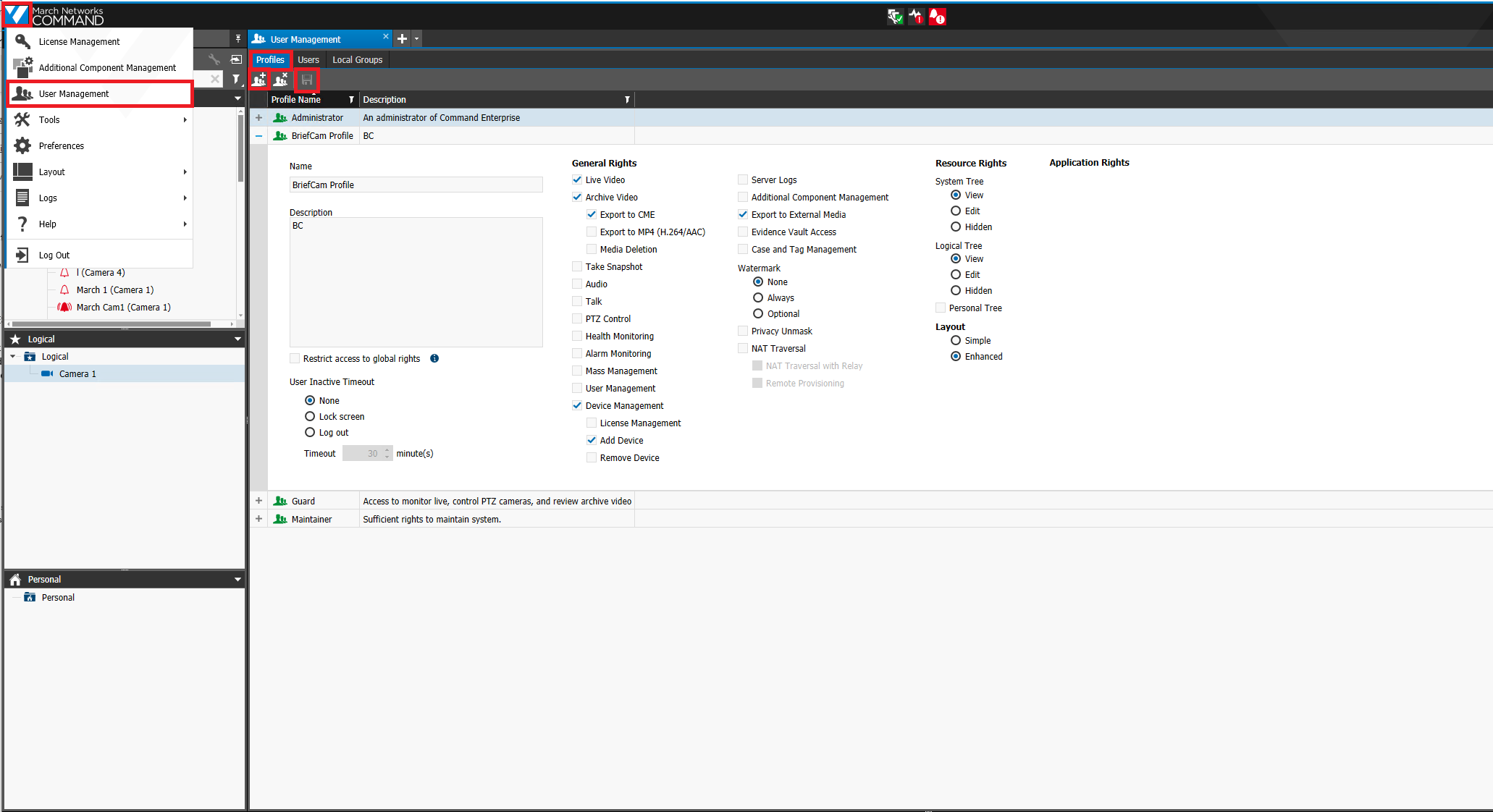
Klicka på March Network-logotypen i det övre vänstra hörnet.
Klicka på knappen Lägg till katalog.
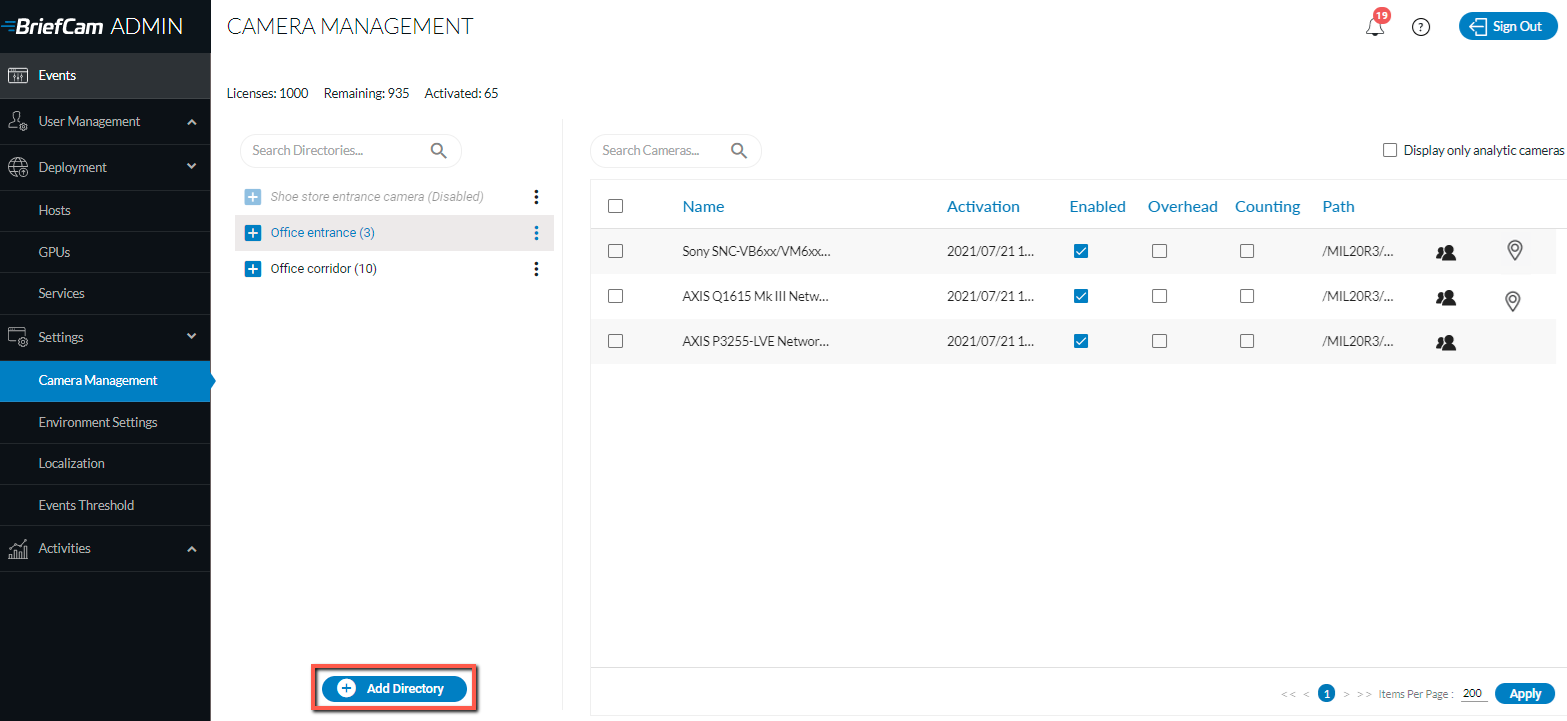
Dialogrutan Lägg till katalog öppnas.
Från listrutan, välj alternativet Användarhantering.
Välj fliken Profiler.
Klicka på knappen Lägg till ny profil (övre vänstra delen av skärmen).
Skapa BriefCam-profilen.
Aktivera följande rättigheter (lämna alla andra inställningar som de är):
Live-Video
Arkivera video
Exportera till CME
Enhetshantering
Lägg till enhet
Exportera till Extern Media
Klicka på ikonen Spara (övre vänstra delen av skärmen).
Skapa BriefCam-användaren
Inom March Networks CES-administrationen:
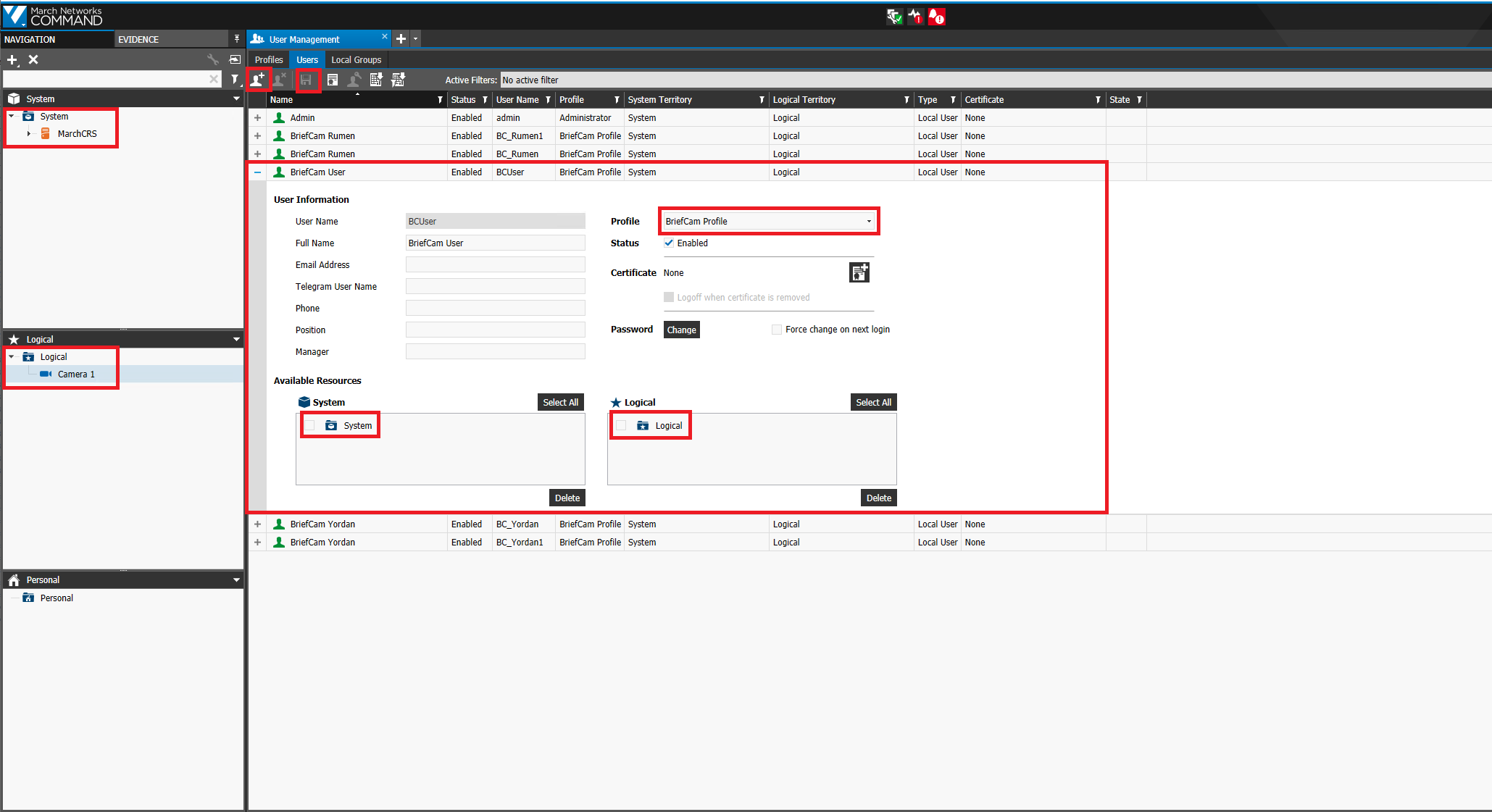
Klicka på March Network logotypen i det övre vänstra hörnet.
Från listrutan, välj alternativet Användarhantering.
Välj fliken Användare.
Klicka på knappen Skapa ny användare.
Fyll i Användarnamnet.
Från listrutan Profil väljer du den BriefCam-profil som du redan har skapat.
Ställ in status till Aktiverad.
Ställ in användarlösenordet.
Dra och släpp systemet och logiska resurser som ska användas av BriefCam integrationen.
Systemet och logiska resurser kan vara inspelare, individuella kameror eller hela systemet. Om integrationen behöver komma åt hela CES-systemet drar och släpper du bara hela System- och Logical-mapparna. Se till att bara dra och släppa de resurser som kommer att användas.
Klicka på ikonen Spara.
Lägga till system/logiska resurser till BriefCam integreringslicensieringen
Inom March Networks CES-administrationen:
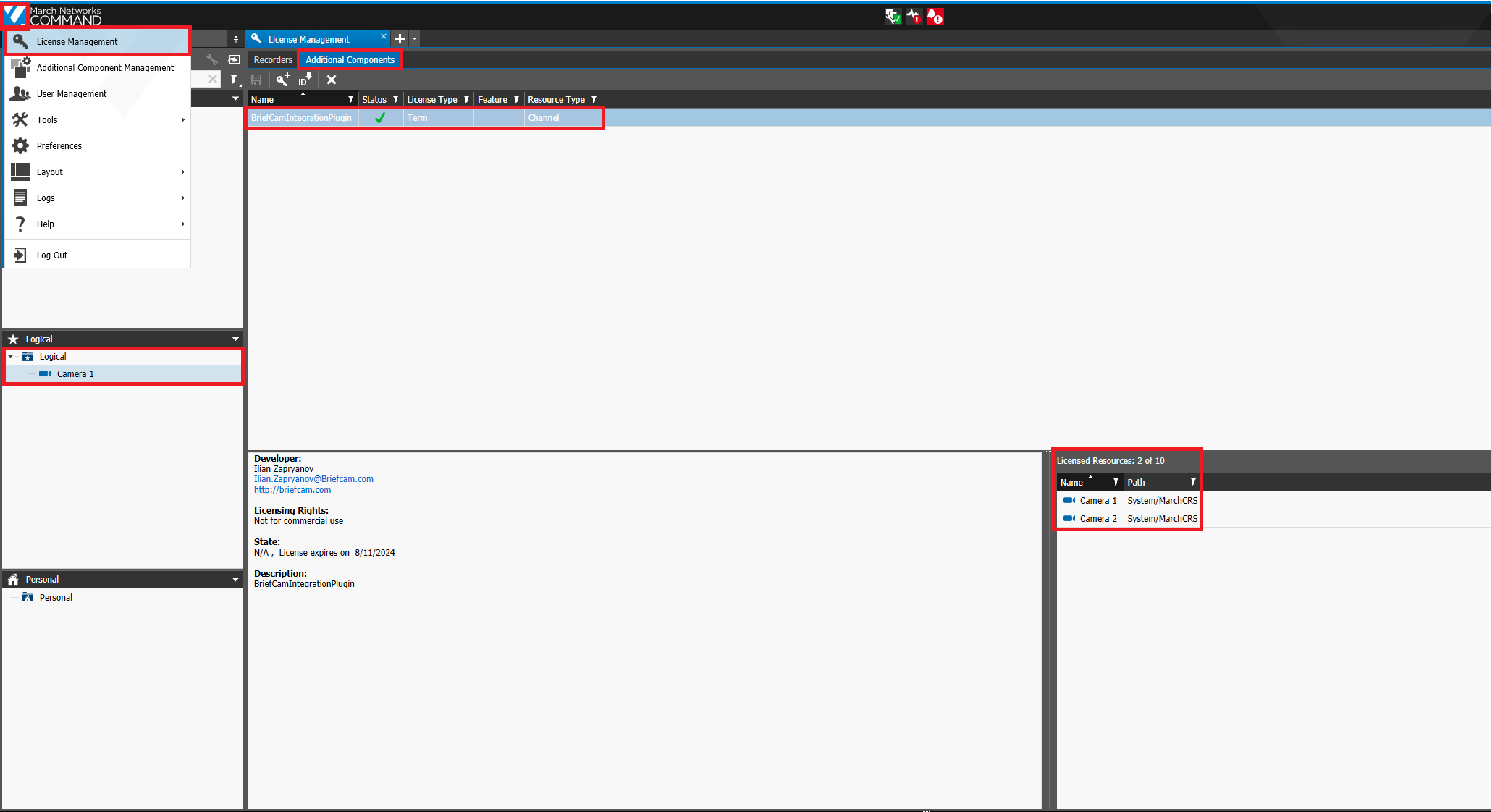
Klicka på March Network logotypen i det övre vänstra hörnet.
Från listrutan, välj alternativet Licenshantering.
Välj fliken Ytterligare komponenter.
Välj BriefCamIntegrationPlugin.
Dra och släpp alla kameror som behövs från det logiska trädet till de licensierade resurserna.
Konfiguration på BriefCam sidan
Installera BriefCamdess March Network plugin.
Öppna avsnittet Inställningar i dialogrutan BriefCam Administrator ConsoleInställningar och klicka på Kamerahantering.
Från fältet Videointegration, välj Mars nätverksintegration.
I fältet Katalognamn anger du ett visningsnamn för användarkatalogen.
I fältet Adress, ange IP-/värdadress för March Network inspelaren. Observera att
http://ellerhttps://måste läggas till före adressen.I fälten Användarnamn och Lösenord, ange det användarnamn och lösenord för March Network servern som konfigurerades i föregående steg. Denna användare måste ha behörigheter i VMS för de kameror som exponeras för BriefCam.
Klicka på Lägg till.
Repetera stegen ovan för varje inspelare.
Konfigurera integrationen
När March Networks plugin-programmet är installerat har du en Briefcam.MarchNetworksIntegration.ini konfigurationsfil som som standard finns på: C:\Program Files\BriefCam\BriefCam Server\plugins.
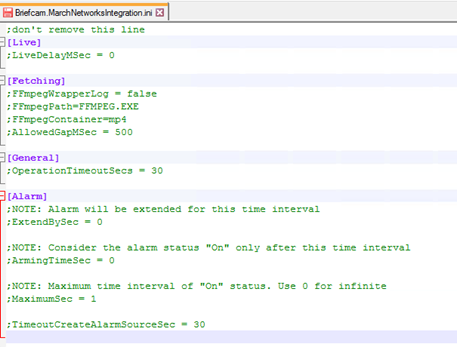
Denna fil innehåller följande parametrar:
LiveDelayMSec – Anger en fördröjning för inkommande live-dataströmmar om klockorna i VMS och BriefCam är osynkroniserade och tiderna för live-dataströmmen är andra än BriefCam tiden.
FFmpegWrapperLog - Aktiverar ytterligare loggar för FFmpegWrapper.
FFmpegPath – Sökvägen till
ffmpeg.exefilen.FFmpegContainer – behållartypen som används av FFMPEG.
AllowedGapMSec – Antal millisekunders mellanrum som tillåts i den hämtade videon.
OperationTimeoutSecs – Tidsgränsen för alla allmänna operationer mellan VMS och BriefCam.
ExtendBySec – Larmet kommer att utökas för detta tidsintervall.
ArmingTimeSec – Larmstatus kommer endast att anses vara ”På” efter detta tidsintervall.
MaximumSec – Maximalt tidsintervall för status ”På”. Använd 0 för oändligt.
TidsgränsCreateAlarmSourceSec – Tidsgräns för att skapa larm.
Se även: When adding a camera to a March Networks directory, why is the VSServer crashing?