LENSEC Integration
Integrationssammanfattning
VMS-partner | Produkt | Version | Senast testad BriefCam version | Integrationsnivå | H.265 Support |
LENSEC | Perspective VMS | 6.1.x.0 | 2025 R1 SP1 (klassisk motor) | Endast integrering av realtidsvarningar (L2a) | Ja |
LENSEC | Perspective VMS | 6.0.x.0 | 2024 M1 HF2 (klassisk motor) | Endast integrering av realtidsvarningar (L2a) | Ja |
Viktigt
Meddelande om certifieringspolicy: Officiell certifiering gäller för större och mindre versioner. Underhållsversioner är inte del av certifieringsprocessen. Versionerna 6.1.1.0, 6.1.2.0 och 6.1.3.0 har dock testats och verifierats som stabila.
LENSEC 6.1.x.0-integration
Portar som krävs
Följande portar bör vara tillgängliga vid installation av plugin-programmet.
Standardport | Beskrivning |
|---|---|
80 | Allmän kommunikation med VMS Server |
554 | Strömport för kameratjänst – RTSP live-strömning från VMS |
Inget | Anslutningsport för händelse – för mottagning av aviseringar från BriefCam, angiven av användaren |
Lägga till Lensec VMS som en katalog i BriefCam
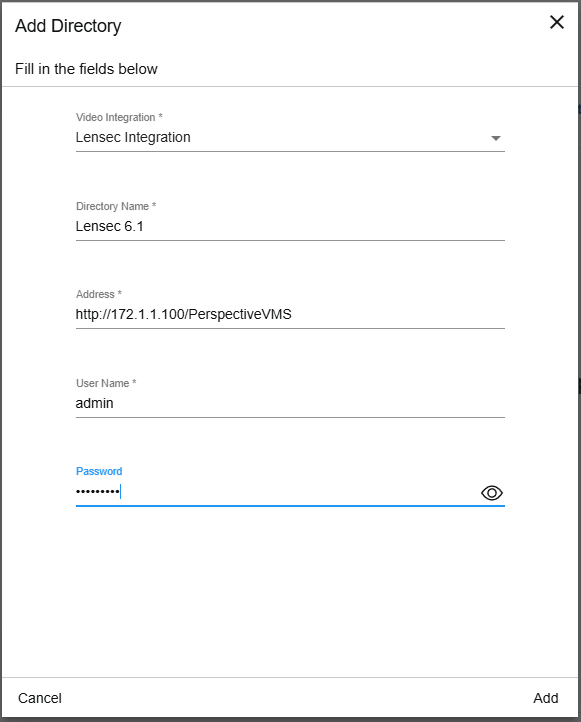
Från fältet Videointegration, välj .
I fältet Katalognamn anger du ett visningsnamn för användarkatalogen.
Ange VMS-adress. VMS-adressen är URL till VMS –
http(s)://{VMS-Server-Address}/{VMS-Endpoint}. VMS-slutpunkten kan konfigureras under installationen. Standard ärPerspectiveVMStill exempelhttp://172.1.1.100/PerspectiveVMS: .Ange administratörens användarnamn.
Ange lösenordet för administratörsanvändaren.
Aktivera sändning av larm till VMS (L2a)
STEG 1. Skapar BriefCam anslutning
Detta anslutningsprogram används för att ta emot alla aviseringar som skickas av BriefCam
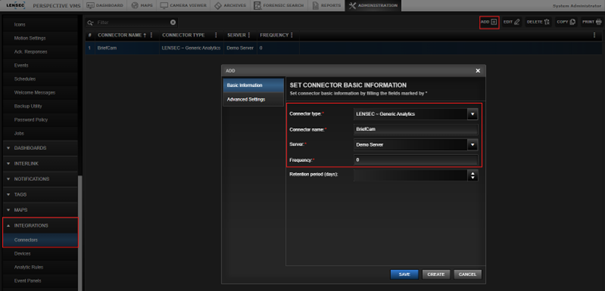
Öppna VMS-administrationen.
Gå till > .
Klicka på till för att lägga till ett nytt anslutningsprogram.
I fältet Anslutningstyp, välj .
I fältet Anslutningsnamn, ange
BriefCam.I fältet Server, välj en server som ska ta emot aviseringarna.
Ställ in fältet Frekvens till .
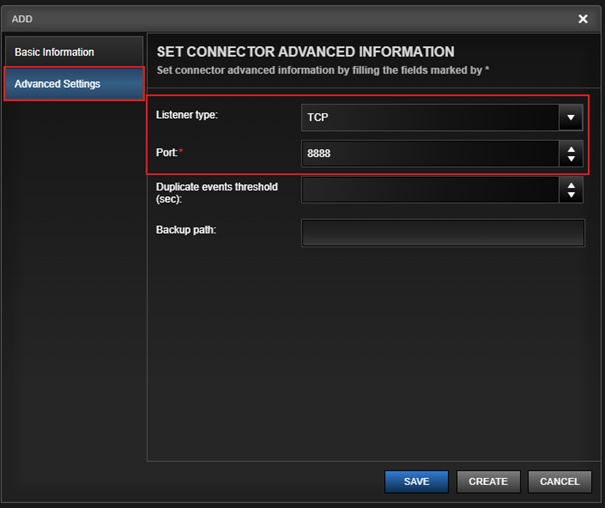
Gå till Avancerade Inställningar.
Ställ in till .
I fältet Port, ange den port som ska användas för att ta emot aviseringar från BriefCam.
Klicka på .
När anslutningen har skapats öppnas porten av VMS.
Se till att den här porten är öppen för BriefCam maskinen.
STEG 2. Skapa kamerans analysregler
För varje kamera som tar emot aviseringar från BriefCamBriefCambehöver en analysregel skapas.
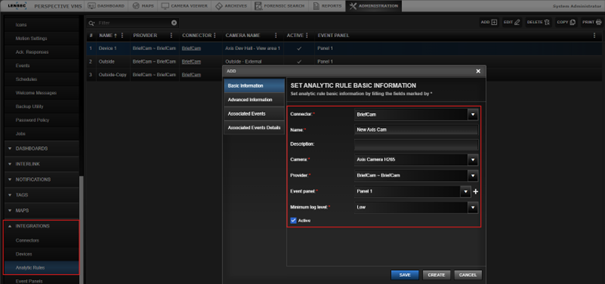
Gå till > .
Klicka på .
Från , välj .
I fältet Namn skriver du ett namn för analysregeln.
I fältet Kamera, välj den kamera som ska användas när regeln utlöses.
Från , välj .
Från lista, välj en panel där aviseringarna ska visas.
Från fältet Minsta loggnivå, välj önskad loggnivå beroende på användarbehov.
Ställ in regeln som .
Navigera till Avancerad Information.
I fältet Kamera-ID, ange ID för den tidigare valda kameran (i steg 5).
I fältet Provider IP, ange IP-adressen till BriefCam servern som ska skicka aviseringarna.
Om servern är på ett annat nätverk än VMS, måste VMS Network Gateway-adressen användas istället för serveradressen.
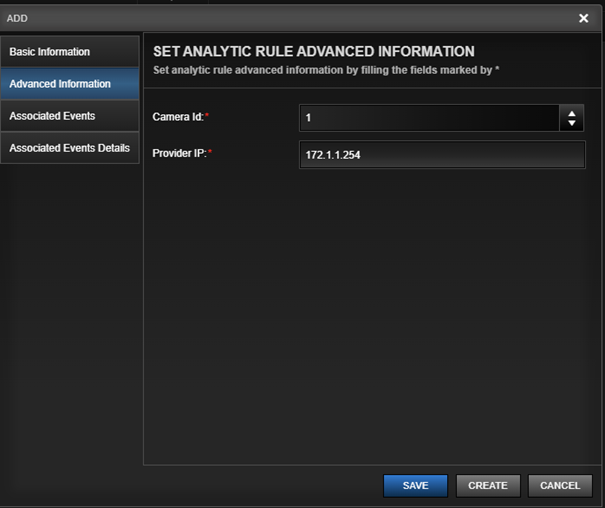
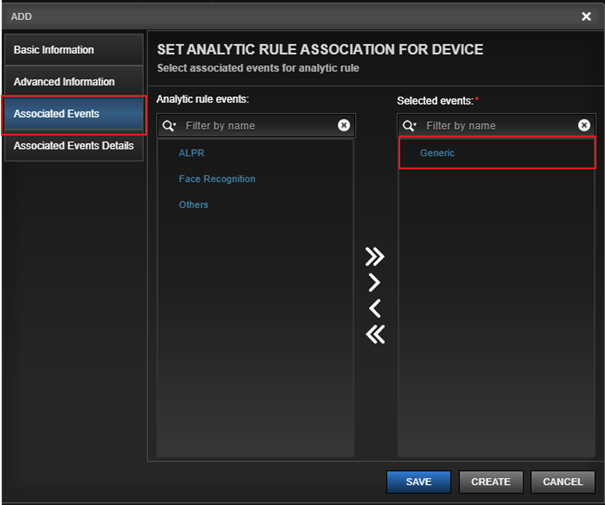
Navigera till Associerade Händelser.
Lägg till till .
Klicka på .
L2a-inställning i BriefCam
För att aktivera sändning av larm:
Öppna fliken Inställningar i dialogrutan BriefCam Administrator ConsoleInställningar.
Ställ in miljöinställningen Respond.AlertsPublishingEnabled till .
Spara värdet.
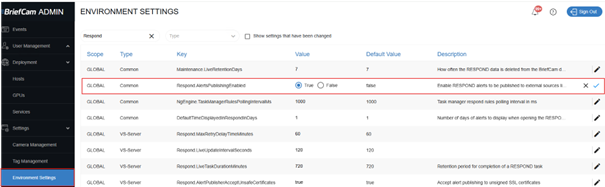
Öppna
BriefCam.LensecIntegration.inikonfigurationsfilen (finns påC:\Program Files\BriefCam\BriefCam Server\plugins).I parametern AlertsHTTPPort, ange BriefCam anslutningens port.
Ta bort semikolon från början av raden.
Spara filen.
Starta om VSServer-tjänsten.
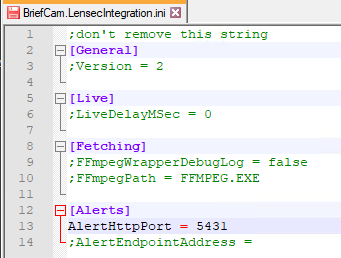
Parametern AlertendpointAddress är som standard den serveradress som konfigurerats i BriefCam katalogen.
Om aviseringarna behöver skickas till en annan VMS-server, ange serveradressen i parametern AlertendpointAddress och aktivera den (genom att ta bort semikolon i början av raden).
AlertEndpointAddressURL-formatet är samma som det format som krävs för BriefCam katalogen: http(s)://{VMS-Server-Address}/{VMS-Endpoint}.
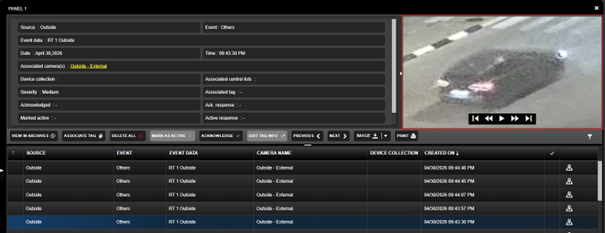
När aviseringar skickas till VMS innehåller metadata en hyperlänk till miniatyrer skapade av BriefCam.
Dessa miniatyrer skapas och finns i den BriefCam delade mappen.
VMS-datorn måste ha åtkomst till den BriefCam delade mappen för att dessa miniatyrer ska visas korrekt.
Om VMS inte har åtkomst till den BriefCam delade mappen genererar det miniatyrbilder baserade på aviseringstiden från sin egen inspelade video.
För L1 (bearbetning på begäran) stöds inte rörelsedetekteringsinspelningar. Endast konstanta inspelningar stöds.
LENSEC 6.0.x.0-integrering
Förutsättningar
För att visa BriefCam larm i behöver Lensecanvändaren som Lensec minimum vara en del av en operatörsgrupp (på Lensec VMS).
Installationssteg
Från och med BriefCam Administrator Consolestoppar du alla tjänster som för närvarande körs.
Kontrollera ”Program och funktioner” för att bekräfta att Lensec plugin-programmet inte redan är installerat.
Kör den nedladdade BriefCam Lensec-plugin.
Öppna filen
Briefcam.LensecIntegration.ini(finns vidC:\Program Files\BriefCam\BriefCam Server\plugins) ochFFmpegPathändra inställningen till:C:\Program Files\BriefCam\BriefCam Server\FFmpeg.exe. Spara ändringarna.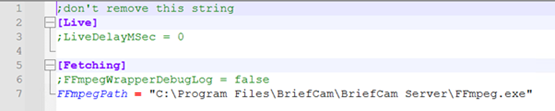
Lägg till Lensec integrationen till BriefCam:
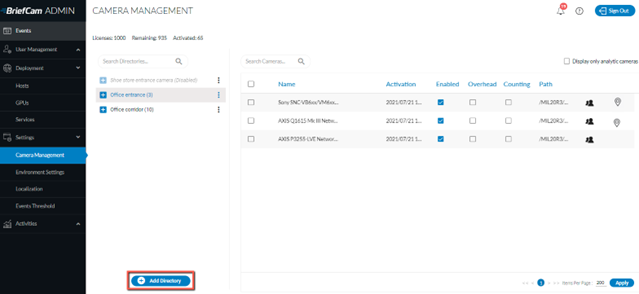
Öppna fliken BriefCam Administrator ConsoleInställningar i och klicka på Kamerahantering.
Klicka på knappen Lägg till katalog.
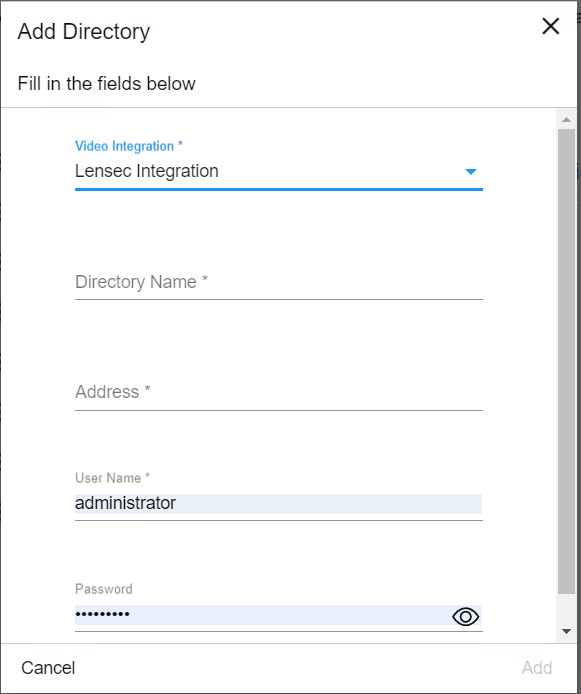
Från fältet Videointegration, välj Lensec Integration.
I fältet Katalognamn anger du ett visningsnamn för användarkatalogen.
I fältet Adress, ange Lensec serveradressen, till exempel: 172.1.1.111.
I fältet Användarnamn, ange till exempel: admin.
I fältet Lösenord, ange ett lösenord på upp till 12 tecken, till exempel: Tadmin#.
Klicka på Lägg till.
På skärmen Lägg till/redigera kameror, aktivera önskade Lensec kameror.
Starta om alla BriefCam tjänster.
Starta om Internet Information Services (IIS) på Windows-datorn.
Från BriefCam Administrator Consoleoch med, kontrollera att alla tjänster körs korrekt.