LenelS2 OnGuard Integration
Integrationssammanfattning
VMS-partner | Produkt | Version | Senast testad BriefCam version | Integrationsnivå | H.265 Support |
LenelS2 | OnGuard | 8.2 | 2024 R2 (inklusive Classic- och Next-Gen-motor) | Endast integrering av realtidsvarningar (L2a) | Inte tillgänglig |
LenelS2 | OnGuard | 8.1 Cloud | 2024 R2 HF4 (inklusive Classic- och Next-Gen-motor) | Endast integrering av realtidsvarningar (L2a) | Inte tillgänglig |
LenelS2 | OnGuard | 8.1 | 2024 R2 HF4 | Endast integrering av realtidsvarningar (L2a) | Inte tillgänglig |
LenelS2 | OnGuard | 8.0 | 2024 R2 HF4 (inklusive Classic- och Next-Gen-motor) | Endast integrering av realtidsvarningar (L2a) | Inte tillgänglig |
Förutsättningar
API-LenelS2 OnGuardlicensen bör installeras på Lenel-sidan. För mer information, se https://www.lenels2.com/en/security-solutions/third-party-integration/oaap-partners/briecam-video-analytics-platform/.
Video Analytics Platform API kräver en LenelS2 OnGuard API-licens och har ett unikt artikelnummer. Kontakta din LenelS2 Value Added Reseller för prisuppgifter.
Ta emot BriefCam-aviseringar
Detta avsnitt förklarar hur du får aviseringar från BriefCam till ditt OnGuard® passersystem.
Högerklicka på
BriefCamLenelS2OnGuardPlugin.exefilen och välj Kör som administratör. Installationssökvägen för insticksprogrammet är:{BriefCam Server Folder}\PushAlertsService\plugins\. Efter lyckad installation kommer en ny mapp att skapasLenelS2OnGuardinutipluginsmappen.I fönstret BriefCam Administrator Console, öppna skärmen Värdar och klicka på värdens inställningsikon
 .
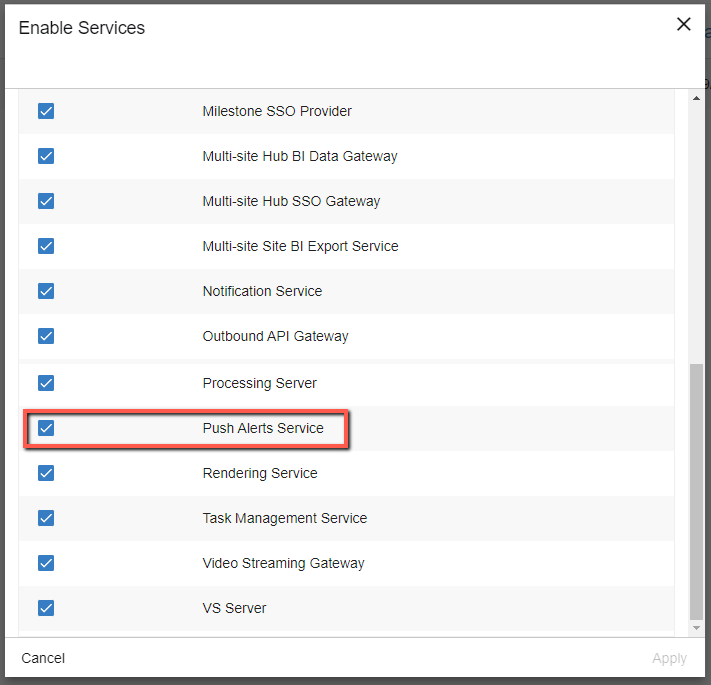
.Markera kryssrutan Push Alerts Service och klicka på Tillämpa.
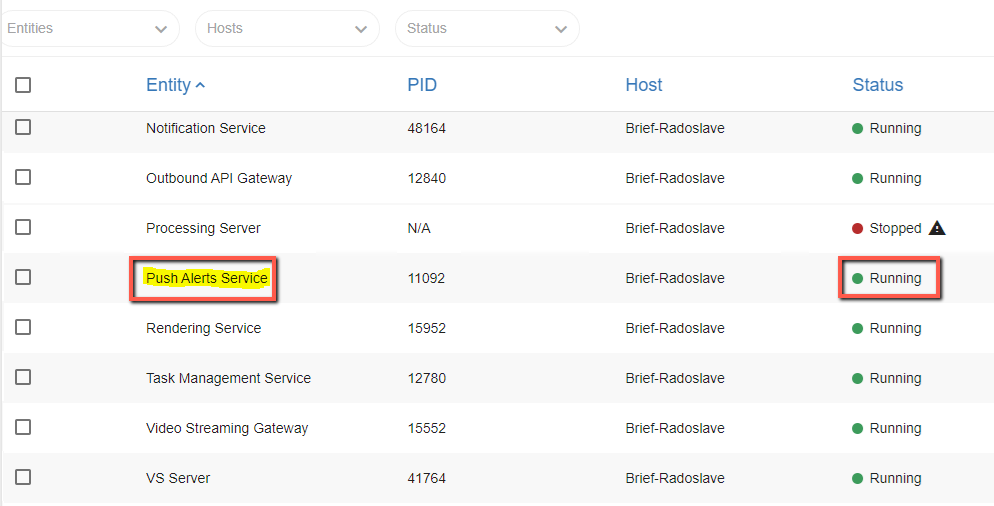
Öppna skärmen Tjänster och se till att Push-varningstjänsten är inställd på Körs.
Från skärmen Miljöinställningar, sök efter texten: PushAlertsService.
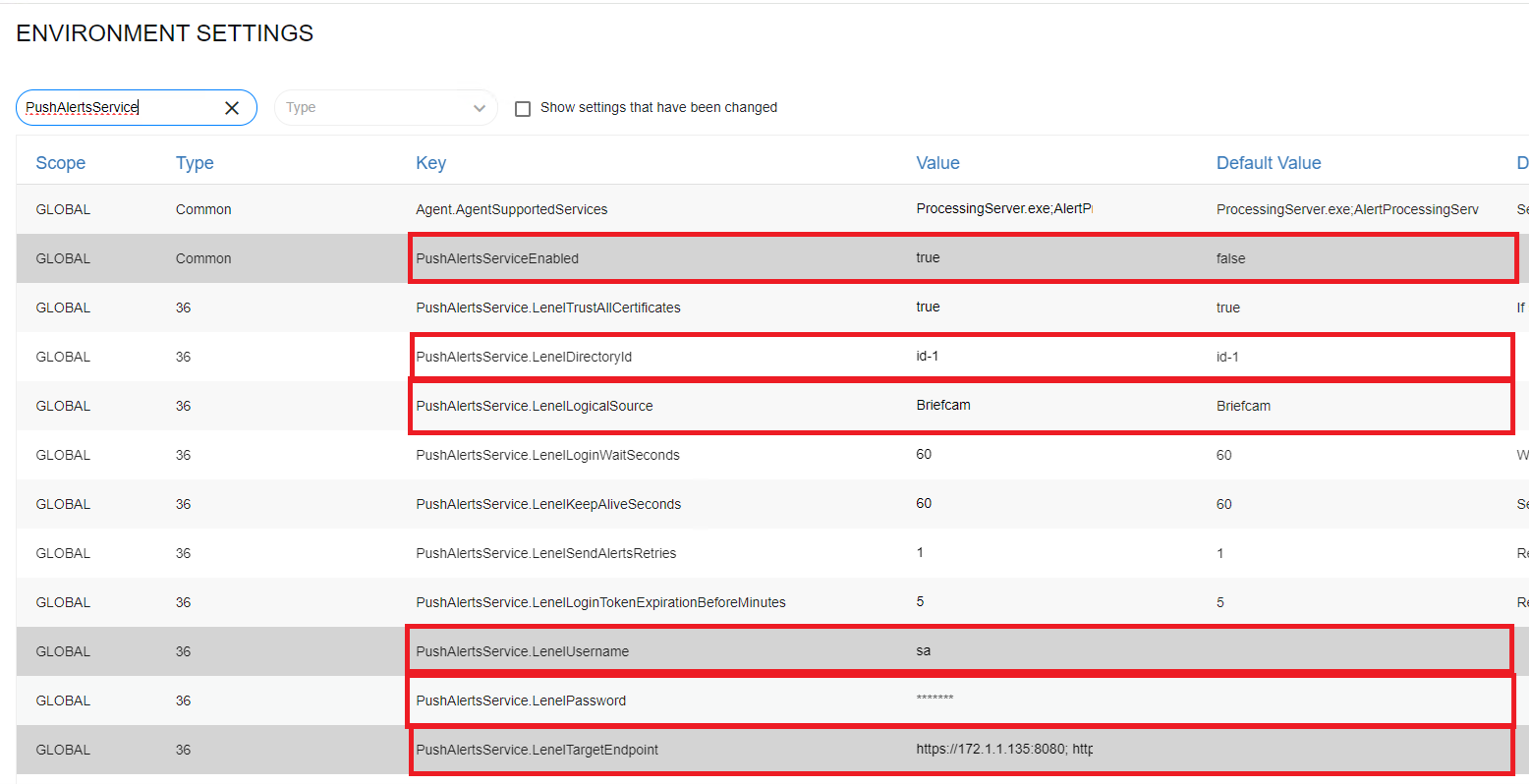
Uppdatera följande miljöinställningar:
PushAlertsServiceEnabled – satt till true.
PushAlertsService.LenelDirectoryId – Ange OnGuard katalog-ID. För att få en lista över de olika Lenel-katalogerna, använd följande URL för att hämta en lista med katalog-ID: https://OnGuard_server_address:OnGuard_port/api/access/onguard/openaccess/directories?version=1.0
Till exempel: https://172.1.1.245:8080/api/access/onguard/openaccess/directories?version=1.0
PushAlertsService.LenelLogicalSource – Välj den logiska källan om den skiljer sig från standardvärdet (Briefcam).
PushAlertsService.LenelUsername – Ange en användare skapad i Lenel-systemet.
PushAlertsService.LenelPassword – Ange användarens lösenord. Värdet skyddas genom att endast visa asterisker.
Observera att OnGuard autentiseringsuppgifterna (användarnamnet och lösenordet ovan) ska vara samma på alla OnGuard instanser om flera instanser har konfigurerats i miljöinställningen PushAlertsService.LenelTargetEndpoint.
PushAlertsService.LenelTargetEndpoint – Ange OnGuard instansen/instanserna där aviseringar ska skickas följt av ett kolon (:) och OnGuard porten. Om flera OnGuard instanser är konfigurerade måste adresserna separeras med ett semikolon (;). Dessutom skapas en pool med tillgängliga instanser där användare kan mappa RESPOND-regler. Adresserna för OnGuard instanserna i den här inställningen måste matcha dem som mappats i
EndpointRuleMapping.jsonfilen.Exempel på enskild instans: ”https://{OnGuardAddress}:8080”
Exempel på flera instanser: https://{OnGuard1Address}:8080; https://{OnGuard2Address}:8080; https://{OnGuard3Address}:8080;”
Starta BriefCam Administrator Consoleom Push Alerts Service från. Detta laddar om konfigurationen av miljöinställningarna.
Konfigurera Mappning av Slutpunktsregel
Som standard skickar inte Push Alert Service aviseringar till poolen med OnGuard instanser.
För att skicka aviseringar till en OnGuard instans behöver regelnamnet och OnGuard instanserna mappas.
Detta görs i filen LenelS2OnGuard.EndpointRuleMapping.json som finns i katalogen LenelS2OnGuard Plugin.
Filen är strukturerad med nyckel-värde-par (”nyckel”: ”värde”) där:
Nyckel – RESPOND-regelns namn
Värde – Lista med OnGuard slutpunkter (en eller flera)
Till exempel:
{ "RespondRule1": [ "OnGuardInstanceEndpoint1", "OnGuardInstanceEndpoint2", "OnGuardInstanceEndpoint3" ], "RespondRule2": [ "OnGuardInstanceEndpoint1", "OnGuardInstanceEndpoint5" ], "RespondRule3": [ "OnGuardInstanceEndpoint2" ] }

 |
Efter att mappningen i json-filen har uppdaterats måste Push Alerts Service startas om för att den nya konfigurationen ska kunna läsas in igen.
När regelmappningen har startats kommer Push Alerts-tjänsten att skicka aviseringar från varje mappad RESPOND-regel till respektive mappad OnGuard instansslutpunkt.
Instansens OnGuard slutpunkter ska matcha de som konfigurerats i miljöinställningen PushAlertsService.LenelTargetEndpoint.
Om slutpunkten mappas i Mappningsfilen och inte i miljöinställningen PushAlertsService.LenelTargetEndpoint visas ett fel i PushAlertService.log filen.
Skapa en OnGuard logisk källa
En BriefCam logisk källa måste skapas för varje OnGuard instans som tar emot aviseringar från BriefCam. Detta behövs för att mappa inkommande aviseringar.
För att skapa en OnGuard logisk källa:
Logga in på programmet OnGuard Systemadministration.
Från menyn Ytterligare hårdvara, välj logiska källor.
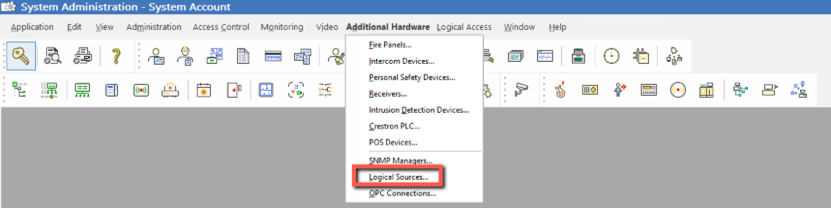
Skapa en logisk källa med namnet
BRIEFCAMoch klicka på knappen Lägg till.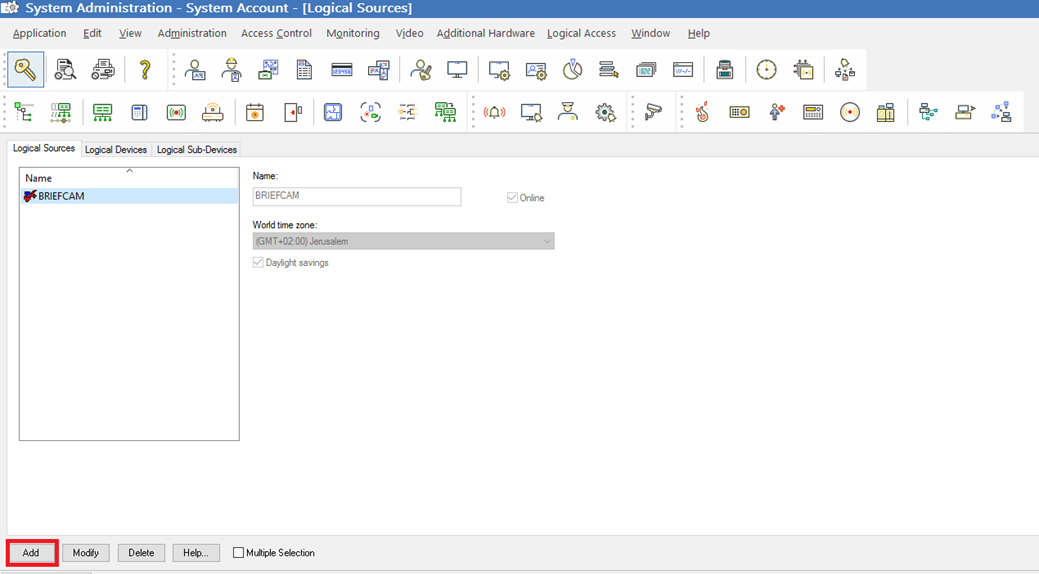
Skapa en OnGuard logisk enhet
Logiska enheter måste skapas för varje kamera som ska användas för RESPOND-regler som genererar aviseringar och skickas till OnGuard instanser.
Detta innebär att beroende på mappningen mellan RESPOND-regeln och OnGuard instansslutpunkterna behöver logiska enheter skapas på de OnGuard instanser som tar emot RESPOND-aviseringar.
För varje RESPOND-regelavisering som skickas ska målslutpunkten ha Regelkameranamnet konfigurerat som en logisk enhet under BRIEFCAM logiska källa.
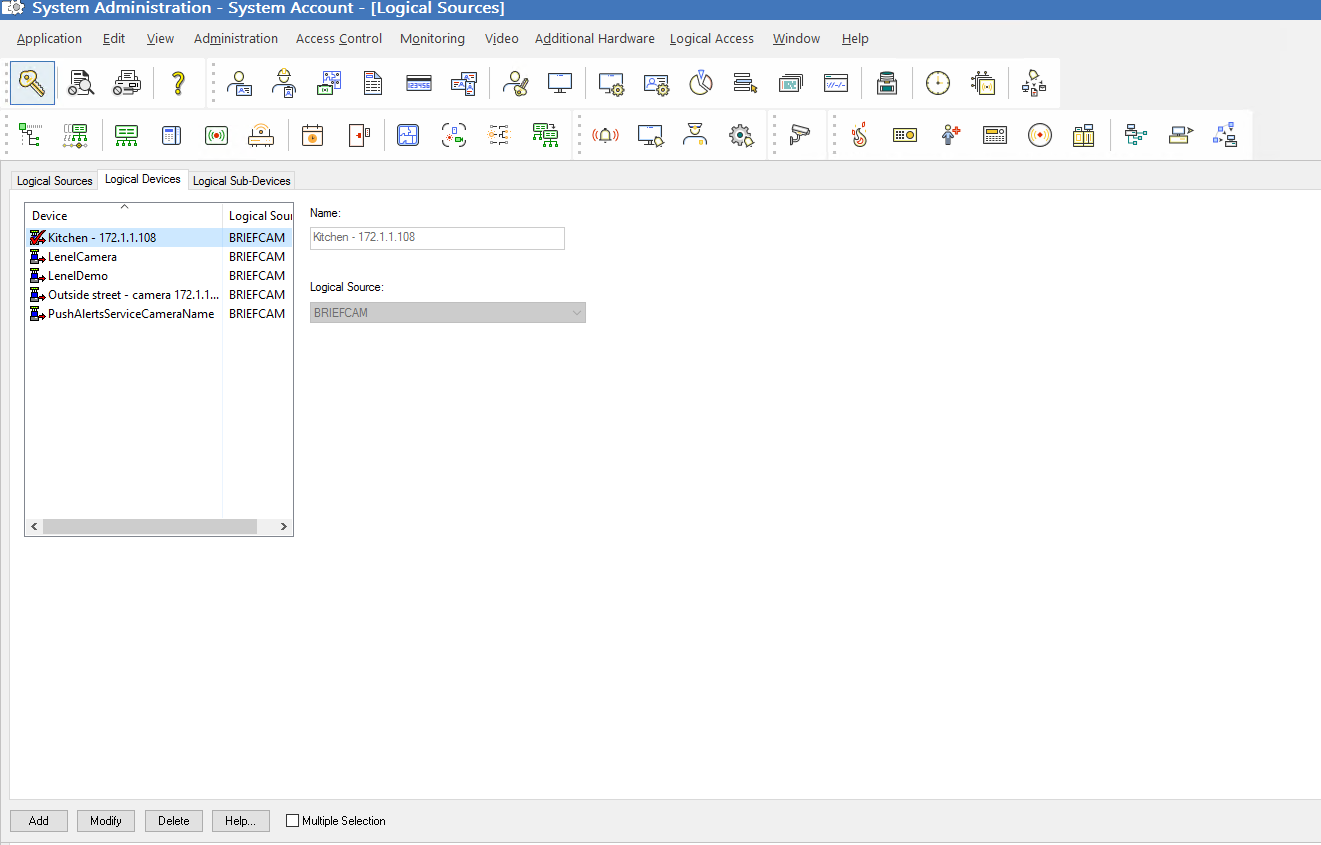
För att skapa en OnGuard logisk enhet:
Logga in på programmet OnGuard Systemadministration.
Från menyn Ytterligare hårdvara, välj logiska källor.
Öppna fliken Logiska enheter.
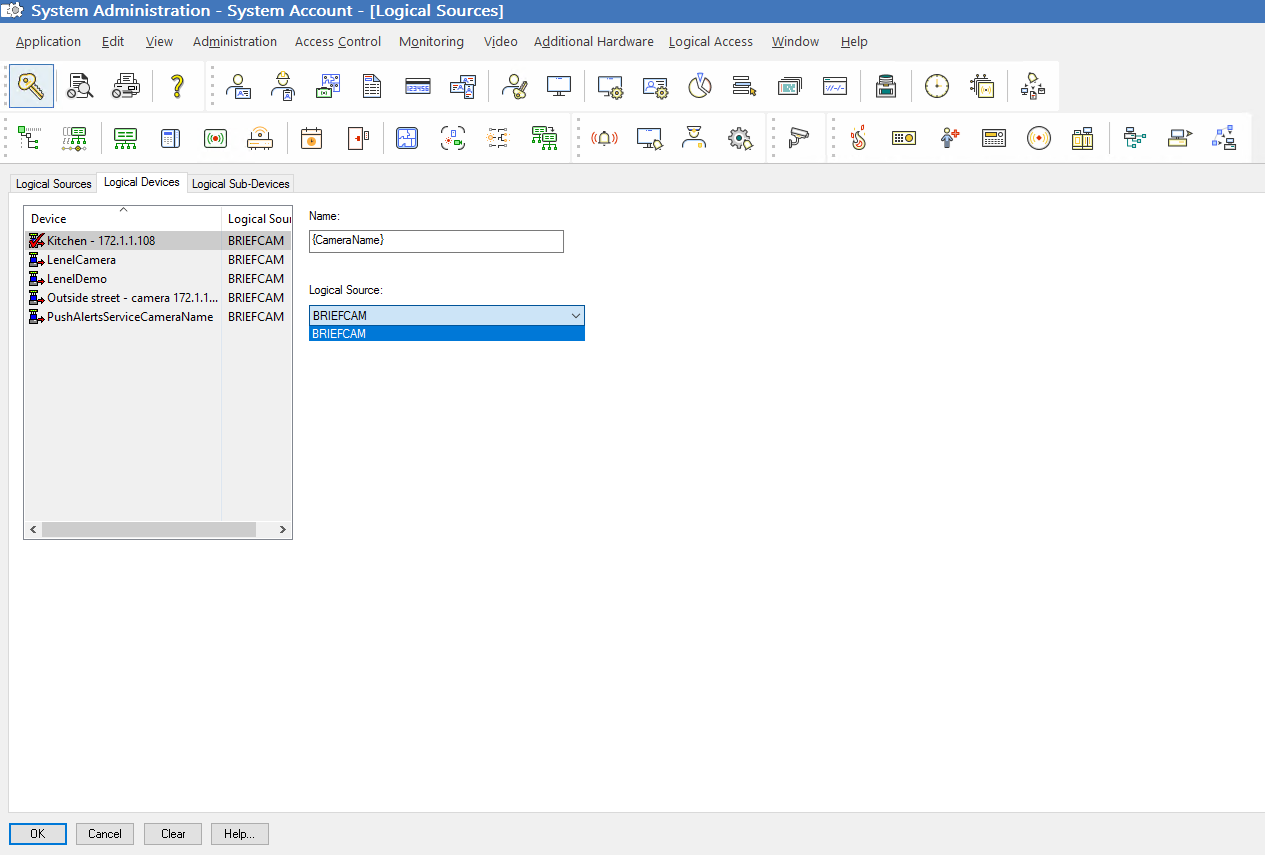
I fältet Namn, ange namnet på den logiska enheten till önskat kameranamn. Observera att kameranamnet ska vara samma som i VMS.
Från fältet Logiska källor, välj den
BRIEFCAMlogiska källan.Klicka på knappen Lägg till.