Intellicence Integration
Notera att Intellicence tidigare hette Verint och sedan Cognyte.
Integrationssammanfattning
VMS-partner | Produkt | Version | Senast testad BriefCam version | Integrationsnivå | H.265 Support |
Intellicene | Symphia VMS | 8.1.2 | 2025 R1 SP1 | Integration av realtidsvarningar (L2a) | Ja |
Intellicene | Symphia VMS | 8.0 | 2024 R2 HF4 (inklusive Classic- och Next-Gen-motor) | Integration av realtidsvarningar (L2a) | Ja |
Intellicene | Symphia VMS | 7.7.20189 | 2023 M1 | Integration av realtidsvarningar (L2a) | Ja |
Portar krävs
Följande portar bör vara tillgängliga vid installation av plugin-programmet:
Portnummer |
554, 5005, 7005 och 40000 |
Installationskrav - Intellicence 8.1.2
Skapa en Windows-användare som har åtkomst till VMS-filsystemet för varje lagring där videoinspelningarna lagras, vanligtvis E:\Verint, för BriefCam att kunna hämta video från VMS. Tillåt åtkomst genom att utföra följande steg:
Högerklicka på Egenskaper för filen där inspelningarna lagras: Knappen Delning -> Dela.
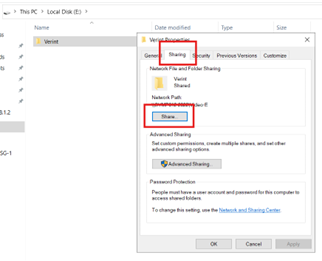
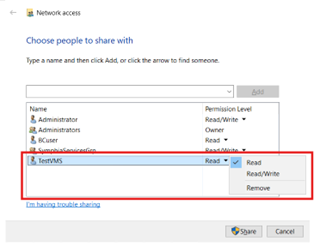
Lägg till den skapade Windows-användaren med läsrättigheter.
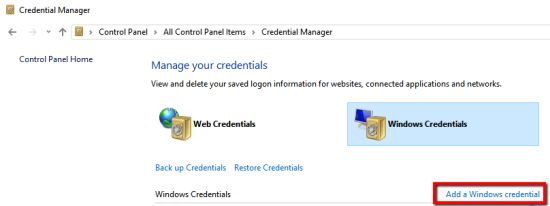
På varje hämtningsserver, lägg till VMS IP med den skapade Windows-användaren i Autentiseringshanteraren genom att navigera till Kontrollpanelen ->Användarkonton -> Autentiseringshanteraren och klicka på Lägg till Windows-autentiseringsuppgifter.
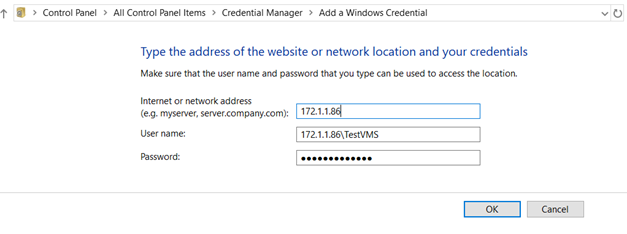
Du kommer att bli ombedd att fylla i tre fält:
VMS IP
Det faktiska Windows-användarnamnet: VMS IP\Username
Lösenordet
Se till att skriva in detaljerna korrekt.
Installationskrav - Intellicence 8.0 och 7.7.2
Windows-användaren måste ha åtkomst till VMS-filsystemet för BriefCam att kunna hämta video från VMS. Tillåt åtkomst genom att utföra följande steg:
På var och en av servrarna (BriefCam Server, On-Demand Processing Server, och Real-Time Processing Server):
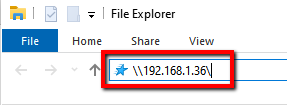
Öppna Utforskaren och navigera till VMS genom att ange VMS-installationssökvägen i navigeringsfältet (kom ihåg att lägga till \\ före den faktiska IP-adressen eller värdnamnet).
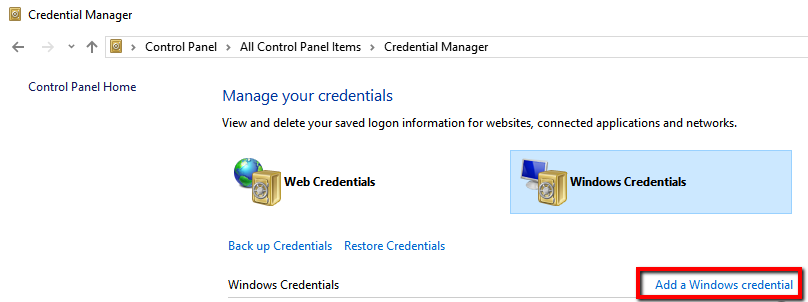
Lägg till VMS IP/värdnamn med relevant användare i autentiseringshanteraren genom att navigera till kontrollpanelen->Användarkonton->Autentiseringshanterare och klicka på Lägg till en Windows-autentiseringsuppgift.
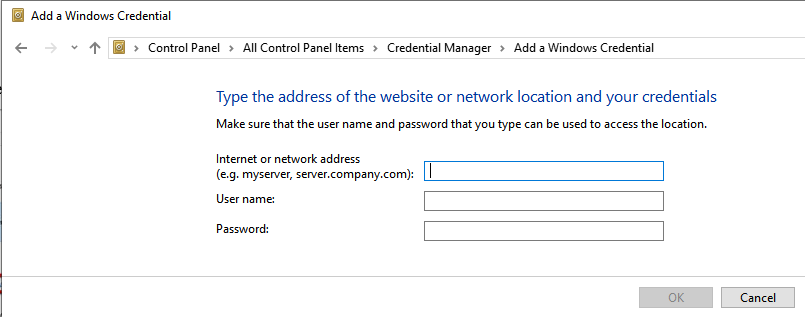
Du kommer att bli tillfrågad med tre fält att fylla i: VMS IP/värdnamn, aktuellt Windows-användarnamn och lösenordet. Se till att skriva in detaljerna korrekt.
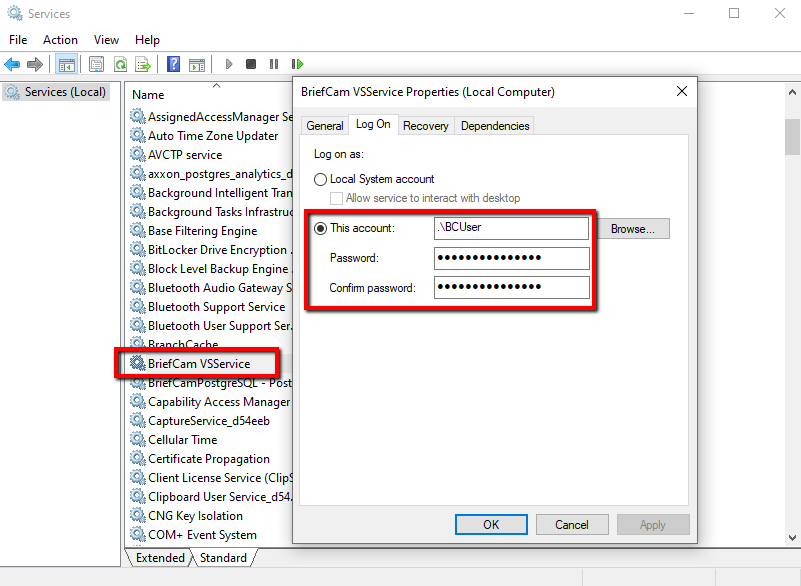
Konfigurera VMS-tjänsten att logga in som den användare du redan har konfigurerat att ha åtkomst till VMS-filsystemet. Det gör du genom att öppna dialogrutan Tjänster via startmenyn eller aktivitetshanteraren.
Leta upp VSS-tjänsten i listan och högerklicka på den, välj Egenskaper och välj fliken Logga in.
Klicka på alternativknappen Detta konto och fyll i detaljerna (kontonamn och lösenord). Säkerställ att du anger autentiseringsuppgifterna korrekt och att kontonamnet är samma som användaren som valdes i föregående steg.
Observera att autentiseringsuppgifter för Intellicence VMS-inloggning är skiftlägeskänsliga.
Efterinstallationsskript - Intellicence 8.0 och 7.7.2
För nya installationer, efter installation av denna VMS-plugin behöver du köra ett skript som ger BriefCam användarbehörigheterna att tillgå de relevanta filerna.
På alla platser där plugin är installerat:
Öppna PowerShell som administratör.
Navigera till följande mapp:
cd {where briefcam server is installed}\tools\post_plugin_installationKör följande kommando:
.\set_permissions_for_plugins.ps1
Miniatyrer
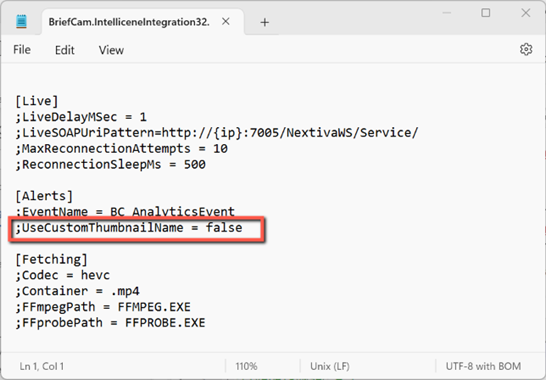
Som standard har miniatyrbilder för aviseringar som skickas av Intellicence integrationen alltid namnet ”Thumbnail.bmp”. Detta kan orsaka problem när miniatyrerna för olika aviseringar sparas på samma plats – fel miniatyrbild visas för aviseringen.
Om du vill att varje miniatyrbild ska ha ett eget namn (kameranamnet med aviseringens starttid), anger du BriefCam.IntelliceneIntegration32.ini filens UseCustomThumbnailName parameter till true och tar bort semikolon från radens början. Filen finns på: C:\Program Files\BriefCam\BriefCam Serv-er\32\BriefCam.IntelliceneIntegration32\ BriefCam.IntelliceneIntegration32.ini.
Skicka aviseringar till Intellicence
Larm kan skickas till Intellicence klientens användargränssnitt.
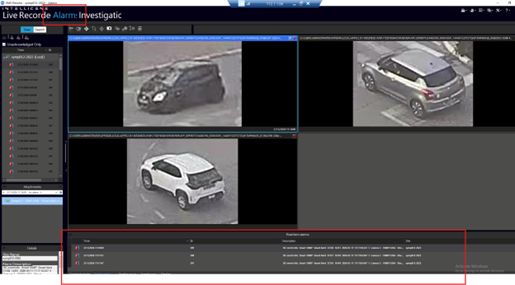
Larmen skickas till Intellicence via händelser.
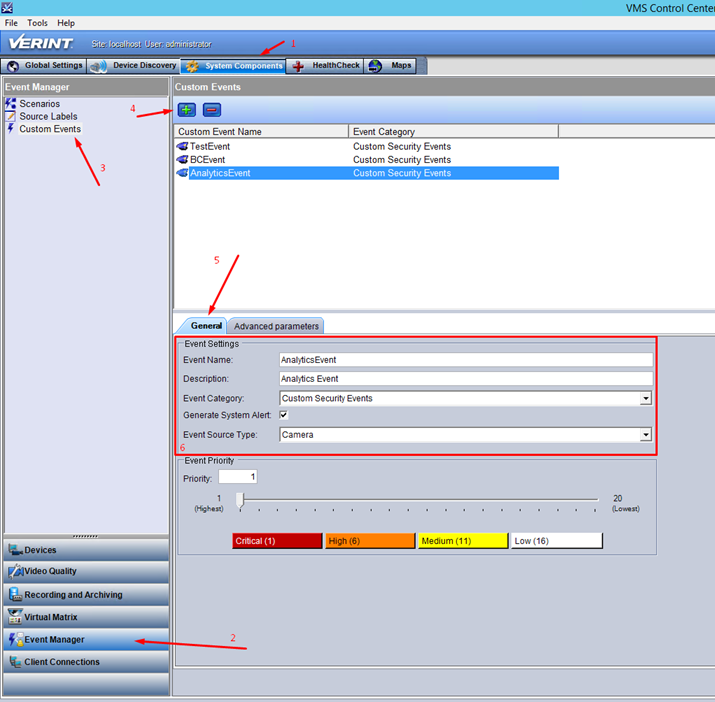
För att aktivera denna funktionalitet, utför stegen nedan i VMS Control Center.
Skapa en ny händelse.
Klicka på fliken Systemkomponenter.
Klicka på alternativet Händelsehanteraren.
Klicka på Anpassade händelser i avsnittet Händelsehanteraren.
I avsnittet Anpassade händelser klickar du på plusknappen (
 ).
).Klicka på fliken Allmänt.
Ange händelseinställningarna. Observera att händelsen måste ha samma värde som det värde som angetts i parametern EventName i
BriefCam.IntelliceneIntegration32.inifilen.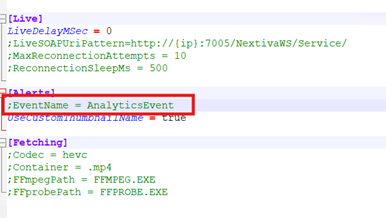
För att spara dina ändringar, flytta till en annan tabell. För v8.1.2, klicka på knappen Tillämpa istället.
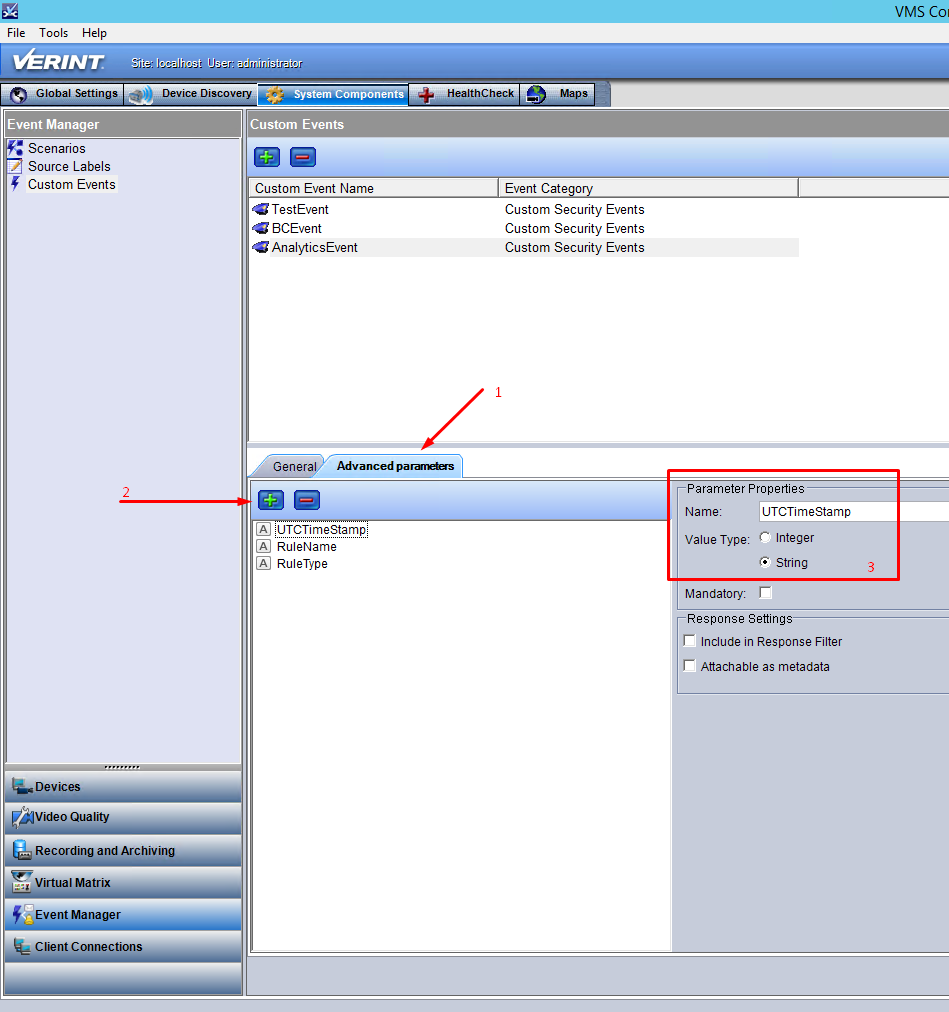
Ange händelsernas avancerade parametrar.
Klicka på fliken Avancerade parametrar.
Klicka på plusknappen (
).Bestäm vilken av följande information du vill skicka med händelsen och ange utifrån det relevanta kundfälten (med dessa exakta namn):
RuleName,RuleTypeObjectId,AlertId,AlertTimeCameraId,CameraName,ThumbnailFace Name, , ,Face Source URL,Face ConfidenceLpr No,Lpr Confidence,ClassClass DetailsColorPerson Attributes, , , , , , , , , , ,List Name, , ,Se till att sätta värdetyp till Sträng för alla fält.
Lägg till ett nytt scenario.
Klicka på alternativet Scenarion i avsnittet Händelsehanteraren.
Klicka på plusknappen (
).Ange ett scenario på fliken Allmänt. I bilden nedan namngavs den
BC_Scenario.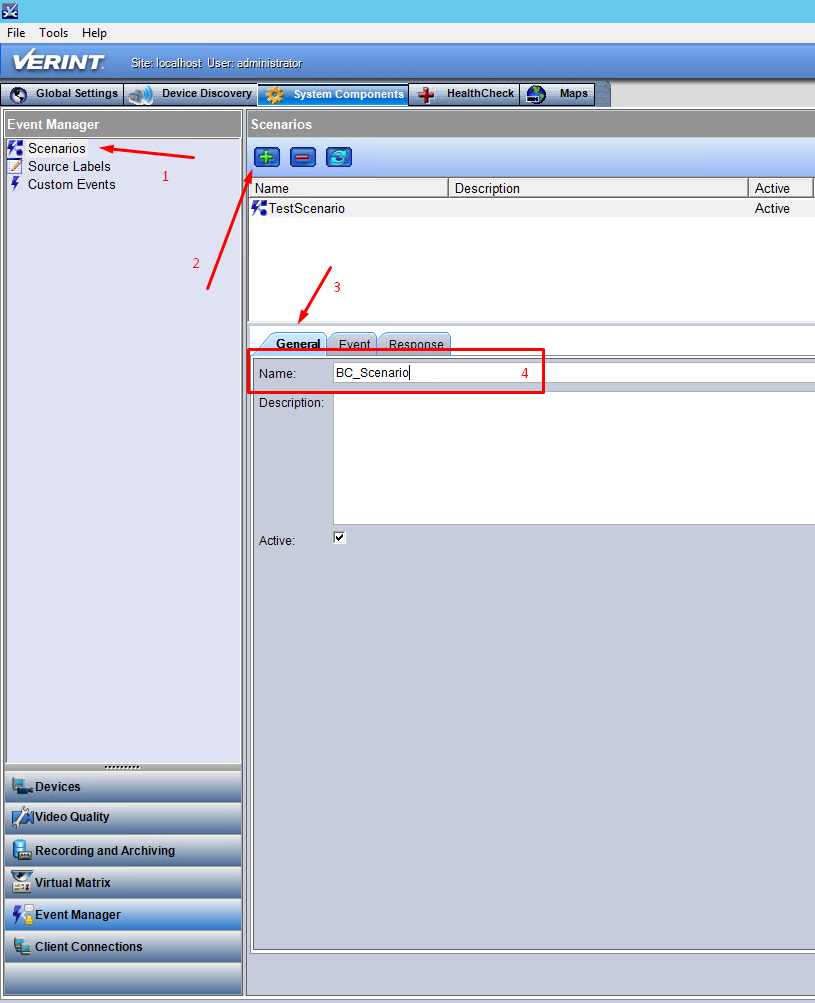
Lägg till en scenarioutlösande händelse.
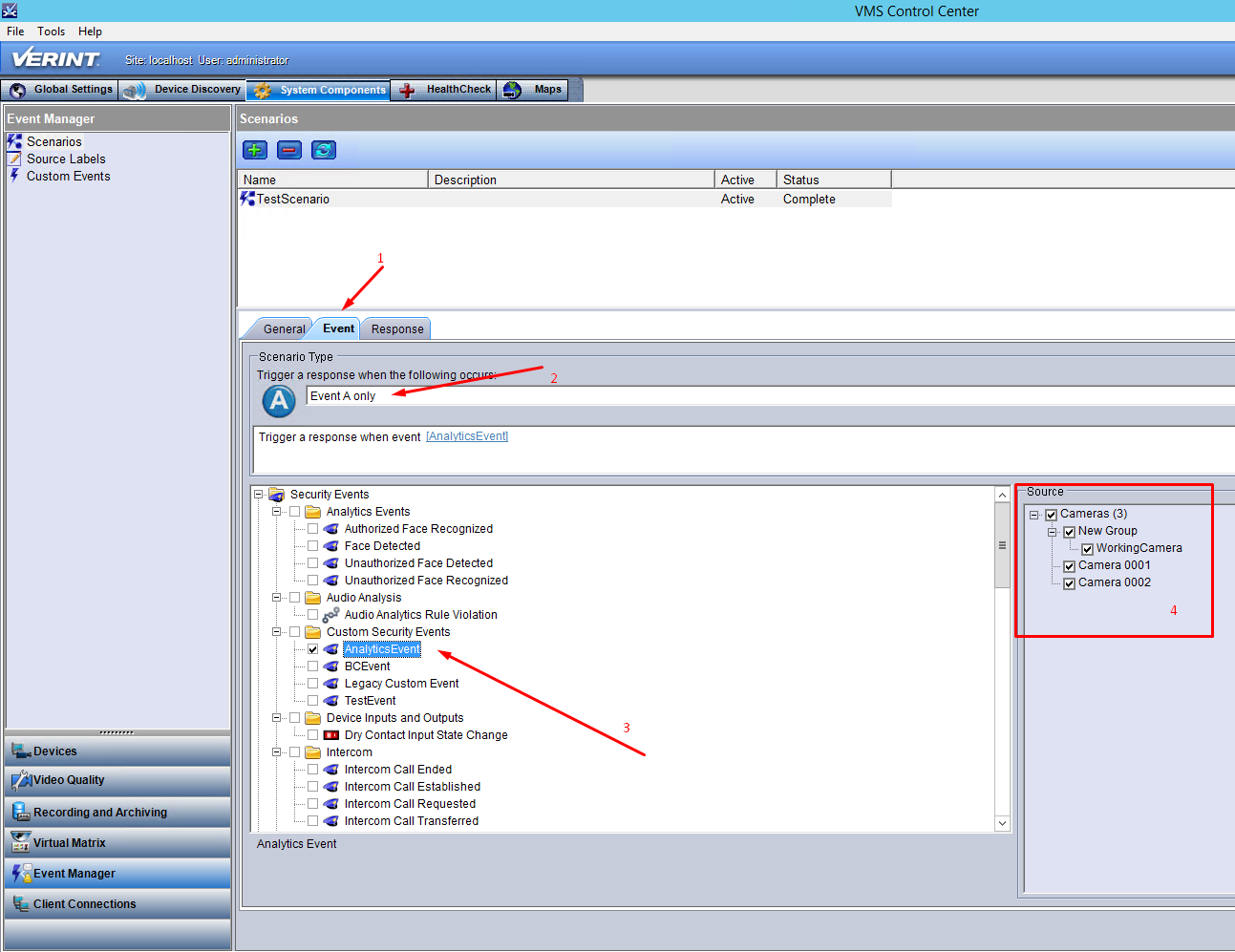
Klicka på fliken Händelse.
Välj typ av avtryckare. I bilden nedan väljs händelsen A som enda utlösare, vilket innebär att scenariot endast utlöses med en händelse (händelsen som skapades i steg 1).
Markera den händelse som skapades i steg 1 genom att markera kryssrutan AnalyticsEvent.
I avsnittet Källa, välj de källor (kameror) för vilka du vill utlösa händelsen.
Konfigurera scenariosvaret.
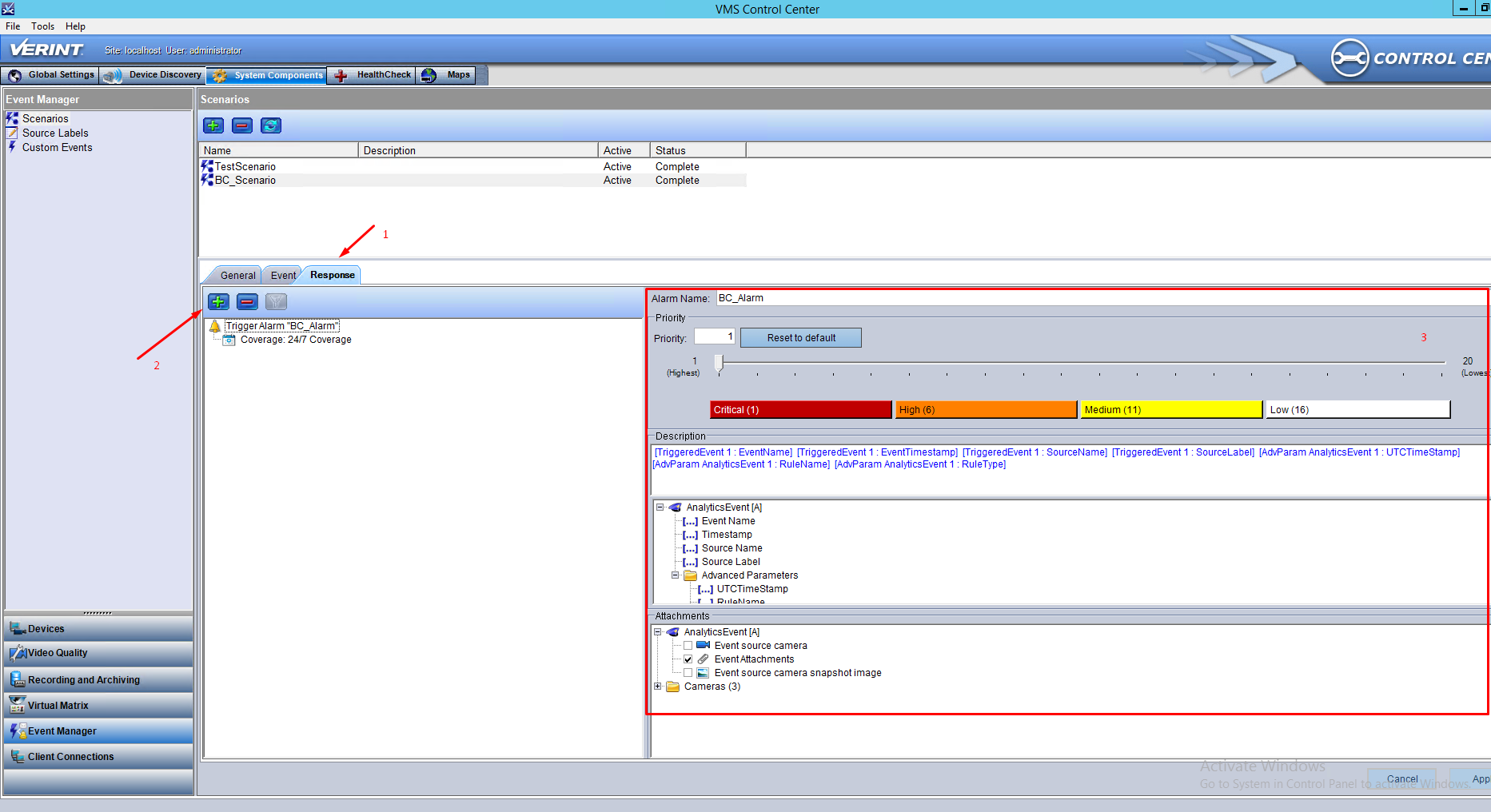
Klicka på fliken Svar.
Klicka på plusknappen (
).I fältet Larmnamn, ange namnet larm. I bilden nedan anges
BC_Alarm.Du kan även konfigurera ett meddelande som ska visas i klienten. Det kan innehålla alla anpassade fält från en händelse, Verint-standardfält (Händelsenamn, Mottagen tidsstämpel, Källnamn, Källetikett) och bifogade händelsefiler.
Klicka på Tillämpa.
Observera att det inte finns något standardfält för tidsstämpel i händelsen. Därför kan fördröjningen mellan den tidpunkt då BriefCam genererar aviseringen och den tidpunkt då den tas emot Intellicence orsaka en felaktig startposition för uppspelning av inspelningar.
I avsnittet BriefCam Administrator ConsoleMiljöinställningar finns tre inställningar som är relevanta för att skicka aviseringar utanförBriefCam:
Om du vill skicka aviseringar utanför BriefCamRespond.AlertsPublishingEnabled anger du true.
För att skicka aviseringar till en VMS, kontrollera att inställningen Respond.AlertsPublishingToVMSEnabled är satt till true.
För att ändra avsökningsintervallet, använd inställningen Respond.AlertsPublishingIntervalInMilliseconds.
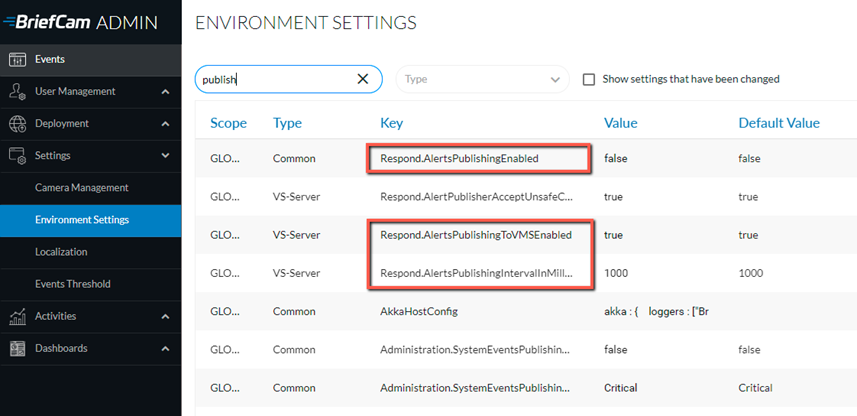
Om du gör ändringar i inställningarna behöver du starta om eller starta VSServer-tjänsten.
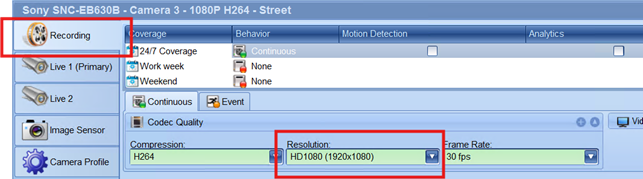
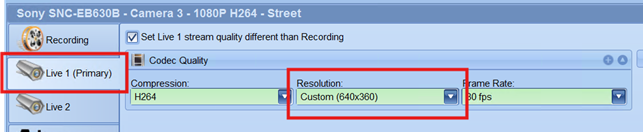
Observera att om liveströmmens upplösning skiljer sig från den inspelade videon för en och samma kamera, kommer den omslutande rutan i den aviserande originalvideon att flyttas till en plats som inte är objektet.
Kända Begränsningar
När du arbetar med Intellicence integrationer förskjuts originalvideon i Real-time alerts och objektet visas ibland inte.
När du arbetar med Intellicence integrationer visas ibland den omslutande rutan i originalvideon för Smart Alert-aviseringar förskjutet.