Hexagon Qognify Ocularis och Qognify VMS integration
Integrationssammanfattning
VMS-partner | Produkt | Version | Senast testad BriefCam version | Integrationsnivå | H.265 Support |
Hexagon | Qognify Ocularis | 6.3 | 2025 R1 | Integration av realtidsvarningar (L2a) | |
Hexagon | Qognify Ocularis | 6,1 SP1 | 2024 R2 HF4 (inklusive Classic- och Next-Gen-motor) | Integration av realtidsvarningar (L2a) Observera att en L3-integration skapades av VMS-partnern. | Ja. Ocularis 6.1 hotfix SP1 patch krävs för att stödja H.265. |
Hexagon | Qognify VMS | 7.5 | 2025 R1 | L2a | Ja. Ocularis 6.1 hotfix SP1 patch krävs för att stödja H.265. |
För L2-integrationer, hämta: BriefCamOnSSISeeTecPlugin_<version number>.exe.
För L2a-integrationer, hämta även: BriefCamQognifySaiPlugin_<version number>.exe
Portar krävs
Följande portar bör vara tillgängliga vid installation av plugin-programmet:
Portnummer |
7676, 9100 och 62000 |
Installation av integrations-plugin
För både QVMS och Ocularis integrationer:
Installera:
BriefCamOnSSISeeTecPlugin_<version number>.exe.Om du vill ha L2a-integration behöver du även installera:
BriefCamQognifySaiPlugin_<version number>.exepå VMS-maskinen.
SGS- och omkodningsmoduler bör installeras på VMS för att BriefCam fungera korrekt. För mer information, kontakta din systemadministratör.
Efter installation av integrationen:
Öppna
BriefCam.SeeTecIntegration.inifilen som som standard finns vid:C:\Program Files\BriefCam\BriefCam Server\plugins.Ändra parametern
StartupFrameSkipCounttill10.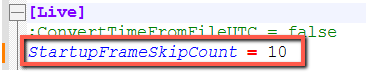
Skicka Larm till Ocularis och Qognify VMS
För att konfigurera integrationen och konfigurera QAI-händelser från BriefCam till Ocularis och Qognify VMS följ avsnitten nedan.
Förutsättningar
All kommunikation mellan QVMS, SAI-plugin och BriefCam görs med värdnamnet. En IP-adress fungerar inte. Säkerställ att de nödvändiga stegen som beskrivs nedan utförs korrekt.
Förutsättningar i BriefCam
På BriefCam serverdatorn, öppna:
C:\Windows\System32\drivers\etc\hosts.Lägg till instansens värd Qognify VMS till filen.
Logga in till BriefCam Administrator Console.
Gå till avsnittet Miljöinställningar.
Ställ in miljöinställningen Respond.AlertsPublishingEnabled till true.
Ställ in miljöinställningen Respond.ExternalUrlUploadAlerts till den URL där SAI-plugin lyssnar. Till exempel:
http://< QognifyVMS_server_hostname>:7073/Events/.URL kan också ändras i
Briefcam.QognifySai.dll.configfilen. Dessutom kan det finnas flera URL:er separerade med semikolon.Om du gör ändringar i inställningarna i BriefCam Administrator Consolebehöver du starta om eller starta VSServer-tjänsten.
Förutsättningar i Qognify VMS
På Qognify VMS serverdatorn, öppna:
C:\Windows\System32\drivers\etc\hosts.Lägg till värden för BriefCam serverinstansen i filen.
Installation och inställning av SAI-insticksmodul
Öppna Qognify VMS servern och ladda ner
BriefCamQognifySaiPlugin.exefilen.Högerklicka på
BriefCamQognifySaiPlugin.exefilen och kör som administratör.Öppna administrationsverktyget för VMS VA .
Högerklicka på rotnoden VAConfig.
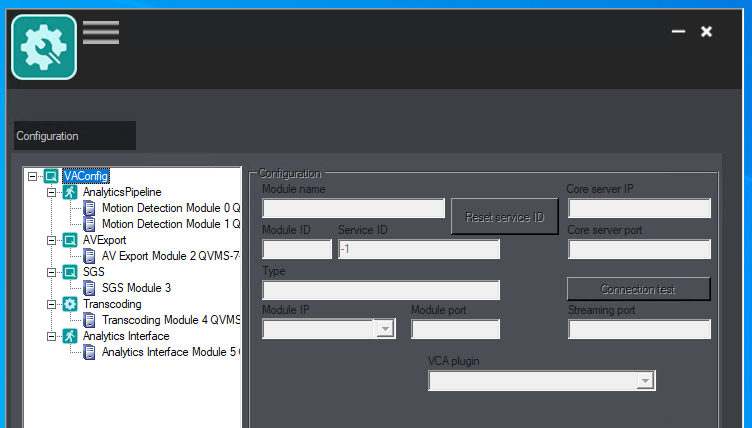
Välj Lägg till ny modul och sedan Analysgränssnitt.
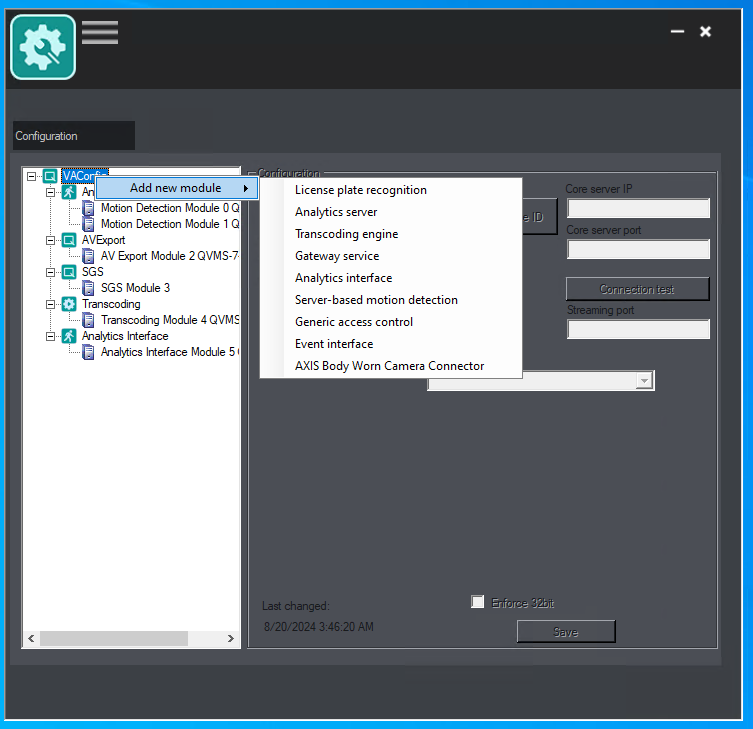
Konfigurationsfälten fylls i åt dig. Kontrollera att BriefCam-plugin är markerat i fältet VCA-plugin.
Klicka på knappen Spara.
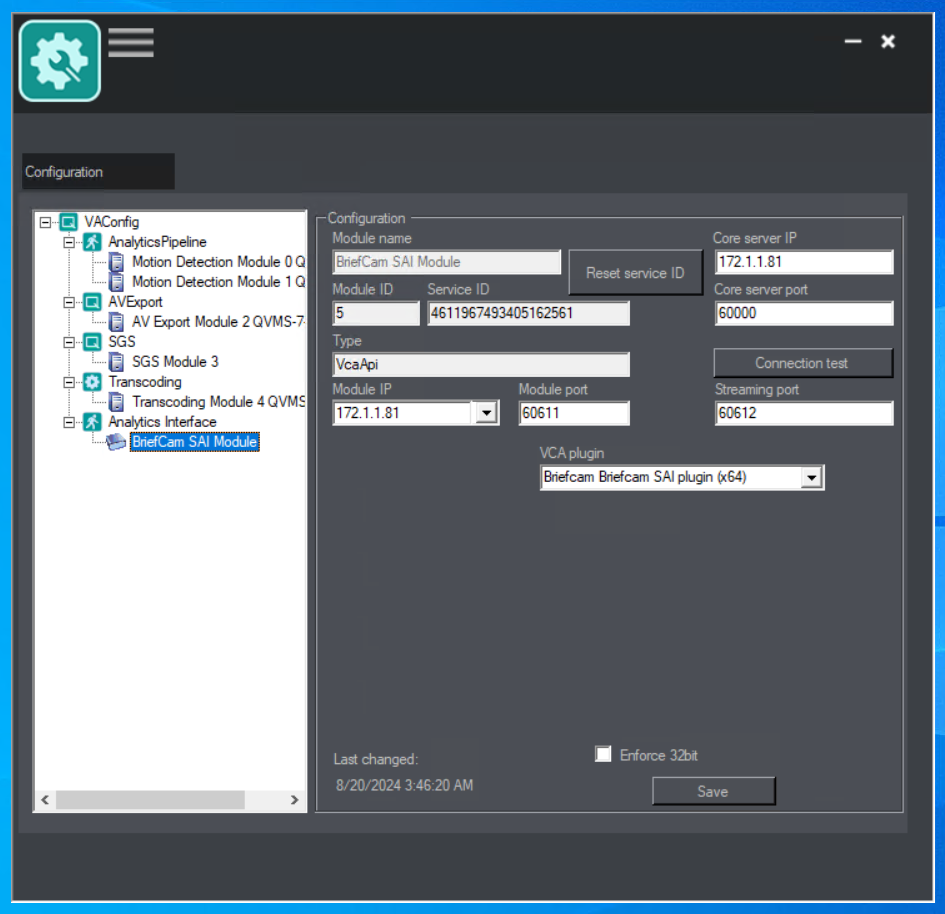
Öppna QVMS klienten med Administratör.
På vänster sida, navigera till konfigurationsläget.
Till höger, öppna Server-menyn.
Välj BriefCam SAI-modulen.
Ange Användarnamn och Lösenord för BriefCam.
Observera att användaren måste vara en vanlig användare (och inte en administratörsanvändare) och ha tillgång till de regler som behöver skickas till QVMS.
Ange värdnamnet för BriefCam instansen. (Kom ihåg att IP-adresser inte fungerar.)
Observera att värdet i fältet Port inte används och bör lämnas som 0.
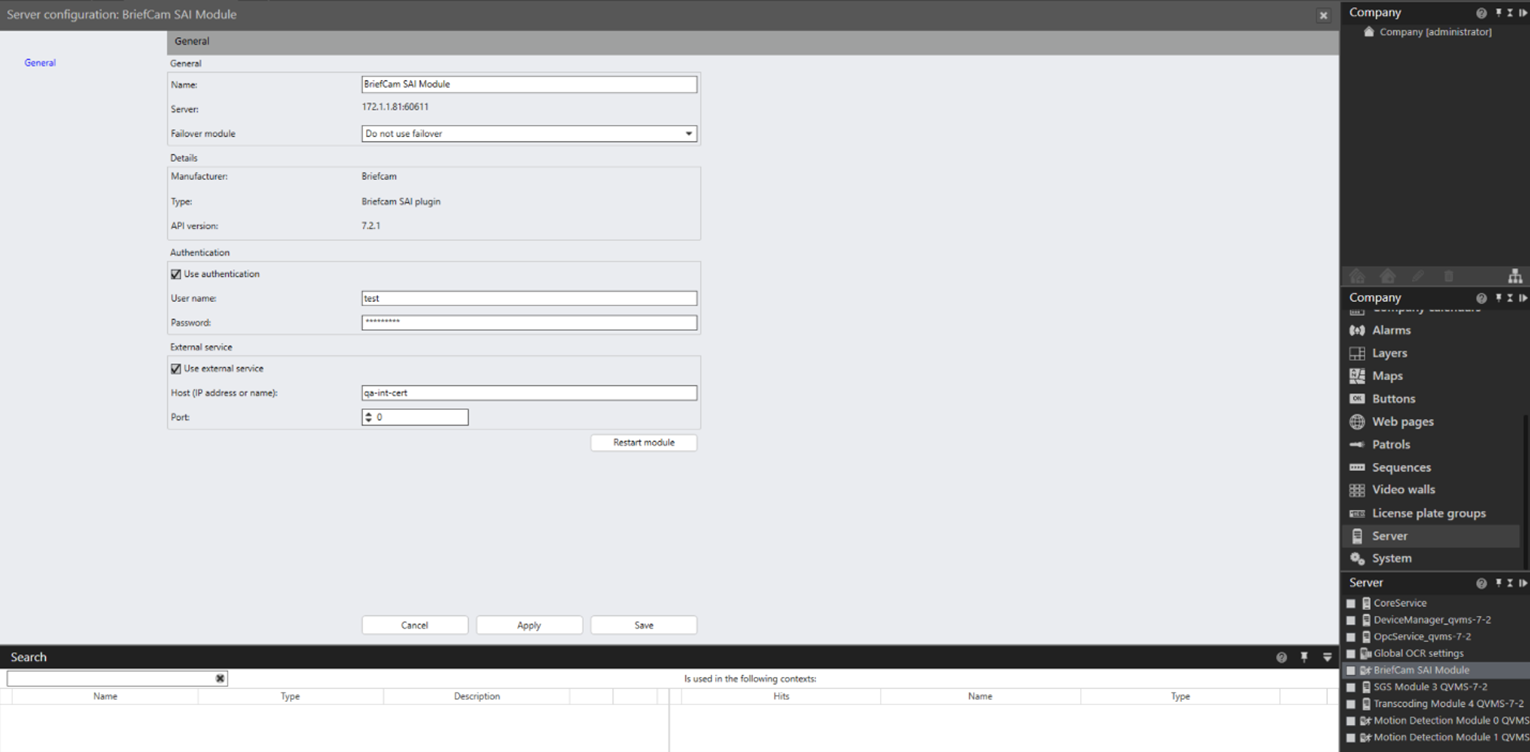
Klicka på knappen Spara.
Gå till menyn Annan hårdvara.
Observera att under Annan hårdvara kommer alla kameror från BriefCam filkataloger att läggas till som kanaler.
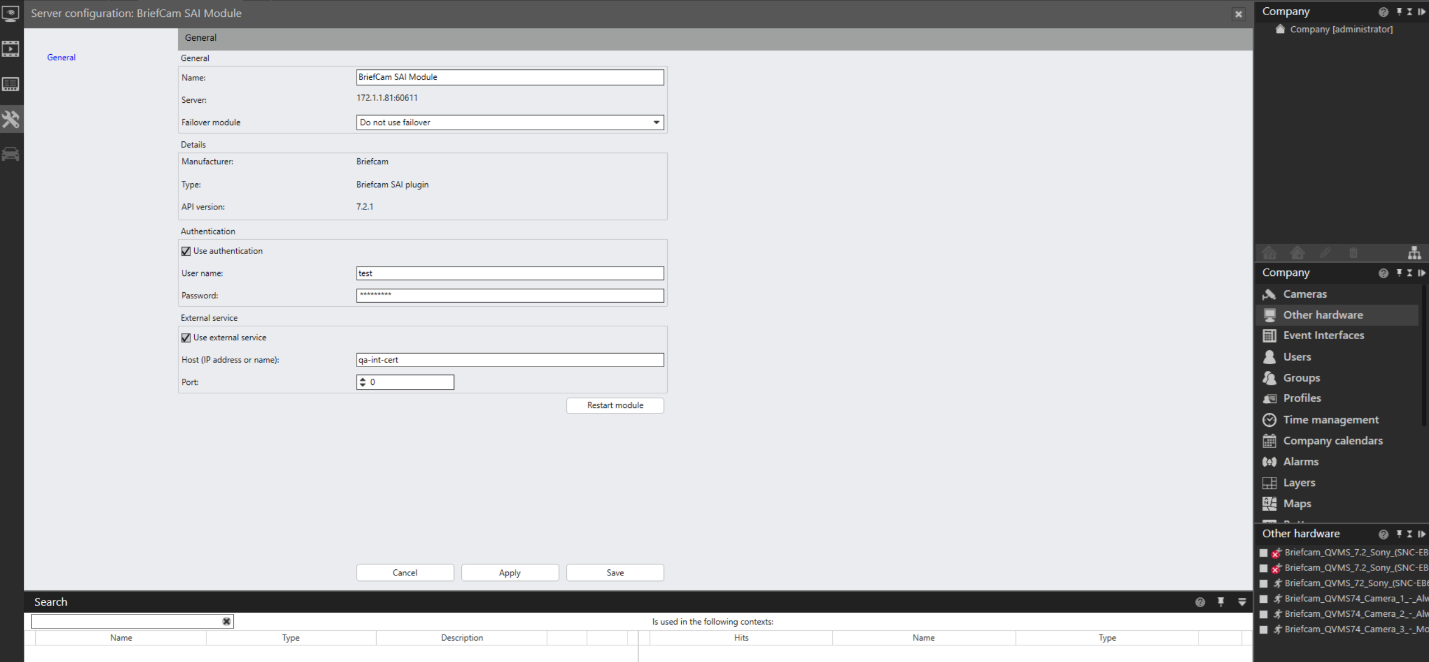
Välj en kamerakanal.
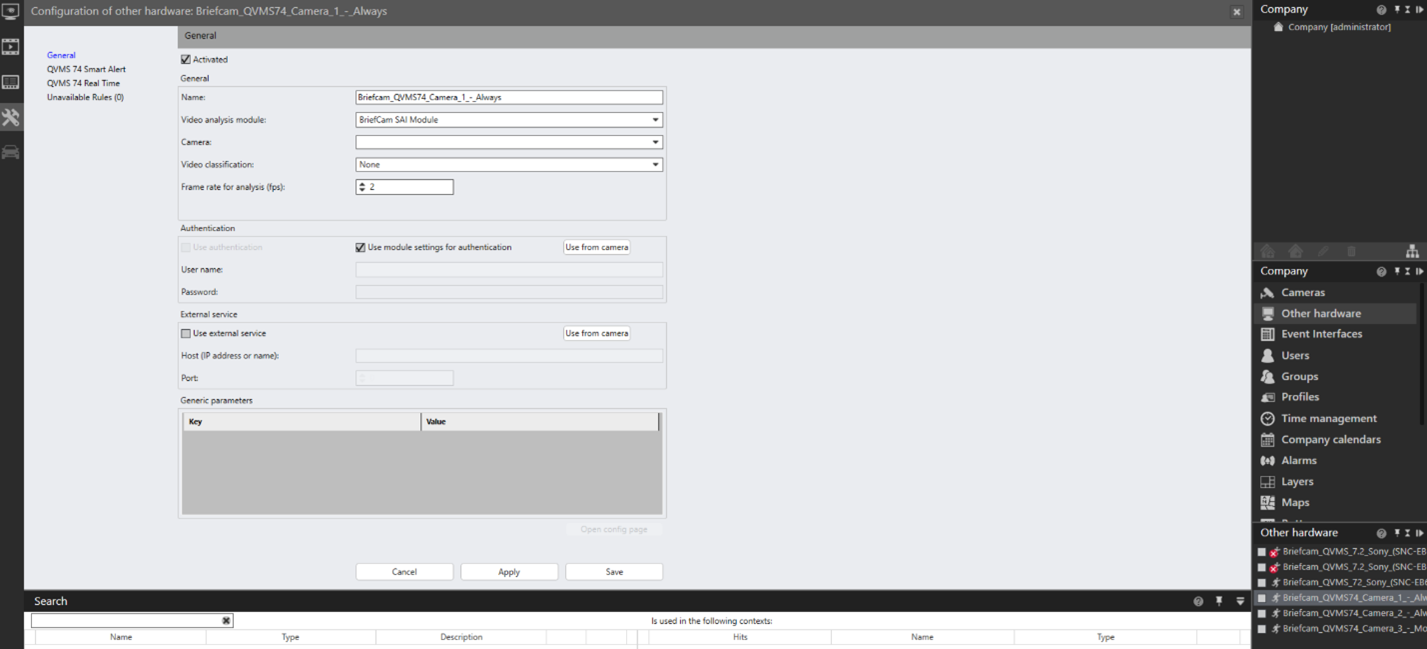
Från menyn Kamerakanal kan ytterligare mappning göras för de händelser som tas emot av BriefCam.
Konfigurera integrationen
När SAI-plugin är installerat har du en Briefcam.QognifySai.dll.config fil som som standard finns i SAI-installationskatalogen.
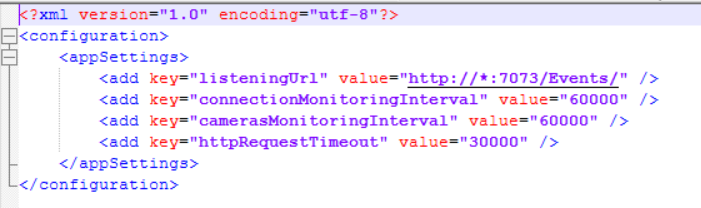
Denna fil har följande parametrar:
listeningUrl– Den URL som lyssnar efter inkommande BriefCam händelser, som som standard är inställd på att lyssna till alla adresser.connectionMonitoringInterval– Intervallet i ms mellan KeepAlive-avfrågningsbegäranden. Standardvärdet är 60000 ms.camerasMonitoringInterval– Intervallet i ms mellan hämtningar av kameralistan. Standardvärdet är 60000 ms.httpRequestTimeout– Tidsgränsen för HTTP-klienten att skicka en begäran till BOA (BriefCam Open API). Standard är 30000 ms.
Filtrera kamerakanaler
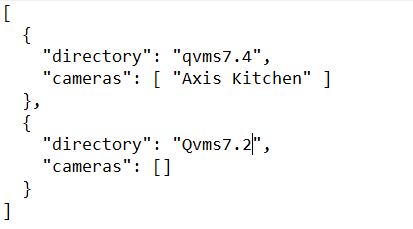
När det finns en enda katalog i BriefCamkan du filtrera ut de kameror som behövs. Detta görs med VMSCameraList.json filen. Filen finns på: <QognifyVMSInstallationDirectory>\VersatileApplications64\VcaPlugin\. VMSCameraList.jsonFilen innehåller mappningen BriefCam mellan kataloger och deras kameror och andra hårdvarukanaler som skapas i Qognify VMSden . Kameror kan filtreras efter katalog eller efter katalog och kameranamn.
För att lägga till en katalog till filen, använd följande syntax:
{

"directory": "<Directory Name>",

"cameras":[]

}

· To add a directory with specific cameras to the file, use the following syntax:

{

"directory": "<Directory Name>",

"cameras":[“<CameraName1>”, “<CameraName2>”,]

}
När det finns fler filkataloger i BriefCam än vad som behövs i QVMS, måste du filtrera ut alla kameror från den önskade katalogen. Kameror måste filtreras efter katalog och kameranamn. Flera filkataloger kan inkluderas som en lista i filenVMSCameraList.json.
För att lägga till en katalog med alla kameror från den till filen, använd följande syntax:
{

"directory": "<Directory Name>",

"cameras":[“<CameraName1>”, “<CameraName2>”,<…….>,]

}
För att lägga till flera kataloger med alla kameror från dem till filen, använd följande syntax:
{

"directory": "<Directory Name>",

"cameras":[“<CameraName1>”, “<CameraName2>”,]

},

{

"directory": "<Directory Name2>",

"cameras":[“<CameraName3>”, “<CameraName4>”,]

}
Det finns en exempelfil i installationskatalogen för insticksprogrammet som heter VmsCameraListSample.json. Följande är en exempelkonfiguration:
Installationskatalog för insticksmodul
Plugin installerar filerna på följande plats: <QognifyVMSInstallationDirectory> VersatileApplications64\VcaPlugin.
Till exempel: C:\Program Files\Qognify\VMS\VersatileApplications64\VcaPlugin
SAI-insticksloggar
Loggfilerna finns på följande platser:
<QognifyVMSInstallationDirectory>\VersatileApplications64\VcaPlugin\logs\Briefcam.QognifySai.log<QognifyVMSInstallationDirectory>\log\VA_VCAPI_<ID>.log
Kända Begränsningar
Knappen Starta om modul i QVMS fungerar inte. Om SAI-plugin behöver startas om, använd VMS Service Manager. Tjänsten som är värd för SAI-plugin är VA-tjänsten.
All kommunikation mellan QVMS, SAI-plugin och BriefCam görs med värdnamnet. En IP-adress fungerar inte.
Omslutande rutor stöds inte vid uppspelning av originalvideo.
Snabbkorrigeringen OnSSI SP1 (för OnSSI 6.1) krävs för H.265.
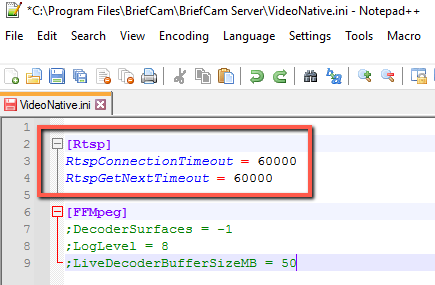
I Ocularis integrationer kan regler fastna i återställningsstatus på grund av långsam inläsningstid. För att lösa detta problem ändrar du både parametrarna och
VideoNative.iniparametrarna i filen (somRtspGetNextTimeoutfinns vid60000) förC:\Program Files\BriefCam\BriefCam ServerattRtspConnectionTimeoutta bort semikolon från början av dessa rader.