Genetec Integration
VMS-partner | Produkt | Version | Senast testad BriefCam version | Integrationsnivå | H.265 Support | Stöd för distribuerad VMS | Ytterligare licens krävs |
Genetec | Security Center | 5.14.0 | 2025 R1 SP3 (klassisk motor) | Klientintegrering (L3) | Ja | Ja | Ja. Se Genetec Licenser avsnittet nedan. |
Genetec | Security Center | 5.13.3 | 2025 R1 SP1 (inklusive Classic- och Next-Gen-motor) | Klientintegrering (L3) | Ja | Ja | |
Genetec | Security Center | 5.13 | 2025 R1 (inklusive Classic- och Next-Gen-motor) | Klientintegrering (L3) | Ja | Ja | |
Genetec | Security Center | 5.12 | 2024 M1 (inklusive Classic- och Next-Gen-motor) | Klientintegrering (L3) | Ja | Ja | |
Genetec | Security Center | 5.11.3 | 2024 R2 HF4 (inklusive Classic- och Next-Gen-motor) | Klientintegrering (L3) | Ja | Ja | |
Genetec | Security Center | 5.11 | 2023 M1 (inklusive Classic- och Next-Gen-motor) | Klientintegrering (L3) | Ja | Ja | |
Genetec | Security Center | 5.10.4 | 6.4 | Klientintegrering (L3) | Ja | Ja | |
Genetec | Security Center | 5.10.3 | 6.4 | Klientintegrering (L3) | Ja | Ja |
Nödvändiga Genetec behörigheter
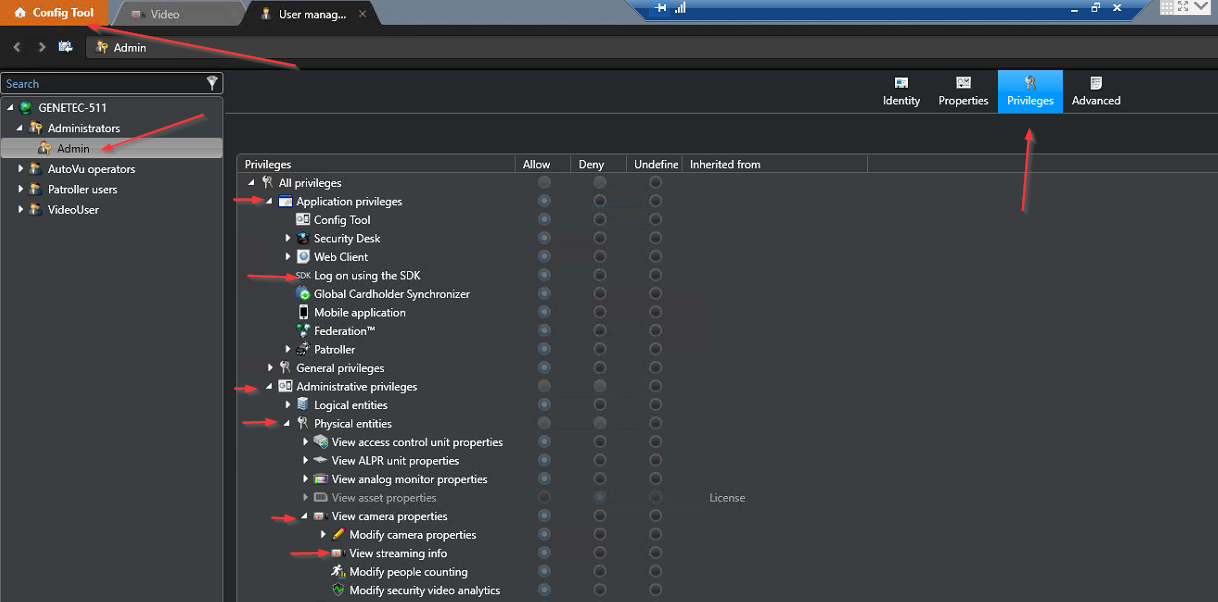
Följande behörigheter krävs på Genetec sidan för att ansluta till BriefCam:
För att kunna ansluta:
Programbehörigheter -> Logga in med SDK
För att hämta en lista med kameror:
Administrativa behörigheter -> Fysiska enheter -> Visa kameraegenskaper -> Visa strömmande information
För live-dataströmmar:
Åtgärdsprivilegier -> Kameror -> Visa live-video
För hämtning:
Åtgärdsprivilegier -> Kameror -> Visa uppspelning -> Exportera video
För aviseringar:
Administrativa behörigheter -> Larmhantering -> Visa larmegenskaper -> Ändra larmegenskaper -> Lägg till larm
Åtgärdsbehörigheter -> Larm -> Utlös larm
Administrativa behörigheter -> Systemhantering -> Visa användaregenskaper
Administrativa behörigheter -> Systemhantering -> Visa serveregenskaper
Portar krävs
Följande portar bör vara tillgängliga vid installation av plugin-programmet.
Server | Portnummer | Beskrivning | |
Processing Server i realtid | 654 | Används för live-dataströmmar. | |
5500 | |||
VSServer, hämtar server | 605 | Används för att ansluta till Genetec (Hämta kameror osv.) och skicka aviseringar. | |
606 | Används i konfigurationer med flera servrar för att ansluta till Genetec (Hämta kameror osv.) och skicka aviseringar (samma roll som 5500). För flera inspelare krävs ytterligare 605+-port för varje inspelare. | ||
654 | Används av OX6.RealTime Service för live-dataströmmar | ||
5500 | Används av VSServer and Fetching Service för anslutning till Genetec (Hämta kameror osv.) och för att skicka aviseringar. |
Installation av insticksmodul och VMS SDK:er
Tabellen nedan visar dig vilken plugin-fil som används och vilka SDK:er du behöver installera på varje maskin där någon av följande BriefCam tjänster är installerade: VSServer-tjänst, OX6.OnDemand Service, och OX6.RealTime Service. Den behöver inte installeras på klientdatorn.
Genetec Security Center Version | Obligatorisk Security Center SC SDK | |
5.13.3 | 5,7 SR6 + 5,13 NoteraEfter installation av Genetec plugin, kontrollera att SDK-katalogen i |
|
5.13 | 5,7 SR6 + 5,13 NoteraEfter installation av Genetec plugin, kontrollera att SDK-katalogen i |
|
5.12 | 5,7 SR6 + 5,12 NoteraEfter installation av Genetec plugin, kontrollera att SDK-katalogen i |
|
5.11.3 | 5,7 SR6 + 5.11.3 NoteraEfter installation av Genetec plugin, kontrollera att SDK-katalogen i |
|
5.11 | 5,7 SR6 + 5,11 NoteraEfter installation av Genetec plugin, kontrollera att SDK-katalogen i |
|
5.10.3, 5.10.4 | 5,7 SR6 + 5,10 NoteraEfter installation av Genetec plugin, kontrollera att SDK-katalogen i |
|
När du installerar Genetec plugin, i fältet Genetec SDK Path, ange sökvägen till SDK som listas i tabellen ovan för din version av Genetec. Använd den andraGenetec v5.7 SDK-sökvägen för 5.7 SR6 SDK. De plugins som inte har
sepi namnet har lite olika namn för dessa fält.När installationen är klar, öppna BriefCam Administrator Console.
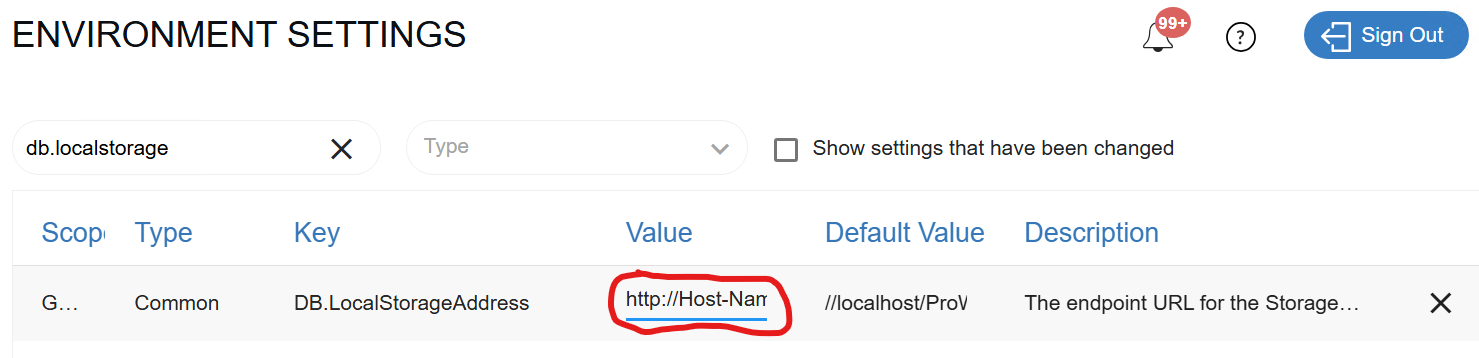
I miljöinställningen DB.LocalStorageAddress, lägg till ett prefix, antingen
http:ellerhttps:till värdet.
Följande Genetec certifikat krävs för att integrationen med BriefCam ska fungera korrekt. De används för SDK-kopplingen mellan BriefCam-integrationen och Genetec Security Center.
Licenserna bör beställas från Genetec (se Genetec artikelnummer i tabellen nedan).
Genetec Security Center licens:
Servercertifikat
Genetec Security Center Artikelnr: GSC-1SDK-BRIEFCAM-VSEnterpris
En Genetec Security Center licens krävs för varje BriefCam-komponent som integrerar med Genetec SDK enligt beskrivningen i tabellen nedan.
Component | Beskrivning | Antal licenser |
VSServer-tjänst | Används av BriefCam för kamerahantering | 1 för varje VSServer-tjänst som installerats på en maskin. 1 extra reservlicens, eftersom oväntade nedstängningar kan orsaka att certifikatet tas i 15 minuter, vilket innebär att BriefCam servrarna inte kommer att kunna ansluta under den tiden. |
Hämtar tjänst | Används av BriefCamREVIEW- och RESEARCH-moduler för att hämta video på begäran | 1 för varje hämtningstjänst som körs på en maskin. |
Realtidsbearbetning | Används av BriefCamRESPOND och RESEARCH-moduler för att behandla realtidsvideo | 1 för varje Alert Processing Service. Observera att på en multi-GPU-server använder varje GPU en separat Alert Processing Service. Därför konsumerar en multi-GPU-server flera licenser, 1 per GPU. |
Exempel: Ett system med 1 server (med alla BriefCam komponenter installerade) med 4 GPU:er (2 för on-demand, 2 för Real-time) konsumerar följande licenser:
Component | Antal licenser |
VSServer-tjänst | 2 |
Hämtar tjänst | 1 |
Realtidsbearbetning | 2 |
TOTALT antal licenser: | 5 |
Klientcertifikat
Genetec Security CenterPart#: GSC-1SDK-BRIEFCAM-VSEnterprisC
BriefCam Komponent: 1 per distribuerad Embedded Client (licens per Security Desk Client). Klientcertifikatet krävs för att den inbäddade BriefCam-klienten ska visas på fliken Videosynopsis i programmet Genetec Security Desk.
Notera
Se till att läsa avsnittet ”Maximalt antal mediagateway-kameraströmmar” i guiden Genetec ”Systemkrav för Security Center” för att säkerställa att ditt Genetec VMS är korrekt konfigurerat att stödja live-dataströmningsbegäranden från BriefCam.
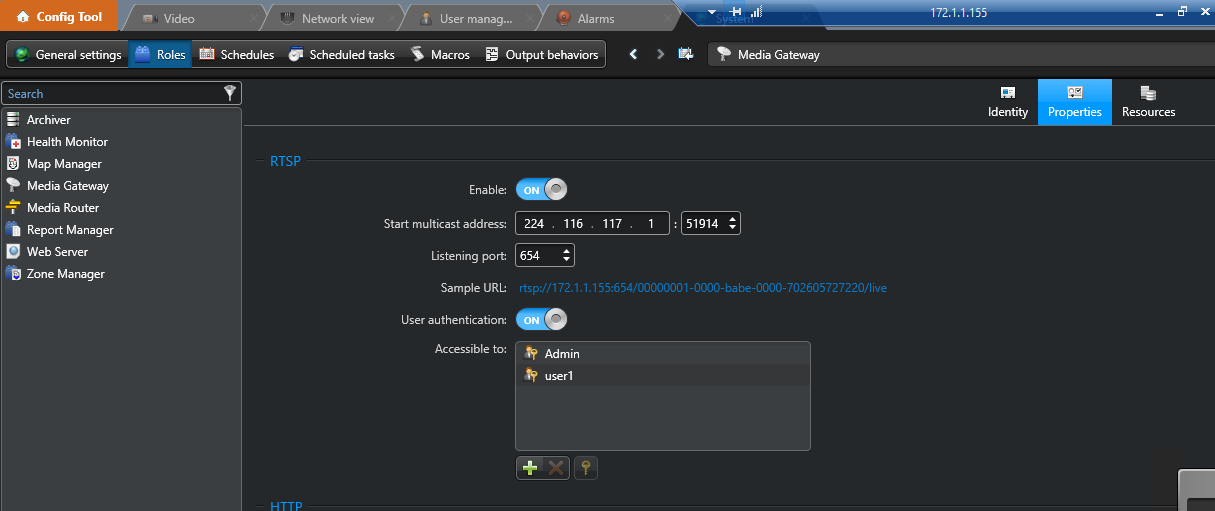
För att hämta realtidsströmmar från för Genetec att skapa aviseringar iBriefCam:
Se till att Genetec portalen är konfigurerad att aktivera RTSP och att autentiseringen är på.
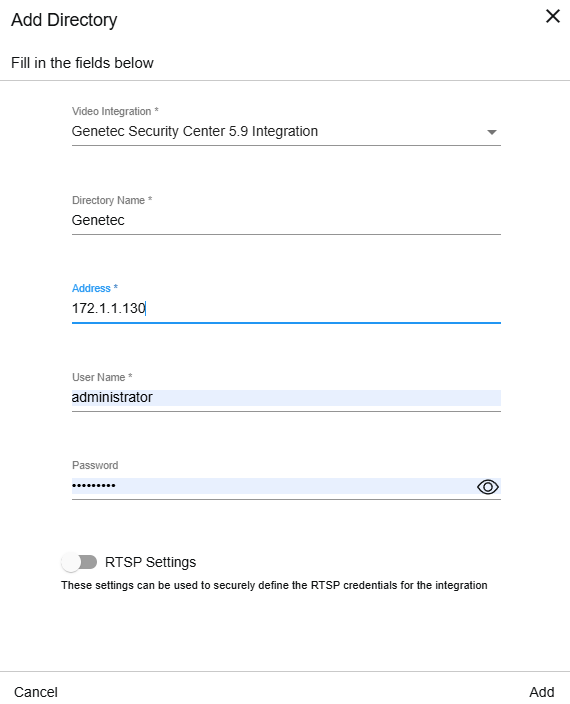
När du BriefCam Administrator Consolelägger till en katalog i , behöver du ange följande information:
Katalognamn – Ange ett namn för katalogen. Namnet kommer att visas för slutanvändarna när de väljer kameror.
Adress – Ange adressen till Genetec katalogservern (värdnamn eller IP-adress).
Användarnamn – Ange ett användarnamn som ska användas för att autentisera Genetec katalogen.
Lösenord – Ange lösenordet för användaren ovan.
Observera att RTSP-baserade integrationer inte fungerar när användarens autentiseringsuppgifter innehåller @-tecknet.
RTSP-inställningar – aktivera denna växel. Eftersom RTSP:ns användarautentisering är aktiverad behöver du ange RTSP-autentiseringsuppgifterna. RTSP-användarnamnet, lösenordet och adressen kommer att användas för autentisering till RTSP-servern.
Följande avsnitt beskriver den installation och konfiguration som måste utföras för att webbklientprogrammet BriefCam ska kunna bäddas in i Genetec Security Desk programmet.
När du har installerat Genetec plugin-programmet och relevant SDK på BriefCam servern är du klar att installera Genetec Embedded Client.
På samma dator där Genetec Security Desk programmet är installerat, kör installationen av insticksprogrammet för inbäddad integration genom att högerklicka på
BriefCamEmbeddedClientForGenetecSecurityCenter_7.0.xxx.exefilen och välja Kör som administratör.Installationen söker efter nödvändig programvara. Om något saknas uppmanas du att installera de nödvändiga komponenterna och klicka på Installera.
På välkomstskärmen klickar du på Kom igång.
Läs och godkänn licensvillkoren och klicka på Nästa.
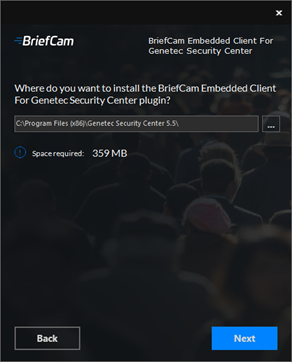
Välj installationsmålsökvägen och klicka på Nästa.
Observera att installationssökvägen måste vara samma katalog som programmet Genetec Security Desk installerats i.
I fältet Webbserveradress, ange BriefCam webbprogrammets URL. För https-miljöer, lägg till https:// i början av URL:en.
Ändra ordet synopsis till
app.Verifiera att angiven URL är korrekt genom att klicka på knappen Verifiera URL (både IP-adress och värdnamn kan anges).
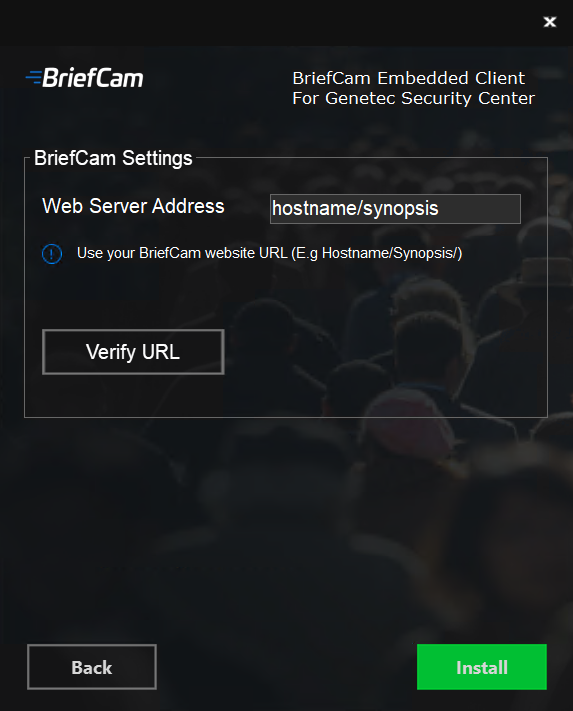
URL:en kommer att sparas i
BriefCam.GenetecEmbeddedViewer.dll.config, som somC:\Program Files (x86)\Genetec Security Center x\Plugins\BriefCamstandard finns i .När installationen är klar kan URL-konfigurationen ändras manuellt vid behov.
Till exempel:
<appSettings> <add key="serverAddress" value="x.x.x.x/app/" /> </appSettings>Notera
Både IP-adress och värdnamn kan anges.
Klicka på Installera.
Din installation är nu klar. Klicka på Slutför.
För att upprätta en anslutning från den BriefCam klient som är inbäddad i Genetec Security Deskprogrammet till BriefCam-servern:
Starta Genetec Security Desk programmet och logga in på Genetec servern.
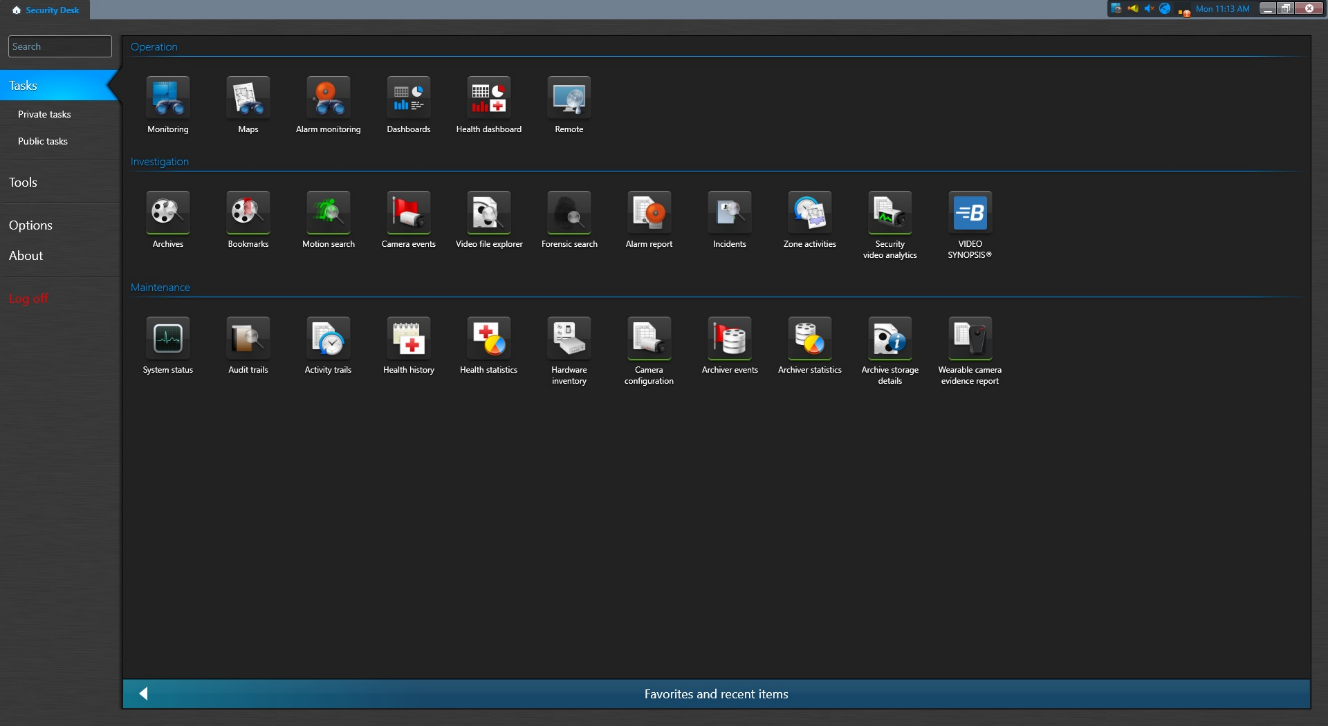
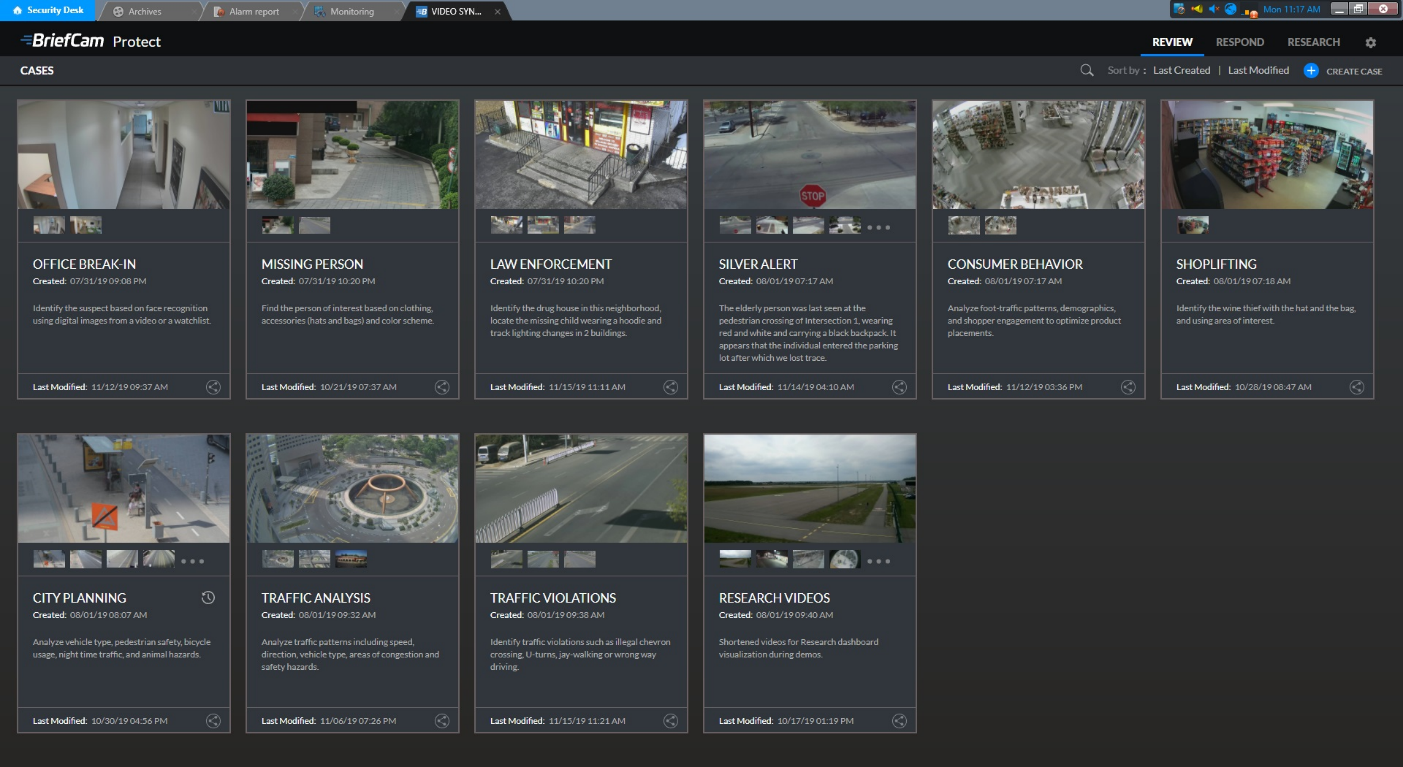
När den är igång, öppna Genetec Security Desk huvudaktivitetsvyn. En ikon VIDEO SYNOPSIS för en inbäddad BriefCam klient visas under avsnittet Integration. Klicka på VIDEO SYNOPSIS ikonen för att få åtkomst till den inbäddade BriefCam klienten i en separat programflik.
Du kommer att bli ombedd att logga in BriefCam när du klickar på VIDEO SYNOPSIS ikonen. Ange ditt användarnamn och lösenord och klicka på Logga in.
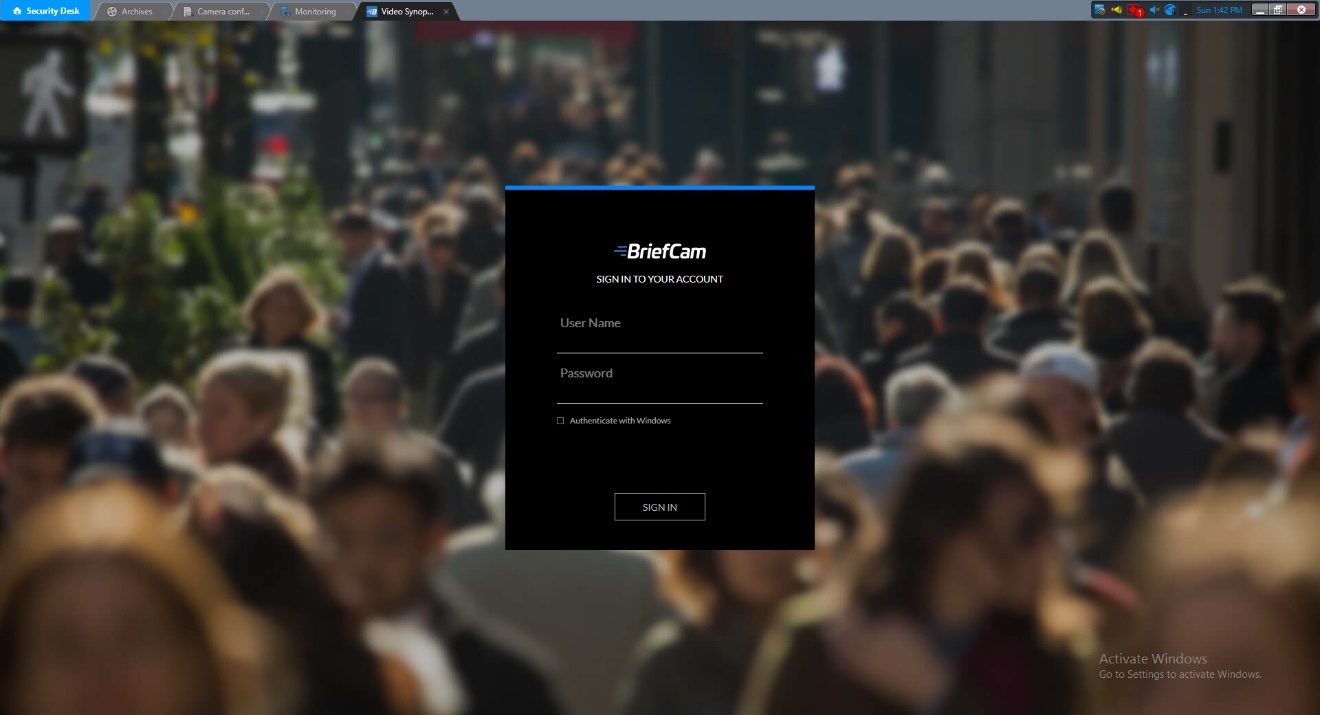
Vid inloggning visas den inbäddade BriefCam klienten på fliken i programmet Genetec Security DeskVIDEO SYNOPSIS.
Notera
Bokmärken skapade inom BriefCam kommer inte att visas i Genetec Security Desk programmet.
För att köra en tyst installation av BriefCamGenetecPlugin.exe filen, använd följande kommandorad:
{ GenetecInstaller file name} /qn APPDIR="$env:ProgramFiles\briefcam" SDK_PATH="{path to 5.8 SDK}" SD_5_7_PATH="{path to 5.7 SDK}"
För att köra en tyst installation av BriefCamGenetecPlugin5_9.exe filen, använd följande kommandorad:
./{ GenetecInstaller file name} /qn APPDIR="$env:ProgramFiles\briefcam" SDK_PATH="{path to 5.9 SDK}" SD_5_7_PATH="{path to 5.7 SDK}"
Tyst Installation av Genetec Inbyggd Klient
För att köra en tyst installation av Genetec Embedded Client, använd följande kommandorad (om du vill installera en nyare version, se nästa avsnitt nedan):
.\{Genetecembedded client installer} /qn BC_WEB_SERVER_ADDRESS="{host ofBriefCamweb}/app"
Tyst Installation av Genetec Inbyggd Klient – Uppgradering
För att installera en nyare version behöver du avinstallera den tidigare versionen.
Öppna CMD som administratör och kör följande kommando:
wmic product get nameDu kommer att få en lista över installerade program på din maskin. Kör:
wmic product where name="<program_name>" call uninstall
Var <program_name> är namnet på den plugin du vill avinstallera exakt som anges från det första kommandot. Till exempel:
wmic product where name="BriefCam Embedded Client for Genetec SecurityCenter 64bit" call uninstall
Nästa gång du avinstallerar detta program kan du bara anropa det andra kommandot, eftersom du redan vet det exakta namnet på programmet.
Om Genetec Auxiliary Archiver är konfigurerat på VMS och BriefCam är konfigurerat att ansluta till det, så kommer varje begäran från VMS automatiskt att hämta video från denna Auxiliary Archiver. Om du vill ansluta till Genetec Auxiliary, säkerställ att du redigerar BriefCam.GenetecSc52Fetcher32.ini filen, som som som standard finns vid C:\Program Files\BriefCam\BriefCam Server\32\plugins - Ställ in ;UseAuxiliaryArchiver = false parametern till true, avkommentera raden och spara filen.
Larm kan skickas till Genetec Security Centerlarmövervakningsfliken.
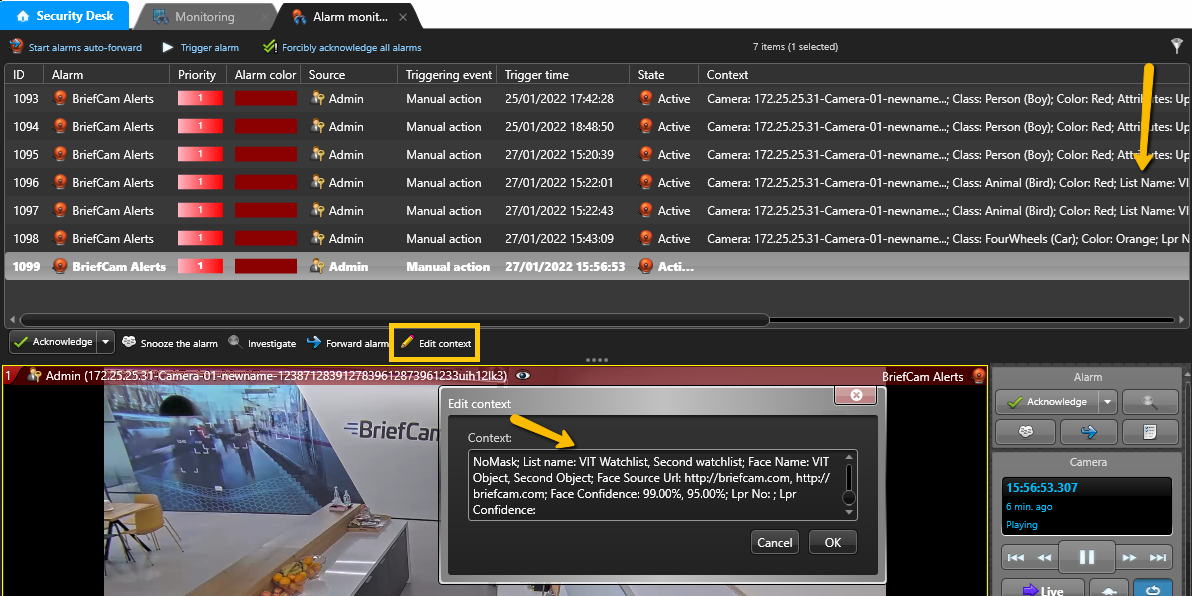
Följande information skickas till Genetec:
Kameranamn
Klass
Färg
Person Attributes (Övre slitage, Nedre slitage, Väska, Hatt, Mask)
Bevakningslista
Ansiktsigenkänning/Identitetsnamn för Identifiering av Registreringsskyltar
Förtroende
På Genetec-sidan behöver du en komplett administratörsanvändare.
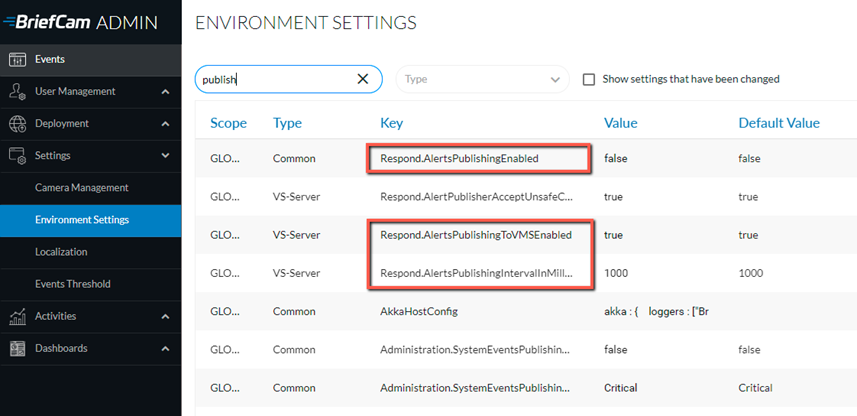
I avsnittet Miljöinställningar finns tre inställningar som är relevanta för att skicka aviseringar utanför BriefCam (se bilden nedan):
Om du vill skicka aviseringar utanför BriefCamRespond.AlertsPublishingEnabled anger du true.
För att skicka aviseringar till en VMS, kontrollera att inställningen Respond.AlertsPublishingToVMSEnabled är satt till true.
För att ändra avsökningsintervallet, använd inställningen Respond.AlertsPublishingIntervalInMilliseconds.
Om du gör ändringar i inställningarna behöver du starta om eller starta VSServer-tjänsten.
När Genetec plugin har installerats skapas BriefCam.GenetecSc58Fetcher.ini filen eller BriefCam.GenetecSc59Fetcher.ini filen på: C:\Program Files\BriefCam\BriefCam Server\plugins. Avsnittet [Alerts] innehåller ett antal parametrar inklusive:
DefaultAlarmName– Parametern används som anslutning mellan BriefCam och Genetec.TruncateCameraName– Med den här parametern kan du skicka en unik larmidentifierare för varje kamera.
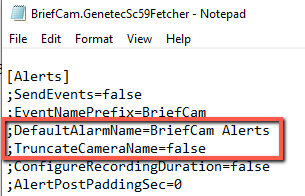
Om parametern TruncateCameraName inte finns i .ini-filen används parametern som standard false. Om parametern är satt till true kommer varje larm som skickas till Genetec att ha följande identifierare:
<DefaultLarmName> - <Kameranamn> till exempel: BriefCam Larm - Kamera-55.
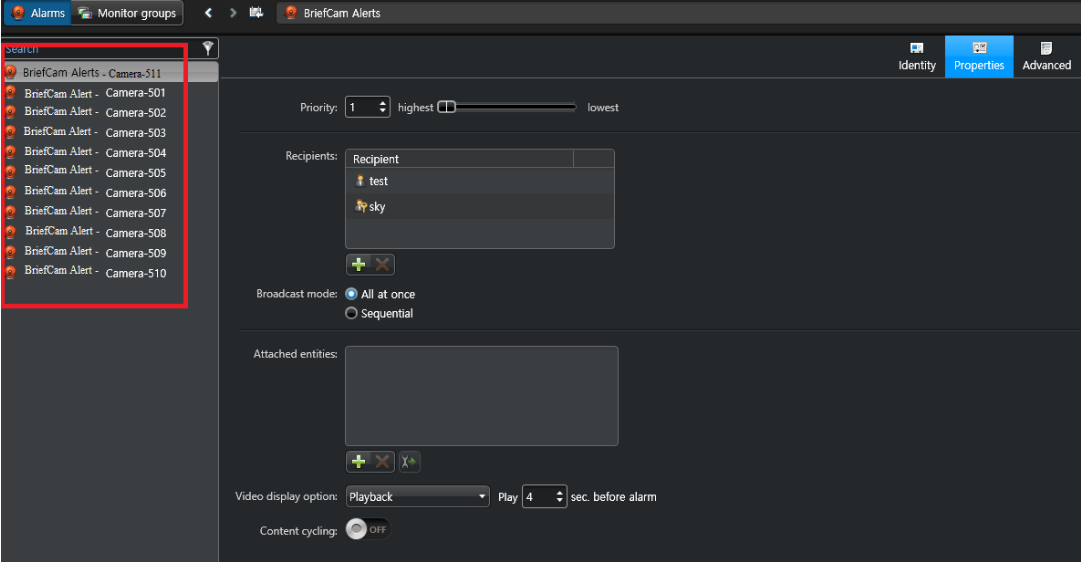
Notera
Om du förväntar dig att ett stort antal larm ska inträffa samtidigt, ställ in ReactivationThresholdSec parametern till 0. Detta säkerställer att inga aviseringar missas.
Du kan skicka händelser istället för aviseringar. Du gör detta genom att ange SendEvents parametern till true och avkommentera raden genom att ta bort semikolon (;). Parametern finns i BriefCam.GenetecSc58Fetcher.ini filen eller i BriefCam.GenetecSc59Fetcher.ini filen som som standard finns vid: C:\Program Files\BriefCam\BriefCam Server\plugins.
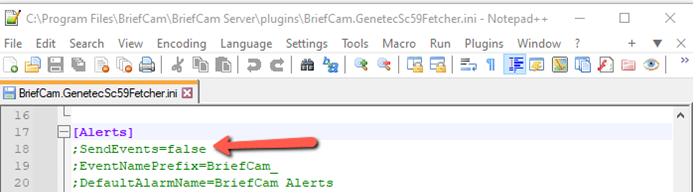
För att aktivera geolokaliseringsfunktioner i BriefCam systemet, lägg till följande avsnitt till BriefCam.GenetecSc59Fetcher.ini filen, som som som standard finns vid: C:\Program Files\BriefCam\BriefCam Server\plugins.
[General]
GeoLocationEnabled = true
Notera
Genetec hanterar automatiskt belastningsbalansering internt så länge alla servrar tillhör samma Media Gateway-roll. I denna konfiguration krävs inte de manuella konfigurationssteg som beskrivs nedan.
Om du inte använder Genetecdess inbyggda belastningsutjämning kan du manuellt ansluta flera Genetec gateways till BriefCam för att dela belastningen av att hantera dina kameror. Detta görs genom att lägga till poster till BriefCam.GenetecSc59Fetcher.ini filens Media Gateways sektion.
Syntaxen för att lägga till posterna är:
<username:password@MediaGatewayAddress=NumberOfSupportedCameras>
Observera att username och password bör vara samma för varje gateways.
Till exempel:
[MediaGateways]

username:password@1.0.0.0:654=100

username:password@1.0.0.1:654=100

username:password@1.0.0.2:654=100
Detta konfigurerar tre gateways med usernamepassword/ kombinationen och tilldelar en kapacitet på 100 kameror till vardera.
Som standard BriefCam använder live-dataströmmen för alla kameror. Du kan ändra detta för individuella kameror eller globalt.
Global strömtyp
Hitta
DefaultStreamProfileparametern iBriefCam.GenetecSc59Fetcher.inifilen.Ange önskad strömtyp. Giltiga alternativ är:
live(standard)archiving(inspelning)highres(hög upplösning)lowres(låg upplösning)remote
Individuell kameraström
Redigera
GenetecCamerasMap.jsonfilen. Denna fil innehåller en lista med kameror identifierade av derasCameraNameellerCameraId.Ange önskat värde
StreamTypeför varje kamera.
Hitta Kamerainformation
CameraName: Leta efter det i Genetec VMS.CameraId: Leta efter det med BriefCams Video Integration Tester (VIT) i kolumnen Externt ID. Detta används främst om du har två kameror med samma namn.
Till exempel:
    {
    "CameraName": "Kitchen Camera",
    "StreamType": "lowres"
    }
Ytterligare Anteckningar
Filstrukturen GenetecCamerasMap.json använder en JSON-matris med namnet Items som innehåller dessa kameraobjekt. Ett exempel med ett tomt objekt ges nedan för att illustrera formatet:
{
"Items": [
{
"CameraName": "",
/* OR */
"CameraId": "",
/* live, archiving, highres, lowres, remote */
"StreamType": ""
}
]
}
Kända Begränsningar
Två olika versioner av Genetec plugin-programmet installerat på samma maskin fungerar inte med BriefCam.
Omslutande rutor stöds inte vid uppspelning av originalvideo.
I Genetec integrationer fungerar inte videorotation just nu. För att lösa detta problem, konfigurera kameran att skicka en icke-roterad video till Genetec.
I Genetec 5.10-integrationer finns det fel vid försök att ansluta till live-kameran för första gången eller efter en omstart av servern. Du löser detta genom att starta om IIS (öppna Windows-tjänsterna, högerklicka på World Wide Web Publishing Service och klicka på Starta om).
I Genetec 5.10-integrationer, när Rtsp url angavs i kataloganslutningsinställningens fält Lösenord: 'VmsPassword RtspUsername:RtspPassword@GenetecRtspServer', skickades inte aviseringar i vissa scenarier. För att lösa detta problem, ställ in
LiveStreamWarmupFrameCount=19 i pluginets konfigurationsfil och Live.GetLiveImageRetryInterval=500 i dess BriefCam Administrator ConsoleMiljöinställningar.I Genetec 5.10.2-integrationer på H.265-kameror visas en grå bildruta istället för en RESPOND live-bild. För att lösa detta problem får kamerans intervall för nyckelbildrutor i bilder inte vara större än värdet LiveStreamWarmupFrameCount i
BriefCam.GenetecSc59Fetcher.inifilen.