Arcanes Technology Integration
Integrationssammanfattning
VMS-partner | Produkt | Version | Senast testad BriefCam version | Integrationsnivå | H.265 Support |
Arcanes Technology | VXCore | 6.5.4 | 6.4 Hot Fix 1 | Integrering för on-demand och realtid (L2) | Ja |
Installation och konfiguration
Kör insticksprogrammet.
Generera och konfigurera VXCore API Access-token.
I VXCore, navigera till Tillägg > API-åtkomst och klicka på knappen LÄGG TILL.
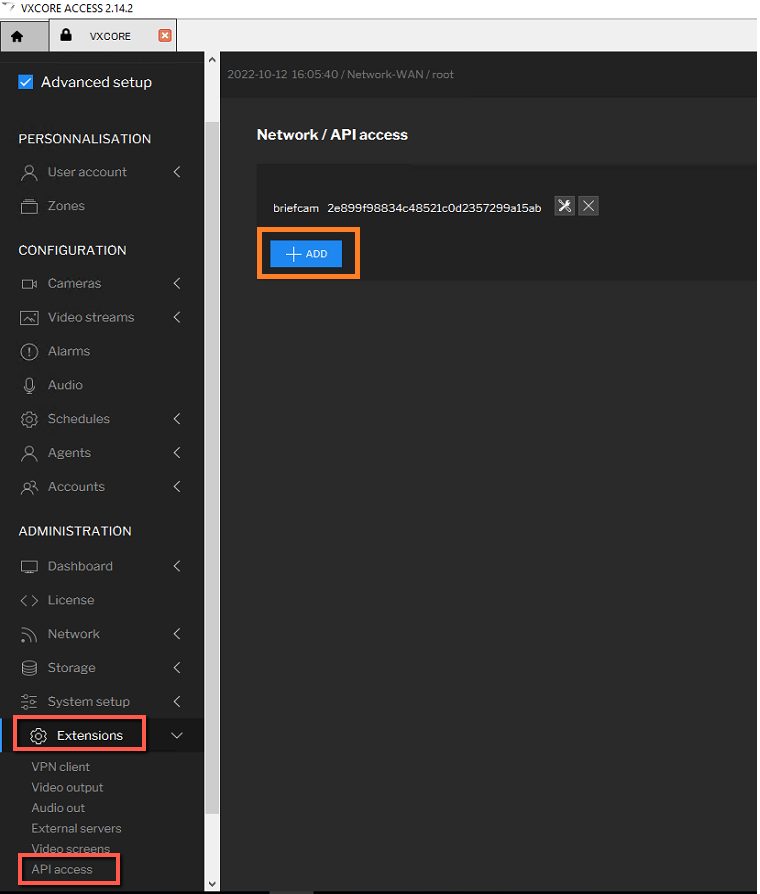
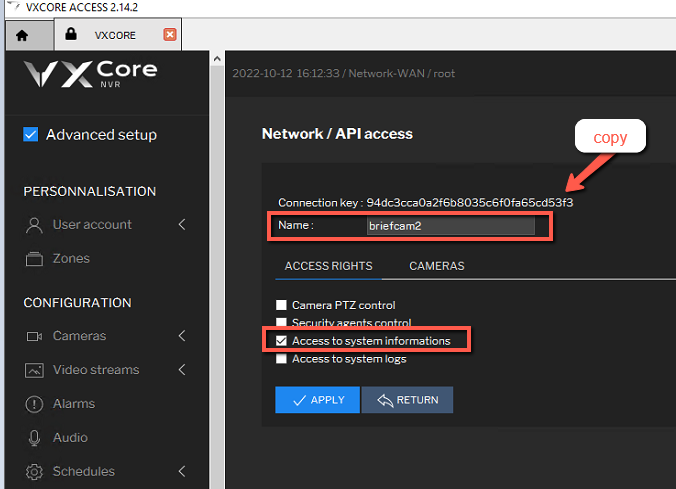
Kopiera anslutningsnyckeln. Du behöver denna nyckel när du konfigurerar anslutningen på BriefCam.
Ange namnet på API-åtkomsttoken och markera kryssrutan Åtkomst till systeminformation.
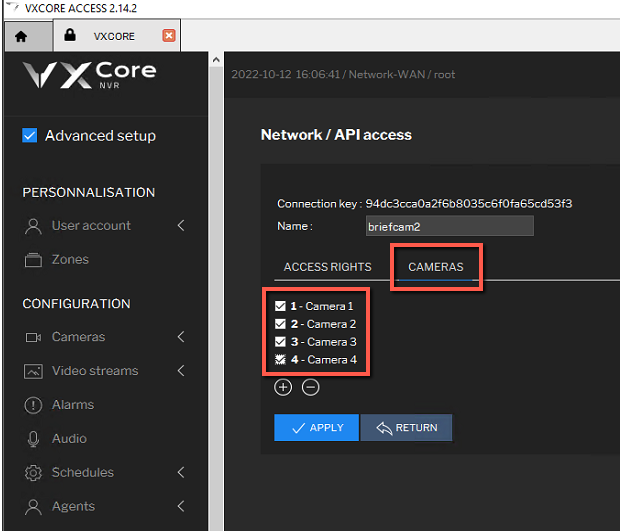
Från fliken KAMEROR, välj alla kameror som ska användas av BriefCam och klicka på TILLÄMPA.
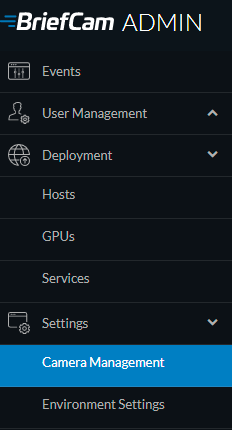
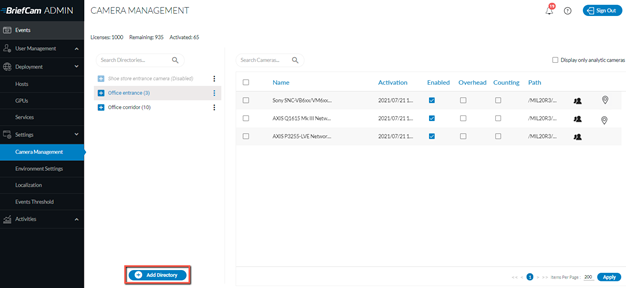
Öppna avsnittet Inställningar i dialogrutan BriefCam Administrator ConsoleInställningar och klicka på Kamerahantering.
Klicka på knappen Lägg till katalog.
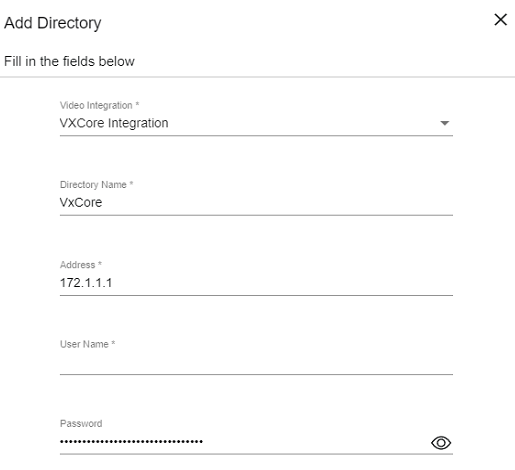
I dialogrutan Lägg till katalog, fyll i detaljerna för VXCore.
I fältet Användarnamn behöver du bara ange ett enskilt blanksteg. Ett användarnamn behövs inte för anslutningen.
I fältet Lösenord, ange API-åtkomsttoken skapad i VXCore VMS.
Se till att brandväggen accepterar anslutningar för RTSP.
Konfigurationsfil
Efter att du har kört plugin-programmet kan du anpassa BriefCam.VXCore.ini filen, som som standard finns på: C:\Program Files\BriefCam\BriefCam Server\plugins.
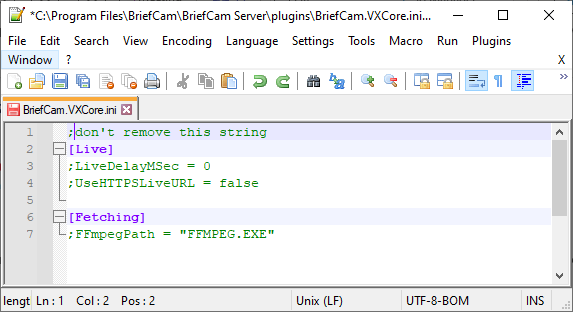
Inställningarna i filen är:
LiveDelayMSec– Konfigurerar en tidsfördröjning när VMS och RSTP har tider som inte matchar.När en live-bild tas emot från inspelaren/kameran tas även tiden för bilden emot. Om denna tid är ogiltig kommer BriefCam att ställa in ramtiden till aktuell tid minus det värde som angetts i parametern LiveDelayMSec.
Till exempel, om en bildruta tas emot med tiden 01/01/1900 00:00:00, åsidosätter BriefCam denna tid till maskinens aktuella tid och subtraherar den konfigurerade fördröjningen, som som standard är 0.
UseHTTPSLiveURL– Använder HTTPS för live-strömmande anslutning.FFmpegPath– Konfigurerar platsen för FFMPEG, om den inte är installerad i standardplatsen.
Arkivera den exporterade filen från VXCore
Arkivet görs för att exporten består av flera filer som behöver hanteras tillsammans av avkodaren. Om de laddas upp separat, vet inte avkodaren att dessa filer är del av samma export.
Till exempel kommer en 10-minuters export att innehålla 10 par VXSEEK- och VXVIDEO-filer, ett par för varje minut av exporten. VXSEEK-filen innehåller den metadata som behövs för att läsa VXVIDEO-filen.
Genererar arkivet
För att generera arkivet som behöver laddas upp till BriefCam:
Generera videoexporten från VXCORE ACCESS.
I VXCORE ACCESS, i det vänstra verktygsfältet, navigera till fliken Video.
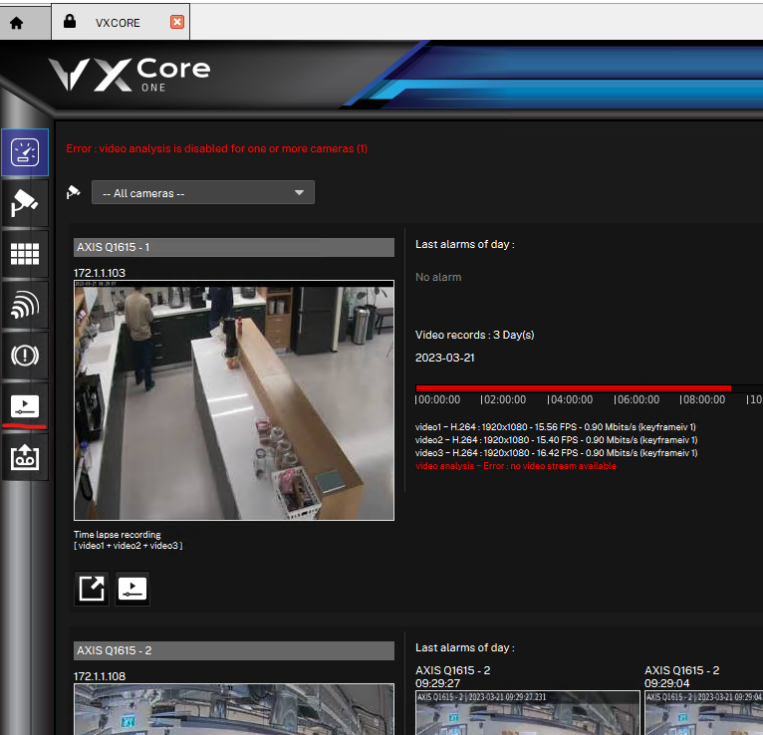
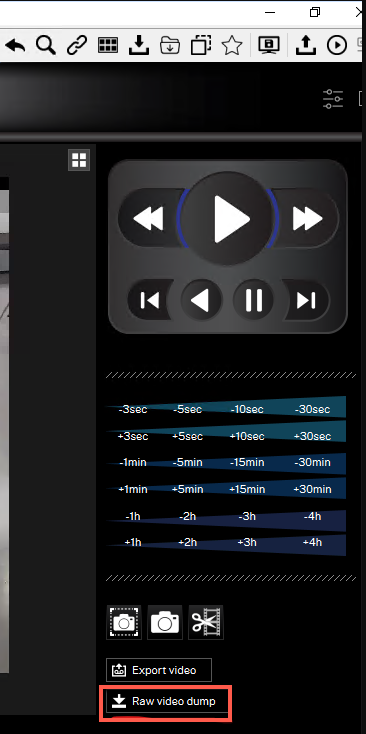
Klicka på knappen för råvideoupptagning i det högra fönstret.
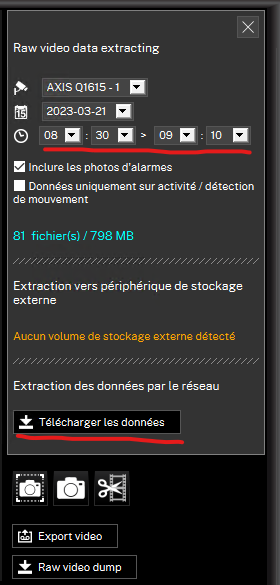
Ange start- och sluttid för exporten och klicka på Telecharger les donnees knappen för att påbörja exporten.
Välj den mapp på disken där exporten ska sparas och bekräfta. Namnet på den mapp som skapas måste vara samma som ”vxcore_b3c1-9d25-53ca-4d51”.
Kopiera båda skript (
.ps1och.bat), som BriefCam finns i installationskatalogenspluginsmapp, till samma mapp som VXCore-exportmappen. Mappen ska se ut så här:
Dubbelklicka på
vxcore_archiver.batfilen. Skripten söker efter en VXCore-exportmapp i samma mapp som de två skripten.När arkivet är klart öppnas ett nytt fönster i Utforskaren där sökvägen till
.vxcoreziparkivfilen finns. (.vxcorezipFilen skapades av skriptet.) Denna fil kan sedan laddas upp till BriefCam för avkodning.För BriefCam att avkoda exporten korrekt behöver följande rad inte kommenteras i
RenderingService.inikonfigurationsfilen:
Filen vxcore_archiver.ps1 kan anropas som fristående från en PowerShell-terminal. Kör hjälpkommandot om du vill ha mer information: vxcore_archiver.ps1 -help.
Konfigurationsinställningar för VXCore
I installationskatalogens BriefCam mapp plugins hittar du BriefCam.VXCore.ini filens Decoding avsnitt. Du kan använda dessa inställningar för att ytterligare konfigurera ditt system.
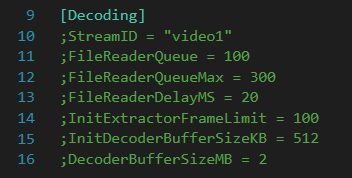
StreamID– Videoströmmen som ska avkodas från VXCore-exporten. Detta används i fall där kameran, från vilken den ursprungliga videon exporteras, spelar in flera strömmar (t.ex. med flera upplösningar). Den första strömmen har alltid namnet ”video1” (vilket är standardvärdet för den här inställningen) och ytterligare strömmar får namnet ”video2”, ”video3” osv.FileReaderQueue– Antalet bildrutor som ska buffras från den interna exporten innan väntande bildrutor avkodas. Öka denna inställning om ffmpeg-avkodaren (används av VXCore-avkodaren för att avkoda enskilda bildrutor) rapporterar att dess buffert i loggarna ökar. Leta efter följande varning: ”FFMpegDecoder::AppendChunkToBuffer.ökad buffertstorlek från <y> till <x>”.FileReaderQueueMax– Maxvärdet för filläsarkön kommer att ökas till under avkodning. Detta värde bör anges högre än FileReaderQueue.FileReaderDelayMS– Hur länge avkodaren ska vänta innan den försöker extrahera fler bildrutor från den egna exporten när buffertgränsen uppnåtts.InitExtractorFrameLimit– Hur många bildrutor avkodaren ska kontrollera för en giltig första bildruta innan den ursprungliga exporten kasseras som ogiltig. Öka denna inställning om det finns ett stort antal rapporterade ogiltiga avkodningar. Leta efter följande fel: ”[VXCore Decoder] Initieringen misslyckades.”InitDecoderBufferSizeKB– Hur många kB ramdata avkodaren ska använda för en giltig initiering innan den ursprungliga exporten kasseras som ogiltig. Öka denna inställning om det finns ett stort antal rapporterade ogiltiga avkodningar. Leta efter följande fel: ”[VXCore Decoder] Kunde inte avkoda <uppladdade ursprungliga exportsökväg>”.DecoderBufferSizeMB– Den initiala storleken på FFMPEG-dekoderbufferten. Öka denna inställning om ffmpeg-avkodaren rapporterar att dess buffert i loggarna har ökat. Leta efter följande varning: ”FFMpegDecoder::AppendChunkToBuffer.ökad buffertstorlek från <y> till <x>”.