Mirasys Интеграция
Сводка по интеграции
Партнер VMS | Продукт | Версия | BriefCam Последняя Проверенная Версия | Уровень интеграции | Поддержка H.265 | Требуется дополнительная лицензия |
Mirasys | Mirasys VMS V9 | 9.9.2 | 2025 R1 (включая классический двигатель и двигатель следующего поколения) | Интеграция клиента (L3) | Да | Да. Mirasys Запросите лицензию VMS у с включенной функцией "BriefCam". |
Требуемые порты
При установке подключаемого модуля должны быть доступны следующие порты.
Номер порта по умолчанию | Описание |
9000 | Порт VMS. |
8083 | Порт API оповещений Порт можно изменить в VMS и в |
7001 и выше | Каждая камера имеет порт из диапазона выше 7000. |
Mirasys Установка встраиваемого расширения и подключение к VMS
Установка
BriefCamMirasys9Plugin_<version number>.exe.
BriefCam Administrator ConsoleПосле завершения установки откройте окно.
BriefCam Administrator ConsoleОткройте раздел "Управление камерой" в.
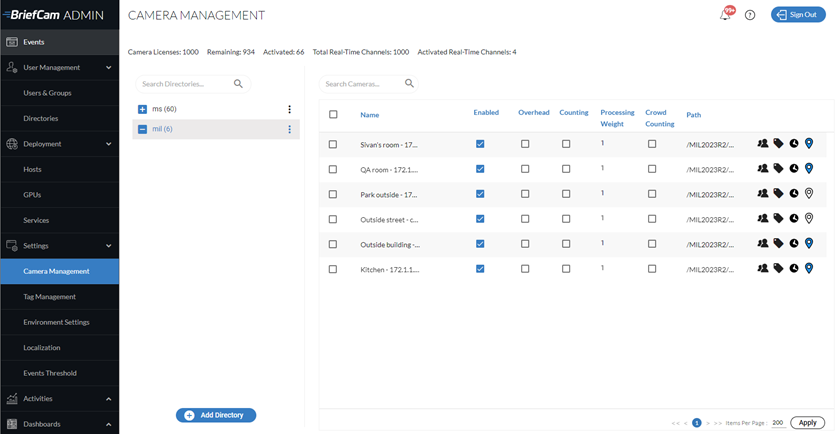
Нажмите кнопку Добавить каталог.
В поле Интеграция видео выберите Интеграция Mirasys
В поле Имя каталога введите имя.
Заполните поля "Адрес" , "Имя пользователя " и "Пароль".
Нажмите кнопку Добавить.
Mirasys Параметры в BriefCam
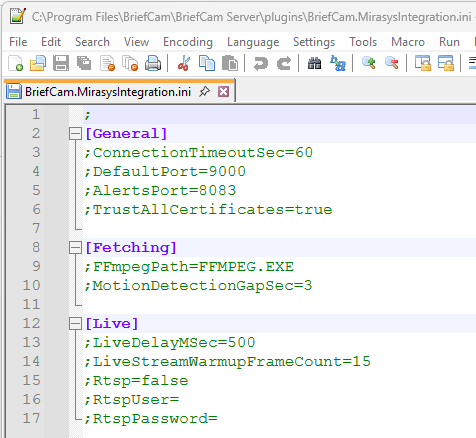
BriefCam.MirasysIntegration.iniC:\Program Files\BriefCam\BriefCam Server\pluginsФайл (по умолчанию находится по адресу ) содержит следующие параметры:
Параметр | Описание |
| Общее время ожидания для подключения к VMS в секундах. |
| Порт подключения VMS по умолчанию. |
| Порт по умолчанию API активации сигналов тревоги VMS. |
| Задает поведение по умолчанию для отношений доверия сертификатов SSL. |
|
|
| Поскольку получение является одним непрерывным потоком, этот параметр определяет максимальный интервал в секундах между двумя временными метками. При достижении этого порогового значения создается новый файл записи. |
| Используется, когда прямые трансляции поступают из VMS с задержкой. |
| Используется для настройки кадров, необходимых для прогрева потока. |
|
|
| Настройка пользователя RTSP в параметрах потоковой передачи сервера VMS RTSP. |
| Пароль пользователя RTSP. |
Настройка Потоковой Передачи Видео В Реальном Времени
Существует два варианта прямой передачи из VMS:
Потоки SDK — потоки прямой передачи SDK готовятся к работе и не требуют настройки.
Потоки RTSP — предпочтительный вариант для правил RESPOND. Потоки RTSP необходимо включить в INI-файле интеграции, как описано в разделе выше, и в ПО для управления видео, как описано в разделе ниже.
Параметры RTSP VMS
Перейдите в раздел VMS Server -> Cameras -> RTSP Streaming Server.
Установите флажок Включено для каждой камеры, которая будет использовать потоки RTSP.
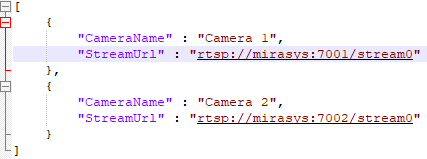
MirasysCamerasMap.jsonСоздайте новый файл и присвойте ему имя. Этот файл будет использоваться для привязки камер к их потоку трансляции.Заполните список камер и их потоков RTSP.
Каждая камера является собственным объектом в списке камер и имеет два свойства: имя камеры и URL потока трансляции.
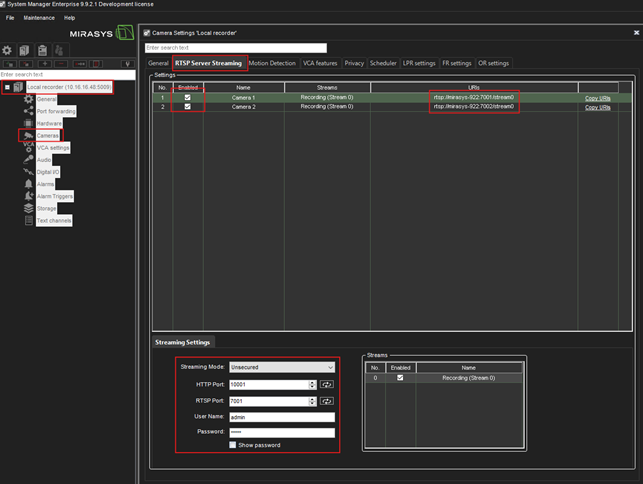
URL-адрес потока прямой передачи копируется со страницы RTSP VMS.
Конфигурация оповещений
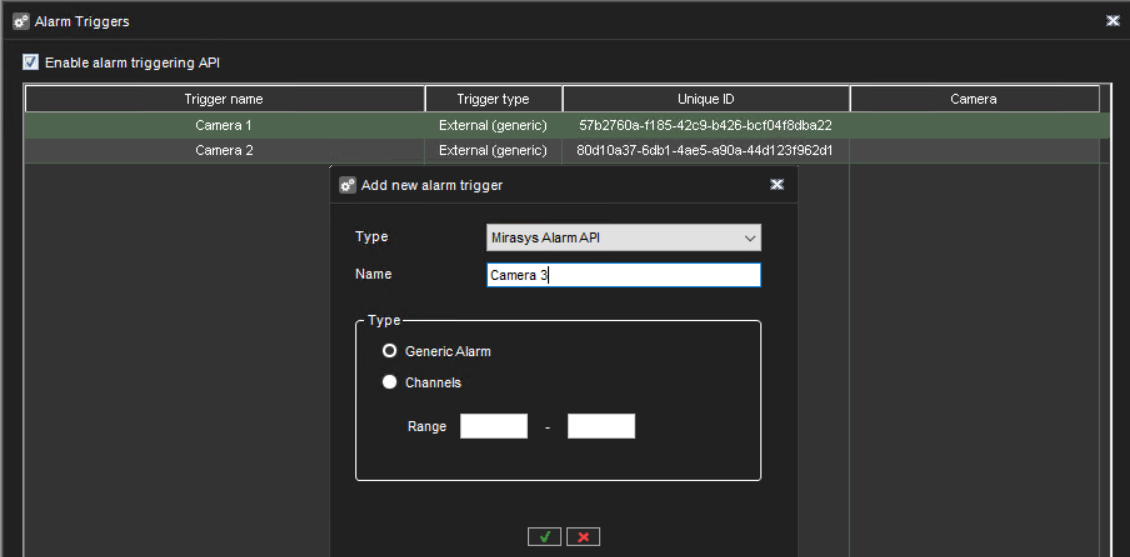
Для настройки оповещений необходимо вручную создать триггер и настроить сигнал тревоги для каждой камеры.
В диспетчере системы перейдите в раздел Серверы VMS -> Триггеры сигналов тревоги, включите API срабатывания сигналов тревоги и создайте общий триггер сигнала тревоги для каждой камеры с тем же именем, что и у камеры.
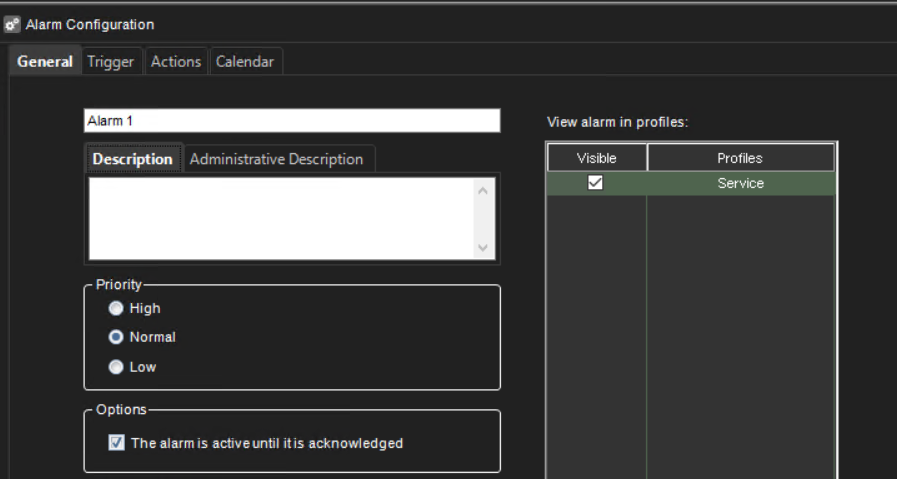
Откройте раздел VMS Серверы -> Сигналы тревоги и настройте сигналы тревоги для каждого триггера. Выберите соответствующий триггер и настройте действия. Включить видимость тревог для профиля(ей).
Просмотр оповещений в приложении Spotter
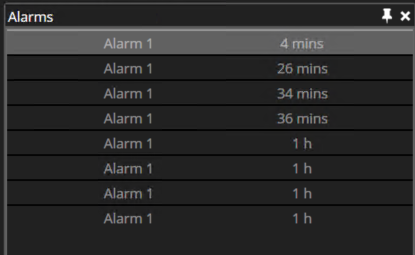
Для просмотра оповещений в клиентском приложении перейдите в Вид -> Сигналы тревоги и нажмите кнопку Show.
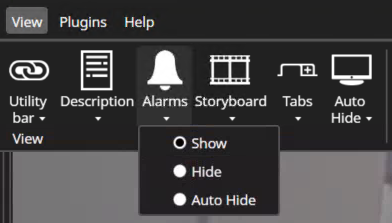
Вы увидите вкладку Сигналы тревоги в правой части клиентского приложения.
Mirasys Установка встроенного клиента
BriefCamMirasys Spotter В следующем разделе описаны установка и настройка, которые необходимо выполнить, чтобы приложение веб-клиента стало частью приложения.
MirasysBriefCamMirasys После установки встраиваемого расширения на сервер вы готовы к установке встроенного клиента.
Mirasys Spotter
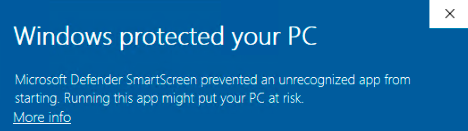
BriefCamMirasys9EmbeddedPlugin_<Version_number>.exeЗапустите установку встраиваемого расширения интеграции на том же компьютере, где установлено приложение, нажав файл правой кнопкой мыши и выбрав "Запустить от имени администратора".Обратите внимание, что если вы используете последнее обновление Windows и появляется предупреждение Защитника Windows, нажмите ссылку Дополнительная информация и нажмите "Запустить в любом случае".
pluginConfig.xmlПосле успешной установки плагина его местонахождение можно проверить в файле.C:\Users\<Current user>\AppData\Roaming\DVMS\DVR ApplicationЭтот файл находится по адресу: .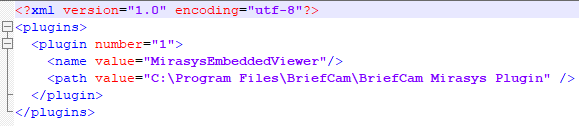
MirasysC:\Users\<Current user>\AppData\Roaming\DVMS\DVR Application\Logs\SpotterLog.txtЖурналы для встроенного клиента расположены по адресу: .
Настройка веб-адреса встроенного клиента
Для работы Embedded Client необходимо настроить адрес BriefCam.
В корректировщике откройте: Файл -> Настройки.
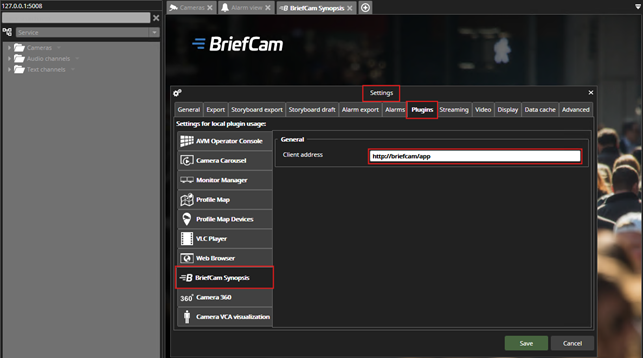
На вкладке Подключаемые модули выберите BriefCam Synopsis и измените адрес Client так, чтобы он указывал на BriefCam.
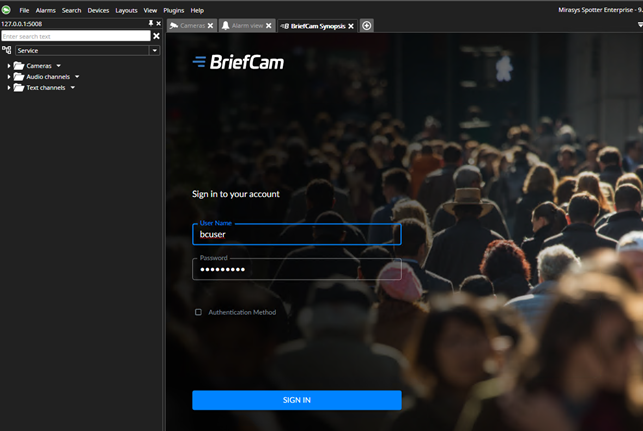
Mirasys Spotter После успешной настройки при открытии приложения будет показана страница входа в BriefCam.