Intellicence Интеграция
Intellicence Отметим, что ранее он был известен как Verint, а затем Cognyte.
Сводка по интеграции
Партнер VMS | Продукт | Версия | BriefCam Последняя Проверенная Версия | Уровень интеграции | Поддержка H.265 |
Intellicene | Symphia VMS | 8.1.2 | 2025 R1 с пакетом обновления 1 | Интеграция оповещений в режиме реального времени (L2a) | Да |
Intellicene | Symphia VMS | 8.0 | 2024 R2 HF4 (включая классический двигатель и двигатель следующего поколения) | Интеграция оповещений в режиме реального времени (L2a) | Да |
Intellicene | Symphia VMS | 7.7.20189 | 2023 M1 | Интеграция оповещений в режиме реального времени (L2a) | Да |
Требуемые порты
При установке подключаемого модуля должны быть доступны следующие порты:
Номер порта |
554, 5005, 7005 и 40000 |
Intellicence Предварительные условия для установки — 8.1.2
BriefCam Создайте пользователя Windows, который имеет доступ к файловой системе VMS для каждого хранилища, где хранятся видеозаписи, обычно E:\Verint, чтобы иметь возможность извлекать видео из VMS. Чтобы предоставить доступ, выполните следующие действия:
Нажмите правой кнопкой мыши Свойства файла, в котором хранятся записи: Вкладка "Общий доступ" -> кнопка "Общий доступ".
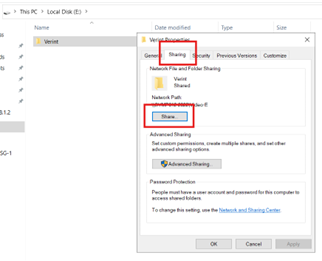
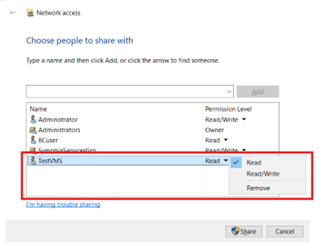
Добавьте созданного пользователя Windows с правами чтения.
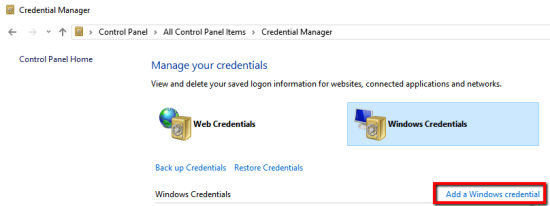
На каждом сервере извлечения добавьте IP-адрес VMS с созданным пользователем Windows в Credential Manager, перейдя в панель управления ->Учетные записи пользователей -> Credential Manager и нажав Добавить учетные данные Windows.
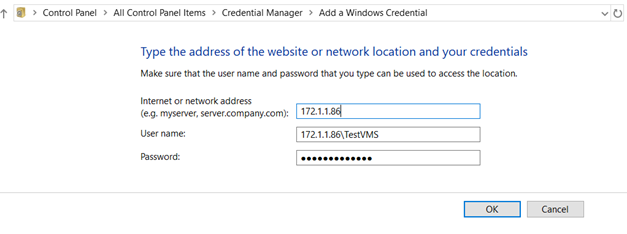
Вам будет предложено заполнить три поля:
IP-адрес VMS
Фактическое имя пользователя Windows: VMS IP\Имя пользователя
Пароль
Убедитесь, что данные введены правильно.
Intellicence Предварительные условия для установки ― версии 8.0 и 7.7.2
BriefCam Пользователь Windows должен иметь доступ к файловой системе VMS, чтобы иметь возможность получать видео из VMS. Чтобы предоставить доступ, выполните следующие действия:
BriefCam На каждом из серверов (сервер, сервер обработки по запросу и сервер обработки в реальном времени):
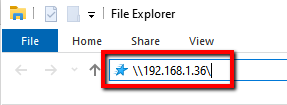
Откройте проводник и перейдите к VMS, введя путь установки VMS в панели навигации (не забудьте добавить \\ перед фактическим IP-адресом или именем хоста).
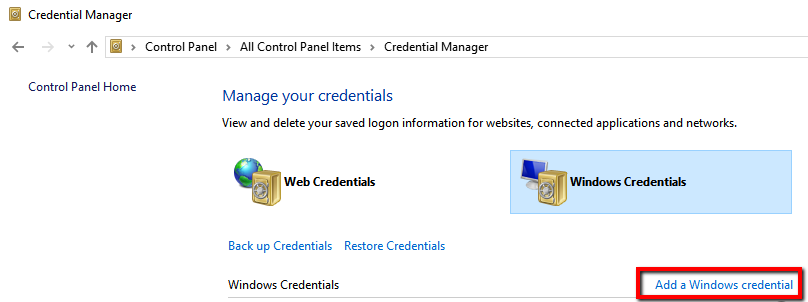
Добавьте IP-адрес VMS/имя хоста с соответствующим пользователем в диспетчере учетных данных, перейдя в панель управления->Учетные записи пользователей->Диспетчер учетных данных и нажмите кнопку "Добавить учетные данные Windows".
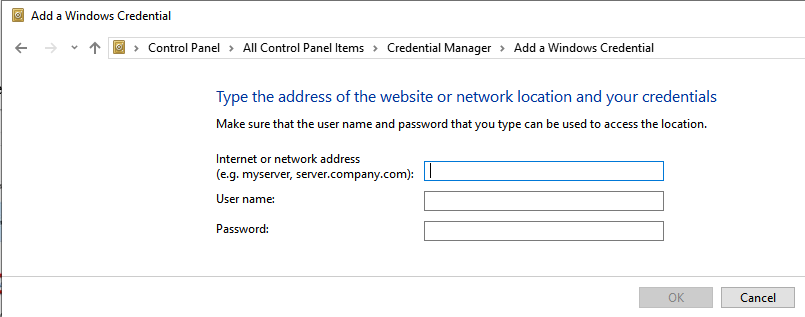
Вам будет предложено заполнить три поля: IP-адрес VMS / имя хоста, фактическое имя пользователя Windows и пароль. Убедитесь, что данные введены правильно.
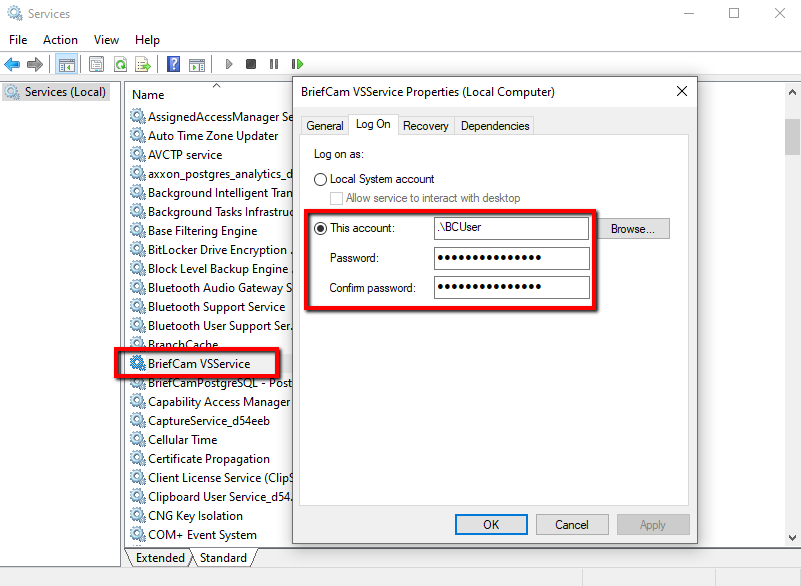
Задайте для службы VSS вход в систему под учетной записью пользователя, который уже настроен для доступа к файловой системе VMS. Для этого откройте диалоговое окно Службы в меню "Пуск" или диспетчере задач.
Найдите службу VSService в списке и нажмите на нее правой кнопкой мыши, выберите "Свойства", а затем перейдите на вкладку "Вход в систему".
Нажмите переключатель Эта учетная запись и введите данные (имя учетной записи и пароль). Убедитесь в том, что вы правильно вводите учетные данные и что имя учетной записи совпадает с именем пользователя, выбранным на предыдущих этапах.
Intellicence Обратите внимание, что в учетных данных для входа в VMS учитывается регистр.
Intellicence Сценарий после установки ― 8.0 и 7.7.2
BriefCam Для новых установок после установки этого плагина VMS вам нужно запустить сценарий, который дает пользователю разрешения на доступ к соответствующим файлам.
Во всех местах установки плагина:
Откройте PowerShell от имени администратора.
Перейдите в следующую папку:
cd {where briefcam server is installed}\tools\post_plugin_installationВыполните следующую команду:
.\set_permissions_for_plugins.ps1
Эскизы
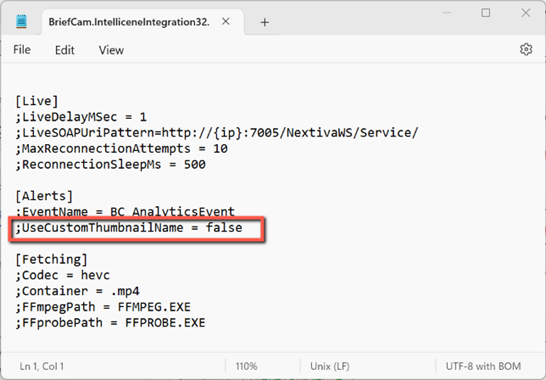
Intellicence По умолчанию для эскизов предупреждений, отправляемых интеграцией, всегда задано имя "Thumbnail.bmp". Это может вызвать проблемы, когда эскизы для разных оповещений сохраняются в одном и том же месте — для оповещения отображается неправильный эскиз.
BriefCam.IntelliceneIntegration32.iniUseCustomThumbnailNametrue Если вы хотите, чтобы у каждой эскиза было собственное имя (имя камеры с временем начала оповещения), установите параметр файла в положение и удалите точку с запятой в начале строки. C:\Program Files\BriefCam\BriefCam Serv-er\32\BriefCam.IntelliceneIntegration32\ BriefCam.IntelliceneIntegration32.iniФайл находится по адресу: .
Отправка оповещений в Intellicence
Intellicence Оповещения можно отправлять в пользовательский интерфейс клиента.
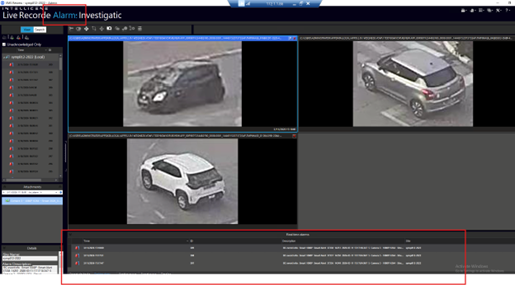
Intellicence Оповещения отправляются в систему через события.
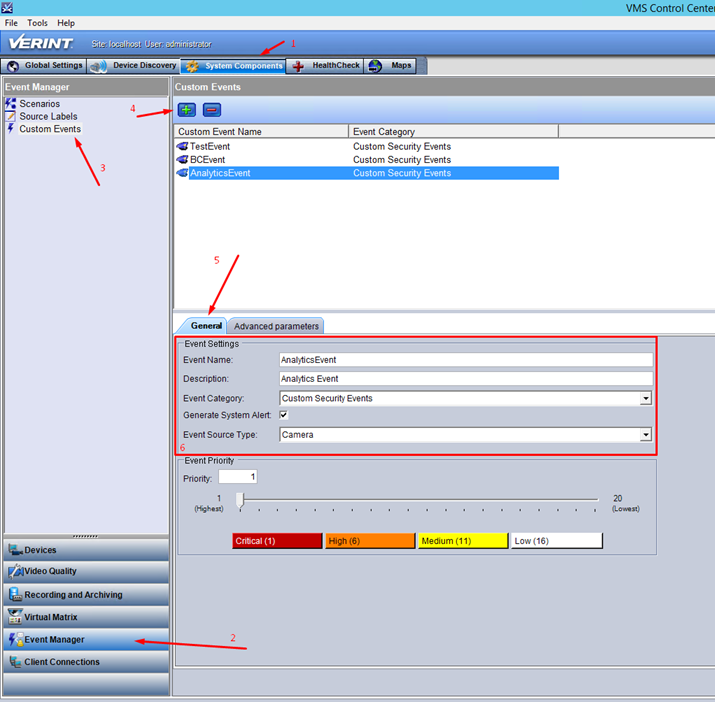
Чтобы включить эту функцию, выполните следующие действия в Центре управления VMS.
Создание нового события.
Откройте вкладку Компоненты системы.
Выберите вариант Event Manager.
В разделе Диспетчер событий нажмите Пользовательские события.
 В разделе Пользовательские события нажмите кнопку со знаком "плюс" ().
Перейдите на вкладку Общая информация.
Задайте параметры события.
BriefCam.IntelliceneIntegration32.iniОбратите внимание, что значение события должно совпадать со значением, заданным в файле EventName.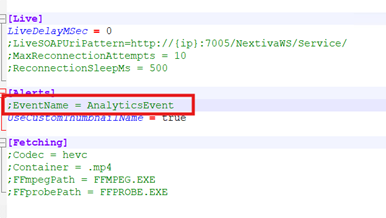
Чтобы сохранить изменения, перейдите к другой таблице. Для версии 8.1.2 вместо этого нажмите кнопку Применить.
Задайте дополнительные параметры событий.
Откройте вкладку Дополнительные параметры.
- Нажмите кнопку со знаком "плюс" ().
RuleNameRuleTypeObjectIdAlertTimeCameraIdThumbnailFace NameFace ConfidenceLpr NoClassClass DetailsColorPerson AttributesРешите, какую из следующих информации вы хотите отправить вместе с событием, и на основе этого определите соответствующие поля клиента (используя эти точные имена): , , , , ,AlertId, , ,CameraName, , ,Face Source URL, , ,Lpr Confidence, , ,List Name, , .Убедитесь, что для всех полей установлено значение типа " Строка ".
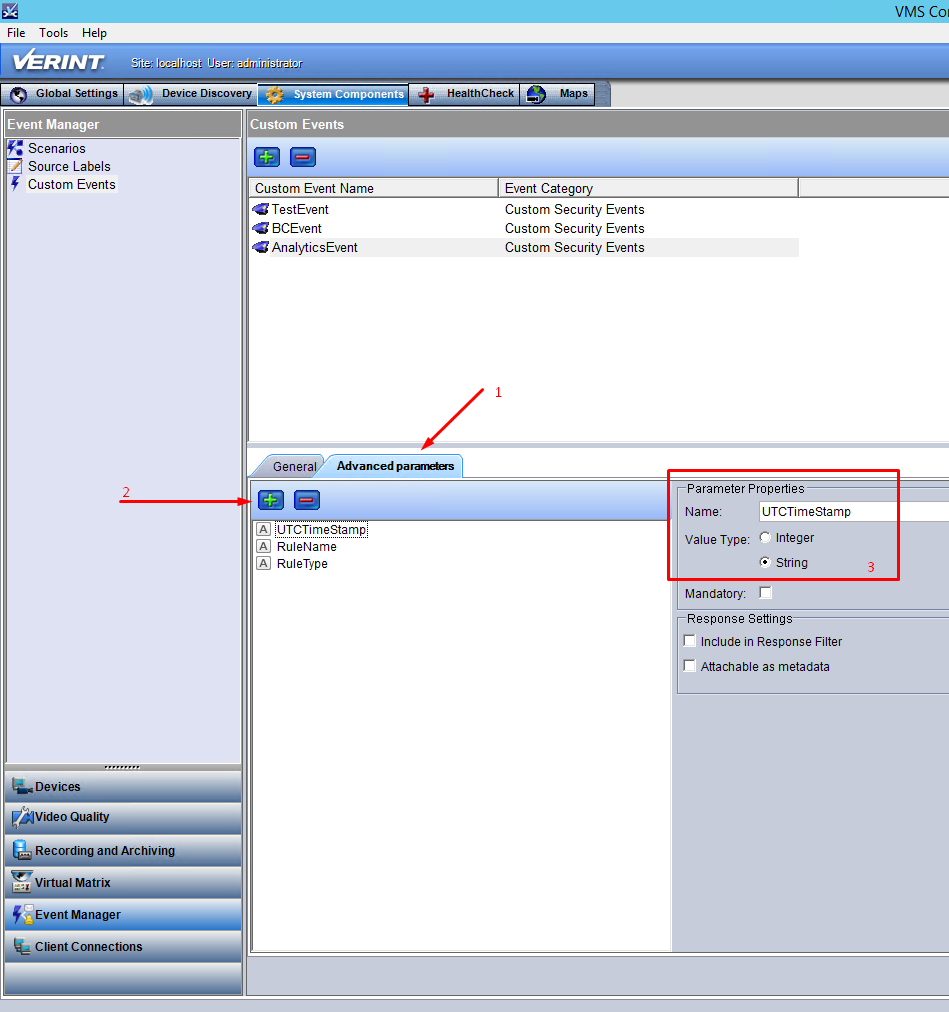
Добавьте новый сценарий.
В разделе Диспетчер событий нажмите Сценарии.
- Нажмите кнопку со знаком "плюс" ().
На вкладке Общая информация задайте сценарий.
BC_ScenarioНа изображении ниже он был назван.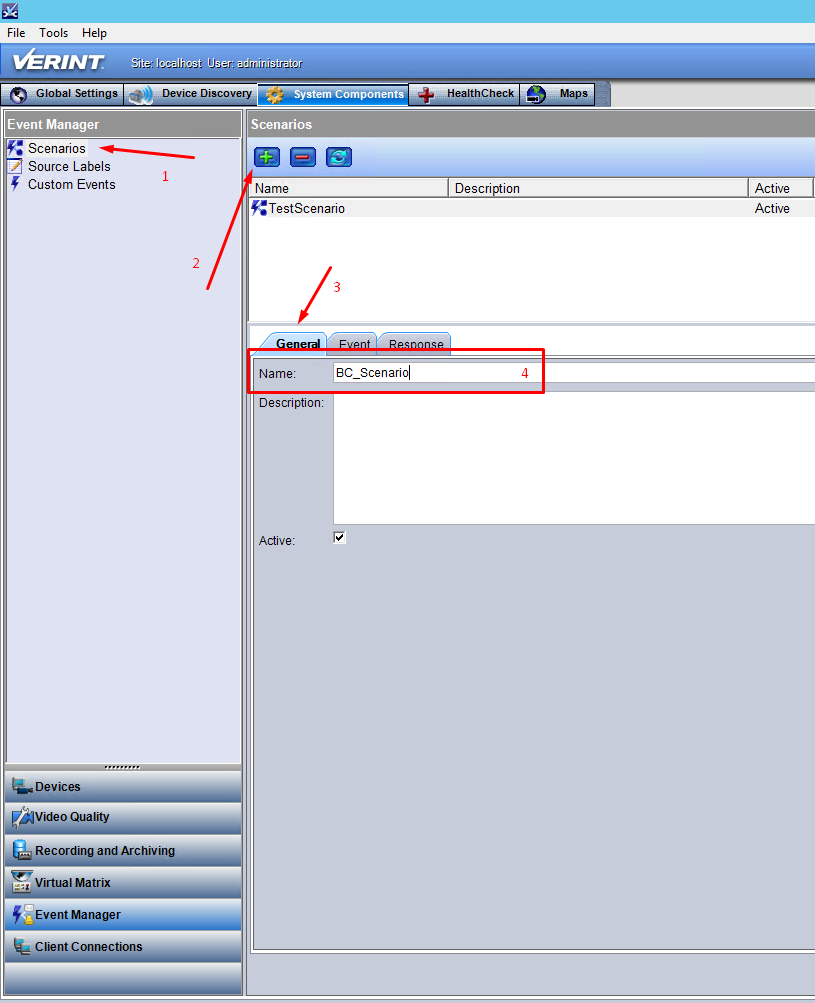
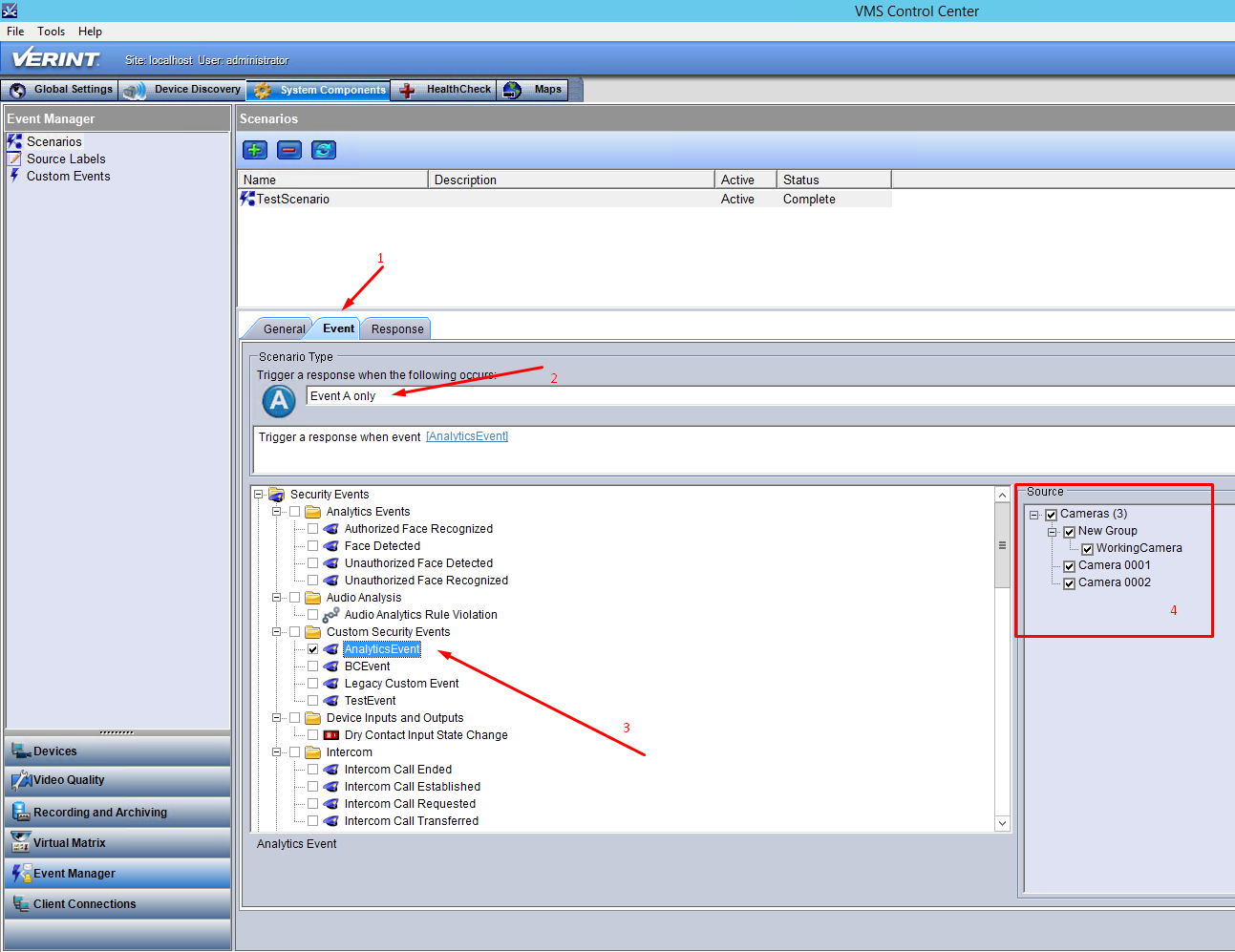
Добавьте событие активации сценария.
Откройте вкладку Событие.
Выберите тип активации. На изображении ниже выбран триггер "Событие A", то есть сценарий будет активирован только одним событием (событие, созданное на шаге 1).
Выберите событие, созданное на шаге 1, установив флажок AnalyticsEvent.
В разделе Источник выберите источники (камеры), для которых требуется активировать событие.
Настройте ответ сценария.
Откройте вкладку Ответ.
- Нажмите кнопку с плюсом (= ).
В поле Название тревоги укажите название тревоги.
BC_AlarmНа изображении ниже имя дано.Также можно настроить сообщение, которое будет отображаться в клиенте. Он может содержать все пользовательские поля из события, поля по умолчанию Verint (Имя события, Метка времени получения, Имя источника, Метка источника) и вложения событий.
Нажмите кнопку Применить.
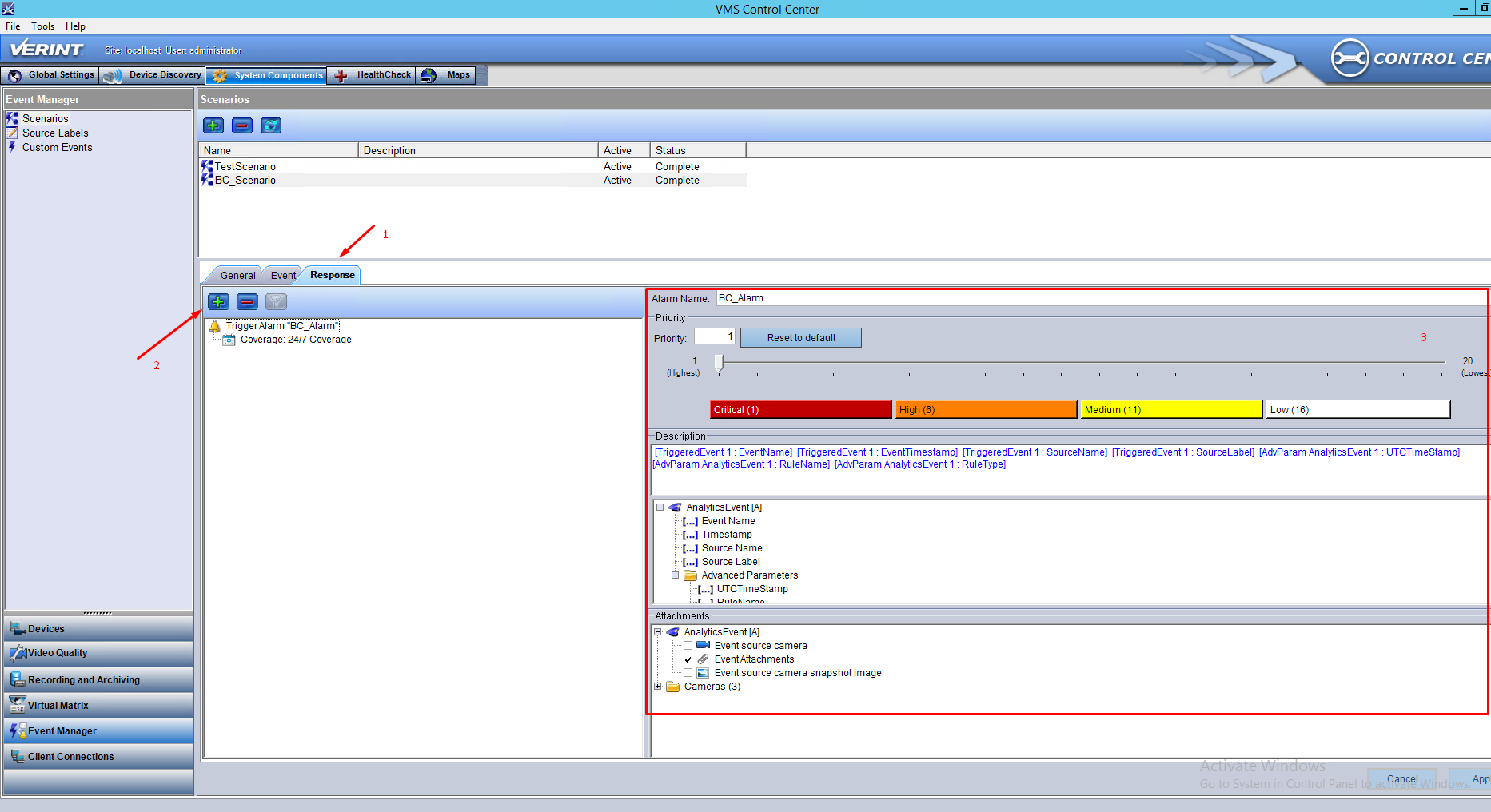
Обратите внимание, что в событии нет поля метки времени по умолчанию. Intellicence Таким образом, задержка между моментом времени, когда BriefCam создает оповещение, и моментом времени его получения может привести к неправильному положению начала воспроизведения записи.
BriefCam Administrator ConsoleBriefCamВ разделе "Параметры среды " есть три параметра, которые важны для отправки оповещений за пределами:
BriefCamЧтобы отправлять оповещения за пределами, установите для параметра Respond.AlertsPublishingEnabled значение true.
Чтобы отправлять оповещения в VMS, убедитесь, что для параметра Respond.AlertsPublishingToVMSEnabled установлено значение.
Чтобы изменить интервал опроса, используйте настройку Respond.AlertsPublishingIntervalInMiliseconds.
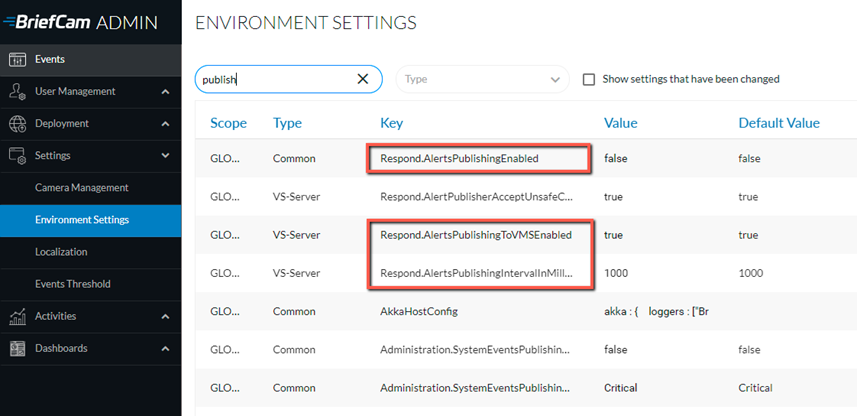
При внесении изменений в настройки потребуется перезапустить или запустить службу VSServer.
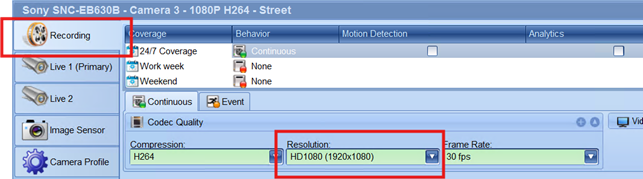
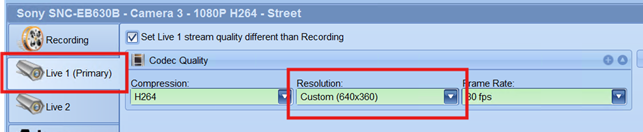
Обратите внимание, что если разрешение прямой трансляции отличается от записанного видео для одной и той же камеры, рамка в исходном видео оповещения будет смещена в место, которое не является объектом.
Известные ограничения
Intellicence При работе с интеграциями исходное видео в оповещениях реального времени смещается, и объект иногда не отображается.
Intellicence При работе с интеграциями интеллектуальных сигналов периметр в исходном видео для интеллектуальных оповещений иногда отображается со смещением.