Genetec Интеграция
Партнер VMS | Продукт | Версия | BriefCam Последняя Проверенная Версия | Уровень интеграции | Поддержка H.265 | Распределенная поддержка VMS | Требуется дополнительная лицензия |
Genetec | Security Center | 5.14.0 | 2025 R1 SP3 (классический двигатель) | Интеграция клиента (L3) | Да | Да | Да. Genetec Лицензии См. раздел "Дополнения" ниже. |
Genetec | Security Center | 5.13.3 | 2025 R1 SP1 (включая классический двигатель и двигатель следующего поколения) | Интеграция клиента (L3) | Да | Да | |
Genetec | Security Center | 5.13 | 2025 R1 (включая классический двигатель и двигатель следующего поколения) | Интеграция клиента (L3) | Да | Да | |
Genetec | Security Center | 5.12 | 2024 M1 (включая классический двигатель и двигатель следующего поколения) | Интеграция клиента (L3) | Да | Да | |
Genetec | Security Center | 5.11.3 | 2024 R2 HF4 (включая классический двигатель и двигатель следующего поколения) | Интеграция клиента (L3) | Да | Да | |
Genetec | Security Center | 5.11 | 2023 M1 (включая классический двигатель и двигатель следующего поколения) | Интеграция клиента (L3) | Да | Да | |
Genetec | Security Center | 5.10.4 | 6.4 | Интеграция клиента (L3) | Да | Да | |
Genetec | Security Center | 5.10.3 | 6.4 | Интеграция клиента (L3) | Да | Да |
Genetec Требуемые права доступа
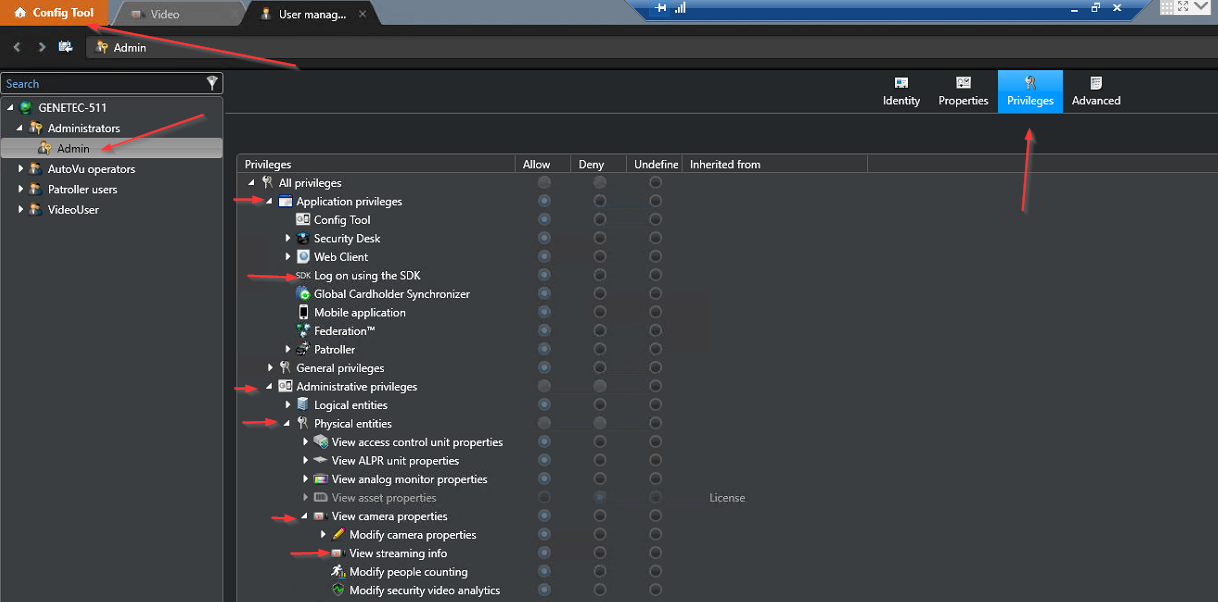
GenetecBriefCamСледующие привилегии необходимы на стороне для подключения к:
Для подключения:
Привилегии приложения -> Вход с использованием SDK
Для получения списка камер:
Административные привилегии -> Физические лица -> Просмотр свойств камеры -> Просмотр информации о потоковой передаче
Для потоков трансляции:
Привилегии действий -> Камеры -> Просмотр видео в реальном времени
Для получения:
Привилегии действий -> Камеры -> Просмотр воспроизведения -> Экспорт видео
Для оповещений:
Права администратора -> Управление сигналами тревоги -> Просмотр свойств сигналов тревоги -> Изменение свойств сигналов тревоги -> Добавление сигналов тревоги
Привилегии действия -> Сигналы тревоги -> Активация сигналов тревоги
Права администратора -> Управление системой -> Просмотр свойств пользователя
Права администратора -> Управление системой -> Просмотр свойств сервера
Требуемые порты
При установке подключаемого модуля должны быть доступны следующие порты.
Сервер | Номер порта | Описание | |
Processing Server в реальном времени | 654 | Используется для потоков трансляции. | |
5500 | |||
Vserver, Сервер получения | 605 | Genetec Используется для подключения к приложению (Get Cameras и т. д.) и отправки оповещений. | |
606 | Genetec Используется в конфигурациях с несколькими серверами для подключения к (Get Cameras и т. д.) и отправки оповещений (та же роль, что и у 5500). Для нескольких устройств записи требуется дополнительный порт 605+ для каждого устройства записи. | ||
654 | OX6.RealTime Service Используется сервером для потоков трансляции | ||
5500 | Genetec Используется VSServer и Fetching Service для подключения к (Get Cameras и т.д.) и отправки оповещений. |
Установка подключаемых модулей и пакеты разработки ПО для управления видео
BriefCamOX6.OnDemand ServiceOX6.RealTime ServiceВ таблице ниже показано, какой файл подключаемого модуля использовать, и какие пакеты разработки программного обеспечения необходимо установить на каждом компьютере, где установлены любые из следующих служб: VSServer, service, и. Его не нужно устанавливать на клиентский ПК.
Genetec Security Center Версия | Обязательно Security Center SC SDK | |
5.13.3 | 5,7 СР6 + 5,13 ПримечаниеGenetec |
|
5.13 | 5,7 СР6 + 5,13 ПримечаниеGenetec |
|
5.12 | 5,7 СР6 + 5,12 ПримечаниеGenetec |
|
5.11.3 | 5,7 СР6 + 5.11.3 ПримечаниеGenetec |
|
5.11 | 5,7 СР6 + 5,11 ПримечаниеGenetec |
|
5.10.3, 5.10.4 | 5,7 СР6 + 5,10 ПримечаниеGenetec |
|
GenetecGenetecПри установке плагина в поле Genetec SDK Path введите путь к SDK, указанный в таблице выше для вашей версии. Используйте второй путьGenetec v5.7 SDK для 5.7 SR6 SDK.
sepПлагины, в имени которых отсутствует символ, имеют несколько другие имена для этих полей.BriefCam Administrator ConsoleПосле завершения установки откройте окно.
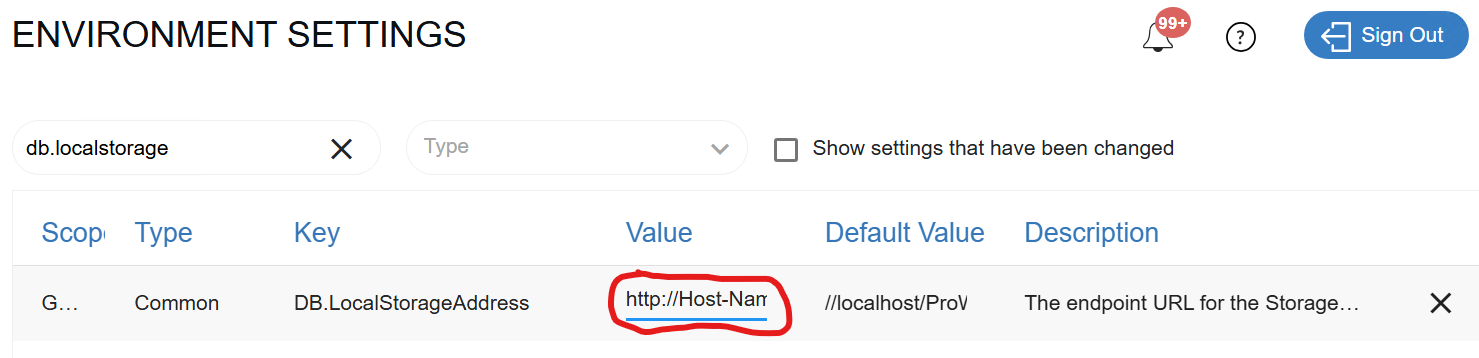
http:https:В параметре среды DB.LocalStorageAddress добавьте к значению префикс.
GenetecBriefCam Для правильной работы интеграции с необходимы следующие сертификаты. Genetec Security CenterОни используются для связи SDK между интеграцией BriefCam и приложением.
GenetecGenetec Лицензии следует заказывать у (см. номера деталей в таблице ниже).
Genetec Security Center лицензия:
Сертификат сервера
Genetec Security Center Часть #: GSC-1SDK-BRIEFCAM-VSEnterPRISE
Genetec Security CenterGenetec Для каждого компонента BriefCam, который интегрируется с SDK, требуется лицензия, указанная в таблице ниже.
Компонент | Описание | Количество лицензий |
Служба VServer | BriefCam Используется для управления камерами | 1 для каждой службы VSServer, установленной на компьютере. BriefCam 1 дополнительная запасная лицензия, так как неожиданное отключение может привести к задержке сертификата на 15 минут, что означает, что серверы XP не смогут подключиться в течение этого времени. |
Получение службы | BriefCamИспользуется модулями REVIEW и RESEARCH от для получения видео по запросу | 1 для каждой службы Fetching, запущенной на компьютере. |
Обработка в режиме реального времени | BriefCamИспользуется модулями RESPOND и RESEARCH от для обработки видео в режиме реального времени | 1 для каждой службы обработки оповещений. Обратите внимание, что на сервере с несколькими графическими процессорами каждый графический процессор будет использовать отдельную службу обработки оповещений. Таким образом, сервер с несколькими графическими процессорами будет использовать несколько лицензий, по одной на каждый графический процессор. |
BriefCamПример: Система с 1 сервером (со всеми установленными на нем компонентами) и 4 графическими процессорами (2 для работы по запросу и 2 для работы в режиме реального времени) будет использовать следующие лицензии:
Компонент | Количество лицензий |
Служба VServer | 2 |
Получение службы | 1 |
Обработка в режиме реального времени | 2 |
ВСЕГО лицензий: | 5 |
Сертификат клиента
Genetec Security CenterЧасть#: ГСК-1СДК-BRIEFCAM-ВСЭнтерпрайс
BriefCam Компонент: 1 на каждый развернутый Embedded Client (лицензия на каждый клиент службы безопасности). Сертификат клиента необходим для того, чтобы встроенный клиент BriefCam отображался на вкладке Video Synopsis приложения Genetec Security Desk.
Примечание
GenetecGenetecBriefCamОбязательно ознакомьтесь с разделом "Максимальное количество потоков с камер Media Gateway" в руководстве "Требования к системе Security Center", чтобы убедиться, что ваше ПО для управления видео правильно настроено для поддержки запросов на прямую передачу в режиме реального времени.
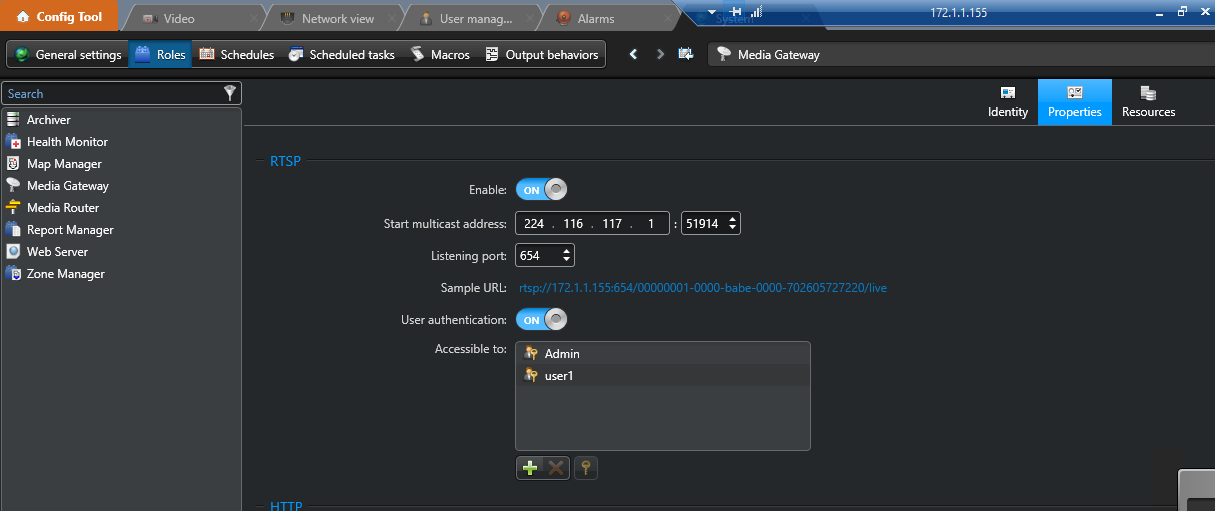
GenetecBriefCamДля извлечения потоков реального времени из для создания оповещений в :
Genetec Убедитесь, что на портале включен протокол RTSP и аутентификация включена.
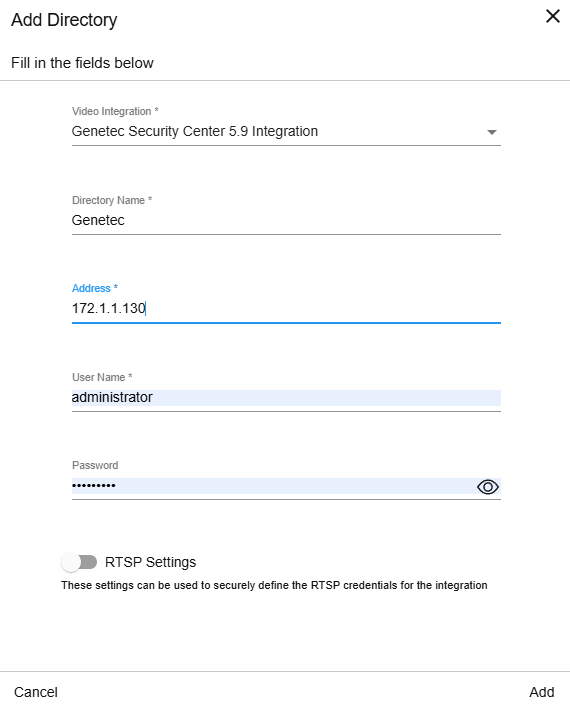
BriefCam Administrator ConsoleВ окне добавления каталога необходимо ввести следующую информацию:
Имя каталога ― введите имя каталога. Имя будет отображаться для конечных пользователей при выборе камер.
GenetecАдрес – Введите адрес сервера каталогов (имя хоста или IP-адрес).
GenetecИмя пользователя – Введите имя пользователя, которое будет использоваться для аутентификации каталога.
Пароль ― введите пароль указанного выше пользователя.
Обратите внимание, что интеграция на основе RTSP не работает, если учетные данные пользователя содержат знак @.
Параметры RTSP – Включите этот переключатель. Поскольку аутентификация пользователей RTSP включена, необходимо ввести учетные данные RTSP. Имя пользователя, пароль и адрес RTSP будут использоваться для аутентификации на сервере RTSP.
BriefCamGenetec Security Desk В следующем разделе описаны установка и настройка, которые необходимо выполнить, чтобы приложение веб-клиента стало частью приложения.
GenetecBriefCamGenetec После установки подключаемого модуля и соответствующего пакета разработки программного обеспечения на сервер можно приступать к установке Embedded Client.
Genetec Security Desk
BriefCamEmbeddedClientForGenetecSecurityCenter_7.0.xxx.exeЗапустите установку встраиваемого расширения интеграции на том же компьютере, где установлено приложение, правой кнопкой мыши по файлу и выбрав "Запустить от имени администратора".Программа установки проверит наличие необходимых программ. Если чего-либо не хватает, вам будет предложено установить недостающие предварительные условия и нажать "Установить".
На экране приветствия нажмите "Начало работы".
Ознакомьтесь и примите условия Лицензионного соглашения и нажмите "Далее".
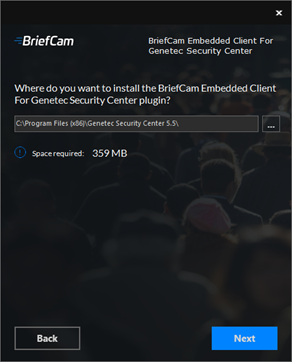
Выберите путь установки и нажмите "Далее".
Genetec Security Desk Обратите внимание, что путь установки должен совпадать с каталогом установки приложения.
BriefCam В поле Адрес веб-сервера введите URL-адрес веб-приложения. В средах https добавьте https:// в начало URL-адреса.
appИзмените слово синопсис на " синопсис ".Убедитесь в правильности предоставленного URL-адреса, нажав кнопку Проверить URL-адрес (можно указать как IP-адрес, так и имя хоста).
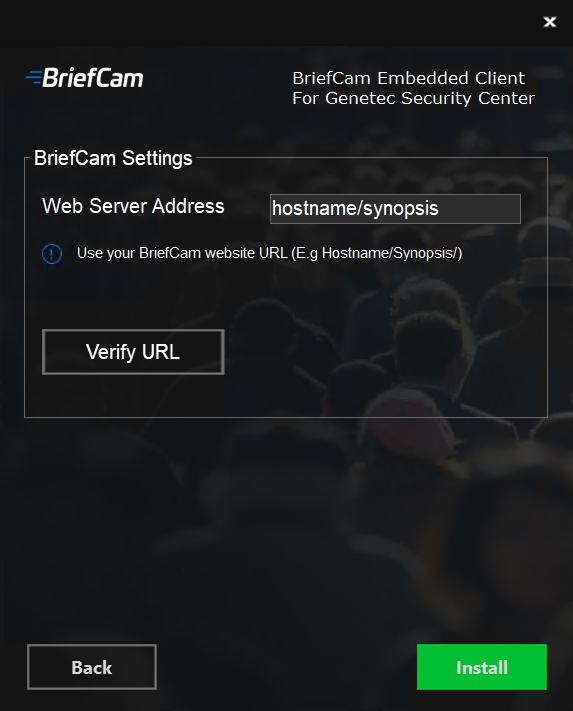
BriefCam.GenetecEmbeddedViewer.dll.configC:\Program Files (x86)\Genetec Security Center x\Plugins\BriefCamURL-адрес будет сохранен в папке, которая по умолчанию находится в папке .После завершения установки конфигурацию URL-адреса можно изменить вручную.
Пример:
<appSettings> <add key="serverAddress" value="x.x.x.x/app/" /> </appSettings>Примечание
Можно указать как IP-адрес, так и имя хоста.
Нажмите Установить.
Установка завершена. Нажмите кнопку Готово.
BriefCamЧтобы установить соединение из встроенного в Genetec Security Deskприложение клиента с сервером BriefCam:
Genetec Security DeskGenetec Запустите Приложение и войдите на сервер.
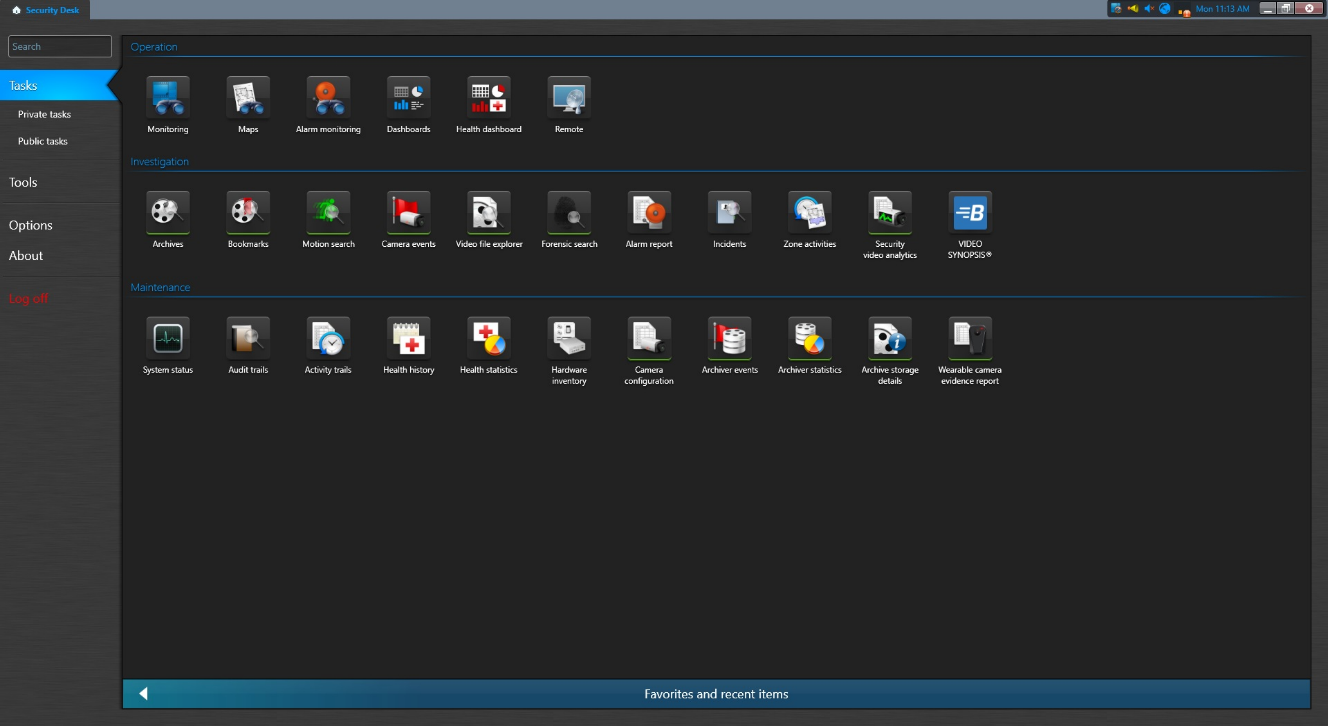
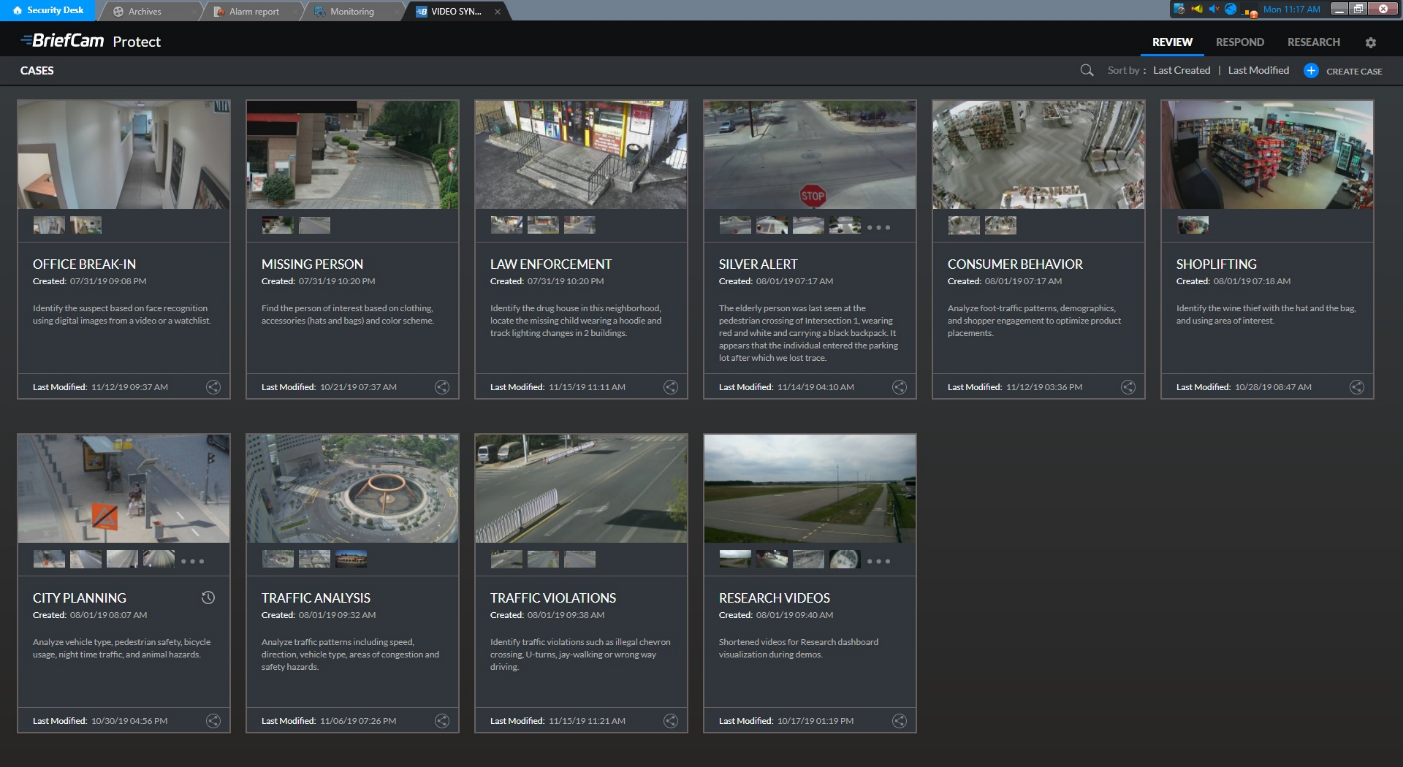
Genetec Security Desk После настройки и запуска перейдите в главное представление "Задачи". VIDEO SYNOPSISBriefCam Значок встроенного клиента появится в разделе Интеграция. VIDEO SYNOPSISBriefCam Нажмите значок для доступа к встроенному клиенту на отдельной вкладке приложения.
BriefCamVIDEO SYNOPSIS После нажатия значка вам будет предложено войти в систему. Введите имя пользователя и пароль и нажмите "Вход".
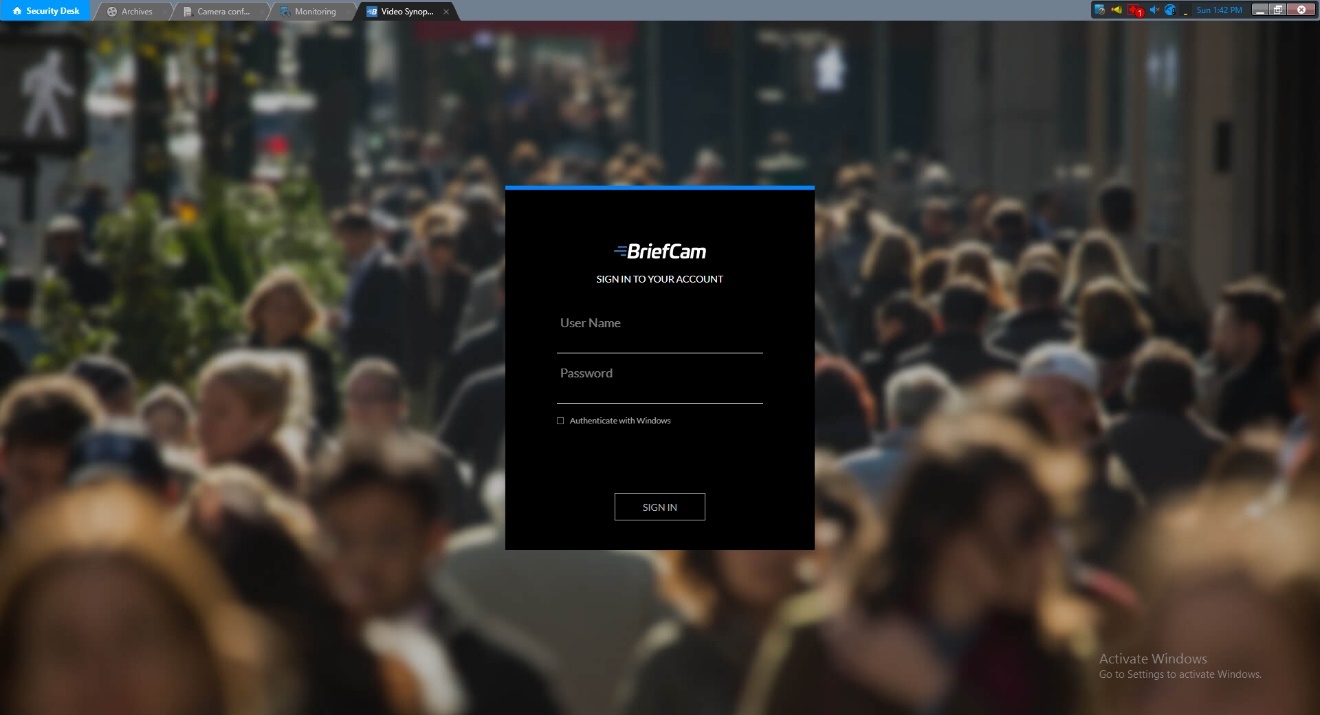
BriefCamVIDEO SYNOPSIS После входа в систему встроенный клиент появится на вкладке "" приложения Genetec Security Desk.
Примечание
BriefCamGenetec Security Desk Отметки, созданные в рамках, не будут отображаться в приложении.
BriefCamGenetecPlugin.exe Для автоматической установки файла используйте следующую командную строку:
{ GenetecInstaller file name} /qn APPDIR="$env:ProgramFiles\briefcam" SDK_PATH="{path to 5.8 SDK}" SD_5_7_PATH="{path to 5.7 SDK}"
BriefCamGenetecPlugin5_9.exe Для автоматической установки файла используйте следующую командную строку:
./{ GenetecInstaller file name} /qn APPDIR="$env:ProgramFiles\briefcam" SDK_PATH="{path to 5.9 SDK}" SD_5_7_PATH="{path to 5.7 SDK}"
Genetec Автоматическая установка встроенного клиента
Genetec Чтобы запустить автоматическую установку XProtect Embedded Client, используйте следующую командную строку (если вы хотите установить более новую версию, см. следующий раздел ниже):
.\{Genetecembedded client installer} /qn BC_WEB_SERVER_ADDRESS="{host ofBriefCamweb}/app"
Genetec Автоматическая установка встроенного клиента ― обновление
Чтобы установить новую версию, необходимо удалить предыдущую версию.
Откройте CMD от имени администратора и выполните следующую команду:
wmic product get nameВы получите список установленных программ на вашем компьютере. Выполнить:
wmic product where name="<program_name>" call uninstall
<program_name> Где - это имя плагина, который вы хотите удалить, в точности так, как указано в первой команде. Пример:
wmic product where name="BriefCam Embedded Client for Genetec SecurityCenter 64bit" call uninstall
В следующий раз, когда вы удалите эту программу, вы можете вызвать только вторую команду, так как вы уже знаете точное имя программы.
BriefCam Если в ПО для управления видео настроен вспомогательный архиватор Genetec и он настроен на подключение к нему, то каждый запрос от ПО для управления видео будет автоматически извлекать видео из вспомогательного архиватора. BriefCam.GenetecSc52Fetcher32.iniC:\Program Files\BriefCam\BriefCam Server\32\plugins;UseAuxiliaryArchiver = falsetrueЕсли вы хотите подключиться к Genetec Auxiliary, обязательно отредактируйте файл, который по умолчанию находится по адресу – Установите параметр в, раскомментируйте строку и сохраните файл.
Genetec Security CenterОповещения можно отправлять на вкладку мониторинга сигналов тревоги.
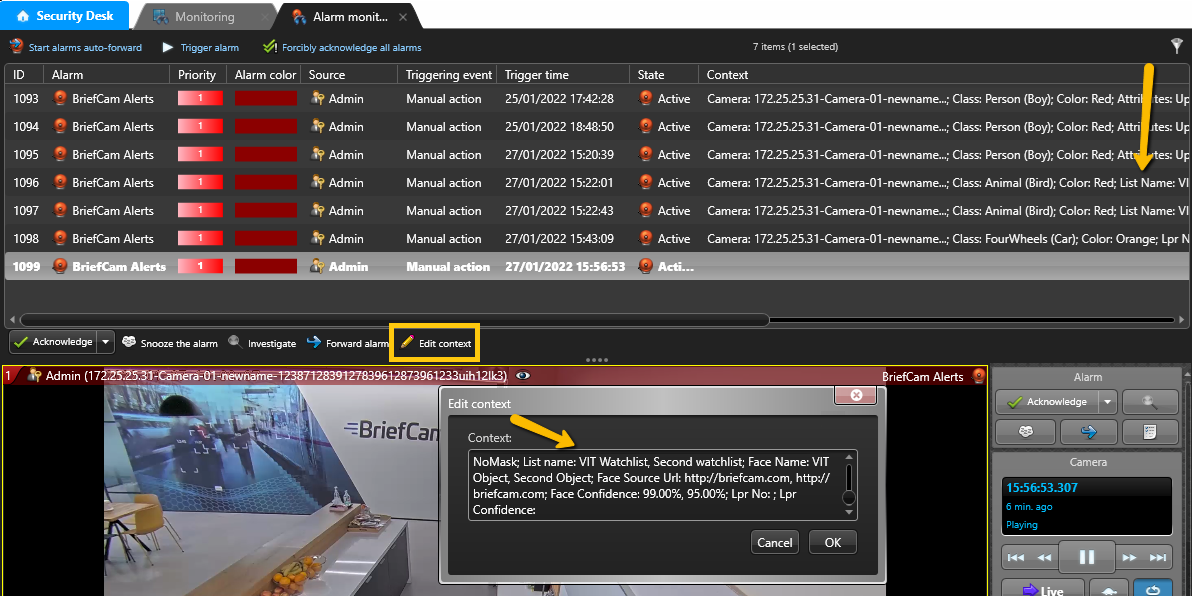
GenetecСледующая информация отправляется в:
Имя камеры
Класс
Цвет
Атрибуты Человека (Верхняя Одежда, Нижняя Одежда, Сумка, Шляпа, Маска)
Список наблюдения
Распознавание лиц/номерных знаков
Уверенность
GenetecНа стороне нужен полноправный пользователь с правами администратора.
BriefCam В разделе Параметры среды есть три параметра, которые важны для отправки оповещений за пределы системы (см. изображение ниже):
BriefCamЧтобы отправлять оповещения за пределами, установите для параметра Respond.AlertsPublishingEnabled значение true.
Чтобы отправлять оповещения в VMS, убедитесь, что для параметра Respond.AlertsPublishingToVMSEnabled установлено значение.
Чтобы изменить интервал опроса, используйте настройку Respond.AlertsPublishingIntervalInMiliseconds.
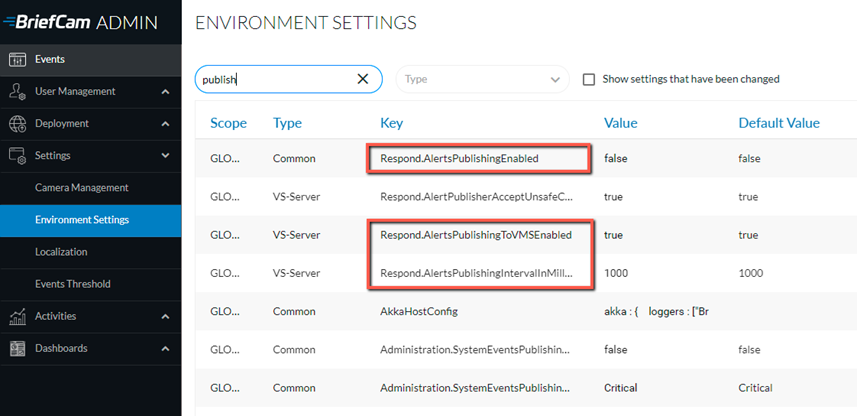
При внесении изменений в настройки потребуется перезапустить или запустить службу VSServer.
GenetecBriefCam.GenetecSc58Fetcher.iniBriefCam.GenetecSc59Fetcher.iniC:\Program Files\BriefCam\BriefCam Server\pluginsПри установке встраиваемого расширения файл или файл создается по адресу:. [Alerts] Раздел <ph> содержит ряд параметров, в том числе:
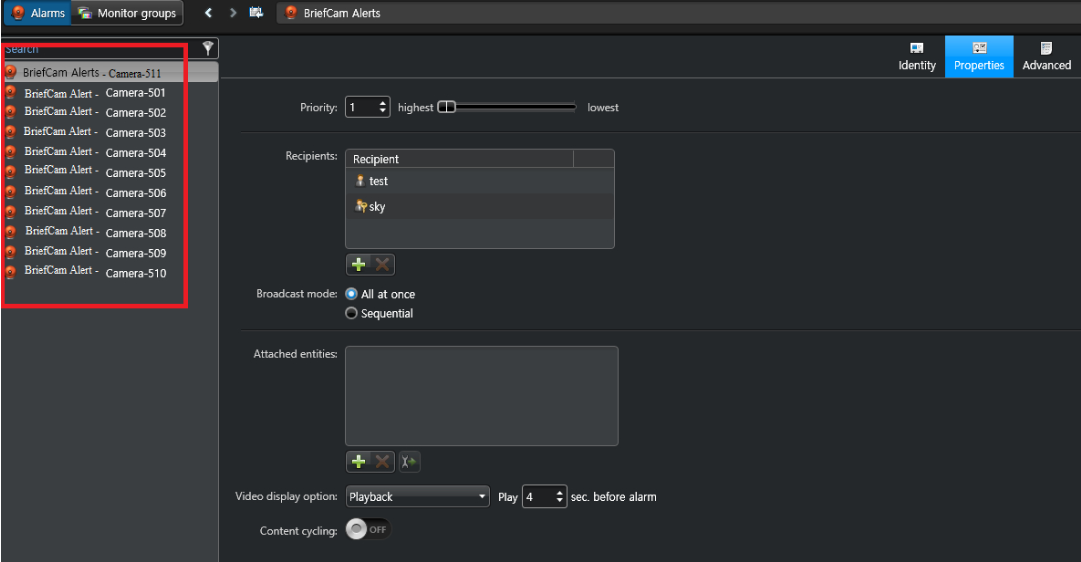
DefaultAlarmNameBriefCamGenetec– Этот параметр используется в качестве связи между и.TruncateCameraName– Этот параметр позволяет отправлять уникальный идентификатор сигнала тревоги для каждой камеры.
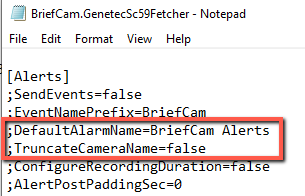
TruncateCameraNamefalseЕсли параметр не существует в файле .ini, поведение по умолчанию будет выглядеть так, как если бы для параметра было установлено значение. Genetec Если параметр установлен в true, каждый сигнал тревоги, отправляемый в, будет иметь следующий идентификатор:
<DefaultAlarmName> - <Имя камеры>, например: BriefCam - Тревога - Камера-55.
Примечание
ReactivationThresholdSec0Если ожидается одновременное появление большого количества сигналов тревоги, задайте для параметра значение . Это гарантирует, что никакие оповещения не будут пропущены.
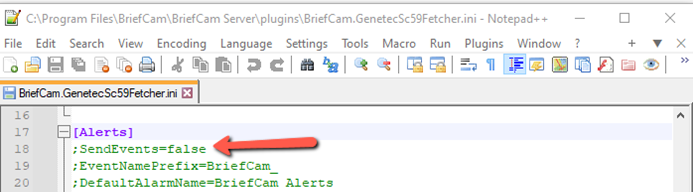
Вместо оповещений можно отправлять события. SendEventstrue Для этого нужно задать для параметра значение, а строку можно разкомментировать, удалив (;) с запятой. BriefCam.GenetecSc58Fetcher.iniBriefCam.GenetecSc59Fetcher.iniC:\Program Files\BriefCam\BriefCam Server\pluginsПараметр находится в файле или файле, который по умолчанию находится по адресу:.
BriefCamBriefCam.GenetecSc59Fetcher.iniC:\Program Files\BriefCam\BriefCam Server\pluginsЧтобы активировать функции геолокации в системе, добавьте следующий раздел в файл, который по умолчанию находится по адресу:.
[General]
GeoLocationEnabled = true
Примечание
Genetec автоматически обрабатывает внутреннюю балансировку нагрузки, если все серверы принадлежат к одной роли Media Gateway. При такой настройке описанные ниже действия по настройке вручную не требуются.
GenetecGenetecBriefCam Если вы не пользуетесь встроенной функцией балансировки нагрузки, можно вручную подключить несколько шлюзов XProtect к XProtect, чтобы разделить нагрузку на управление камерами. BriefCam.GenetecSc59Fetcher.iniMedia Gateways Это делается путем добавления записей в раздел файла.
Синтаксис добавления записей следующий:
<username:password@MediaGatewayAddress=NumberOfSupportedCameras>
usernamepassword Обратите внимание, что значения и должны быть одинаковыми для каждого шлюза.
Пример:
[MediaGateways]

username:password@1.0.0.0:654=100

username:password@1.0.0.1:654=100

username:password@1.0.0.2:654=100
usernamepasswordТаким образом настраиваются три шлюза с комбинацией /и назначается емкость по 100 камер каждому.
BriefCam По умолчанию для всех камер используется прямая трансляция. Это можно изменить для отдельных камер или глобально.
Глобальный тип потока
DefaultStreamProfileBriefCam.GenetecSc59Fetcher.iniНайдите параметр в файле.Задайте желаемый тип потока. Допустимые варианты:
live(по умолчанию)archiving(запись)highres(высокое разрешение)lowres(низкое разрешение)remote
Поток с отдельной камеры
GenetecCamerasMap.jsonОтредактируйте файл.CameraNameCameraIdВ этом файле содержится список камер, которые обозначены по их названию или названию.StreamTypeУкажите желаемое значение для каждой камеры.
Поиск сведений о камере
CameraNameGenetec : Ищите в ПО для управления видео.CameraIdBriefCamVideo Integration Tester (VIT) : Найдите его с помощью в столбце "Внешний идентификатор". Этот параметр обычно используется, если у вас две камеры с одинаковыми именами.
Пример:
    {
    "CameraName": "Kitchen Camera",
    "StreamType": "lowres"
    }
Дополнительные примечания
GenetecCamerasMap.jsonItems В файловой структуре используется массив JSON с именем, который содержит эти объекты камер. Пример с пустым объектом приведен ниже для иллюстрации формата:
{
"Items": [
{
"CameraName": "",
/* OR */
"CameraId": "",
/* live, archiving, highres, lowres, remote */
"StreamType": ""
}
]
}
Известные ограничения
GenetecBriefCamДве разные версии плагина, установленные на одном компьютере, не будут работать с.
Границы периметра при воспроизведении исходного видео не поддерживаются.
Genetec В настоящее время в интеграциях с расширениями ротация видео не работает. GenetecЧтобы решить эту проблему, настройте камеру на отправку неповернутого видео в…
Genetec В интеграциях версии 5.10 возникают ошибки при первой попытке подключения к камере в режиме реального времени или после перезагрузки сервера. Для решения этой проблемы перезапустите IIS (откройте службы Windows, нажмите правой кнопкой мыши World Wide Web Publishing Service и выберите "Перезапустить).
Genetec В интеграциях версии 5.10, когда URL-адрес Rtsp вводился в поле пароля настройки подключения к каталогу: "VmsPassword RtspUsername:RtspPassword@GenetecRtspServer", в некоторых сценариях оповещения не отправлялись.
LiveStreamWarmupFrameCountBriefCam Administrator ConsoleЧтобы решить эту проблему, установите =19 в файле конфигурации плагина и Live.GetLiveImageRetryInterval=500 в настройках среды.Genetec В интеграции с XProtect 5.10.2 на камерах H.265 вместо изображения RESPOND в режиме реального времени отображается серый кадр.
BriefCam.GenetecSc59Fetcher.iniЧтобы решить эту проблему, интервал ключевых кадров в изображениях камеры не должен быть больше значения LiveStreamWarmupFrameCount в файле.