Digifort Интеграция
Сводка по интеграции
Партнер VMS | Продукт | Версия | Последняя Проверенная Версия BriefCam | Уровень интеграции | Поддержка H.265 |
Digifort | Digifort Enterprise | 7.4.0.4 | 2024 M1 | Интеграция оповещений в режиме реального времени (L2a) | Да |
Начальная настройка
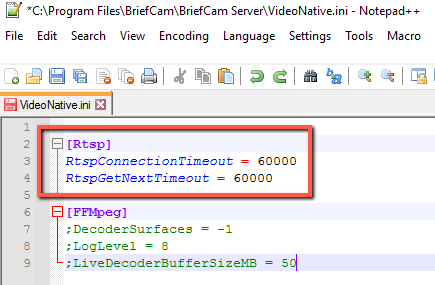
VideoNative.iniC:\Program Files\BriefCam\BriefCam ServerRtspConnectionTimeoutRtspGetNextTimeout60000 В файле (расположен по адресу ) измените параметры и на и удалите точки с запятой в начале этих строк (как показано на рисунке ниже).
Отправка оповещений в Digifort
DigifortОповещения можно отправлять на адрес. Чтобы включить эту функцию, выполните следующие действия.
BriefCam Конфигурация
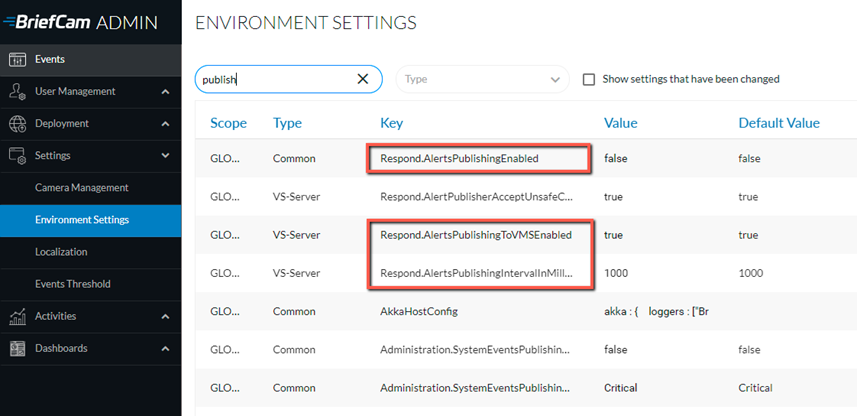
BriefCam В разделе Параметры среды есть три параметра, которые важны для отправки оповещений за пределы системы (см. изображение ниже):
BriefCamЧтобы отправлять оповещения за пределами, установите для параметра Respond.AlertsPublishingEnabled значение true.
Чтобы отправлять оповещения в VMS, убедитесь, что для параметра Respond.AlertsPublishingToVMSEnabled установлено значение.
Чтобы изменить интервал опроса, используйте настройку Respond.AlertsPublishingIntervalInMiliseconds.
При внесении изменений в настройки потребуется перезапустить или запустить службу VSServer.
Digifort Конфигурация
Предпочтительно настроить каждую камеру отдельно следующим образом:
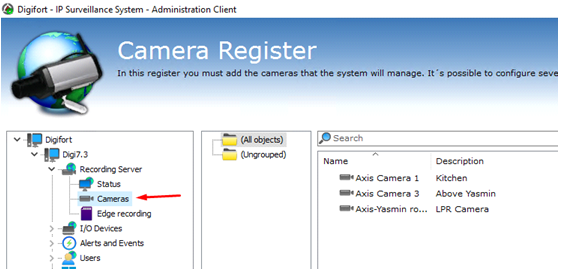
Digifort Откройте Administration Client и перейдите на вкладку Сервер записи -> Камеры.
Дважды нажмите по имени камеры и перейдите на вкладку Настройка событий вручную. Нажмите Добавить, чтобы создать новое событие.
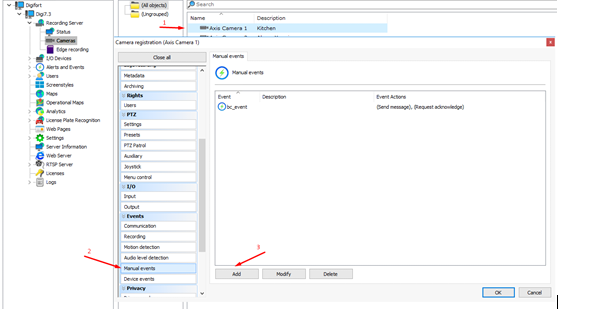
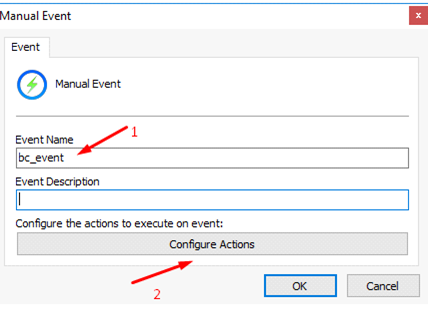
bc_eventПо умолчанию используется имя события. Digifort Имя можно изменить в файле конфигурации подключаемого модуля.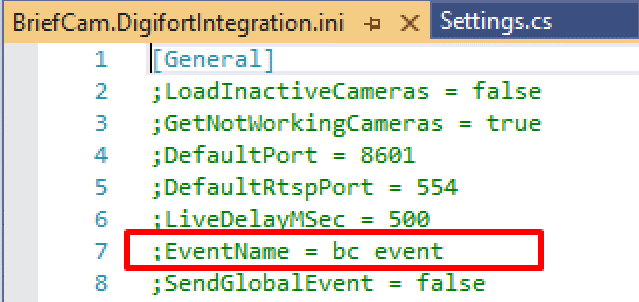
Нажмите "Настроить действия".
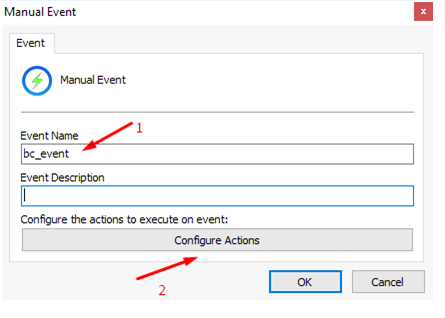
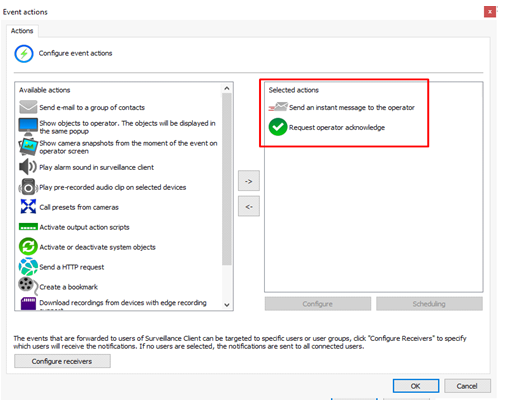
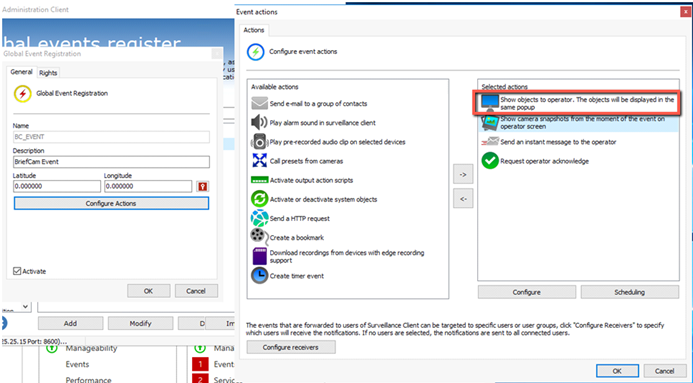
Выберите действия события. Как правило, используются функции "Отправить оператору мгновенное сообщение" и "Запросить у оператора подтверждение событий".
Примечание
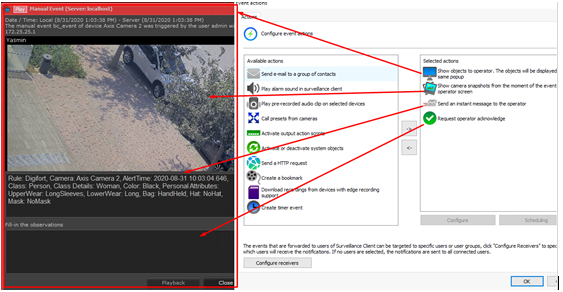
Действие "Показать объекты для события оператора" открывает новый проигрыватель прямой трансляции для каждого нового оповещения, что приводит к перегрузке CPU. Убедитесь, что это действие отключено.
Digifort Теперь каждое новое окно предупреждений будет появляться в клиенте.
Кроме того, можно настроить одно глобальное событие, которое будет активироваться для всех камер. Однако этот способ имеет некоторые ограничения.
SendGlobalEventtrueЧтобы включить отправку глобальных событий, задайте для параметра файла конфигурации подключаемого модуля значение .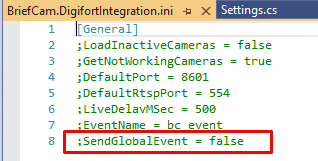
Digifort Откройте Administration Client и перейдите на вкладку Оповещения и события -> Глобальные события.
Нажмите Добавить, чтобы создать новое событие.
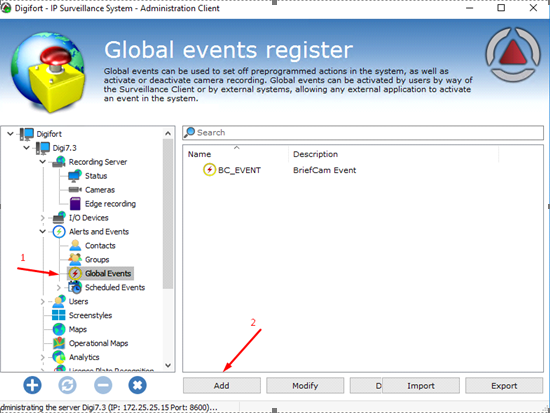
Нажмите "Настроить действия".
Выберите действия события.
Убедитесь, что действие "Показывать объекты оператору" отключено.
Известные ограничения
Границы периметра при воспроизведении исходного видео не поддерживаются.
Временные метки прямой трансляции неточны из-за разницы во времени. BriefCamDigifort Чтобы решить эту проблему, установите оба уровня и на один и тот же NTP.
BriefCamDigifortDigifortПредупреждения отображаются в без изображения из-за ограничений SDK.
Поток реального времени отключается на 10 секунд один раз в несколько часов, а затем автоматически подключается снова.
В оповещениях в режиме реального времени записанное видео сохраняет метку времени с небольшой задержкой.