March Networks Integrare
Rezumat integrare
Partener VMS | Produs | Versiune | Ultima BriefCam Versiune Testată | Nivel de integrare | Asistență H.265 | Este necesară o licență suplimentară |
March Networks | Command Enterprise Software (CES) | 2.20 | 2025 R1 | Doar integrare criminalistică (L1) | Nu | Da |
March Networks | Command Enterprise Software (CES) | 2.17 | 2024 R2 (inclusiv motor clasic și Next-Gen) | Doar integrare criminalistică (L1) | Nu | Da |
Configurarea March Networks sistemului
Crearea Unui Profil De Utilizator BriefCam
În March Networks administrarea CES:
Faceți clic pe sigla March Network din colțul din stânga sus.
Faceți clic pe butonul Adăugare director.
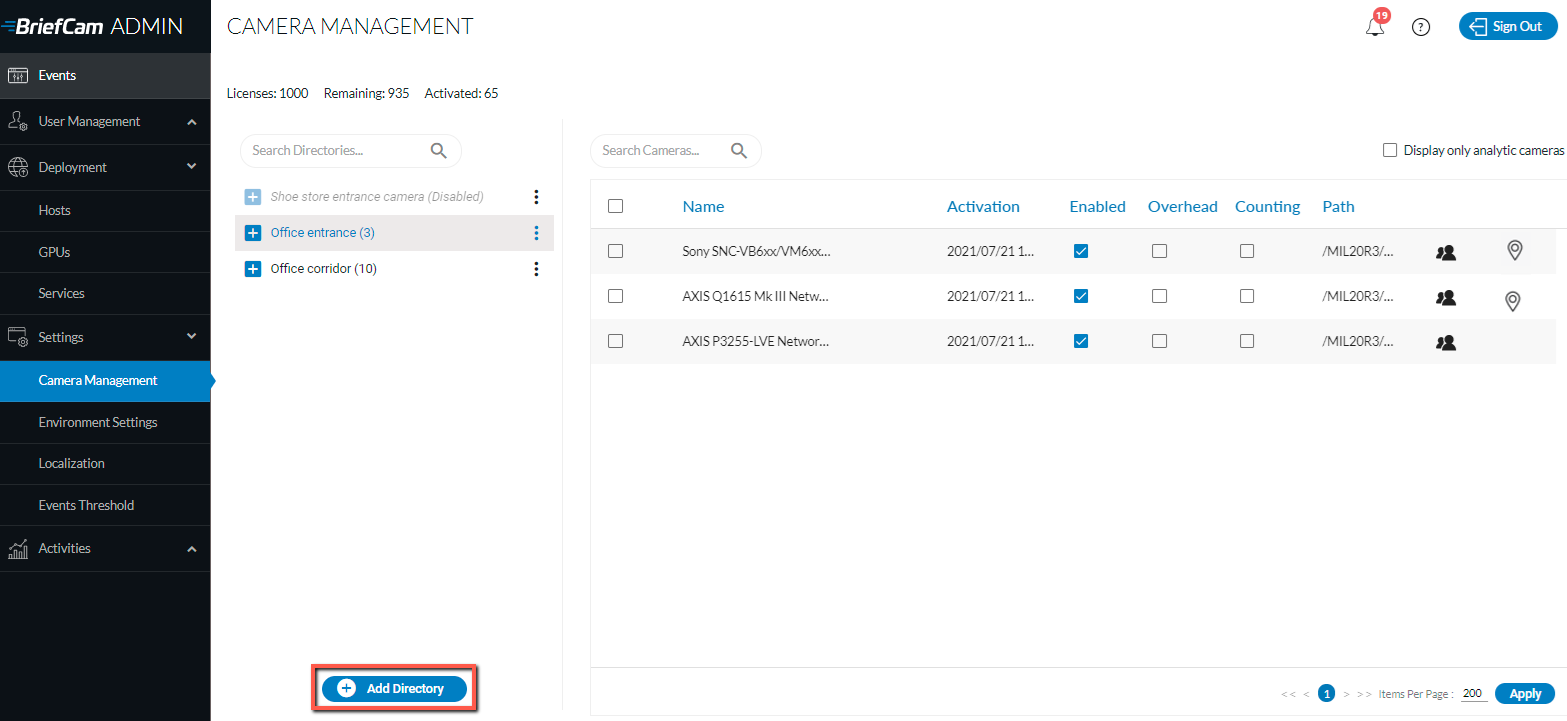
Se va deschide dialogul Adăugare director.
Din lista verticală, selectați opțiunea Gestionare utilizatori.
Selectați fila Profiluri.
Faceți clic pe butonul Adăugare profil nou (partea din stânga sus a ecranului).
Creați profilul BriefCam.
Activați următoarele drepturi (lăsând toate celelalte setări ca atare):
Video live
Arhivați video
Exportați către CME
Gestionarea dispozitivelor
Adăugați Un Dispozitiv
Export pe suport extern
Faceți clic pe pictograma Salvare (partea din stânga sus a ecranului).
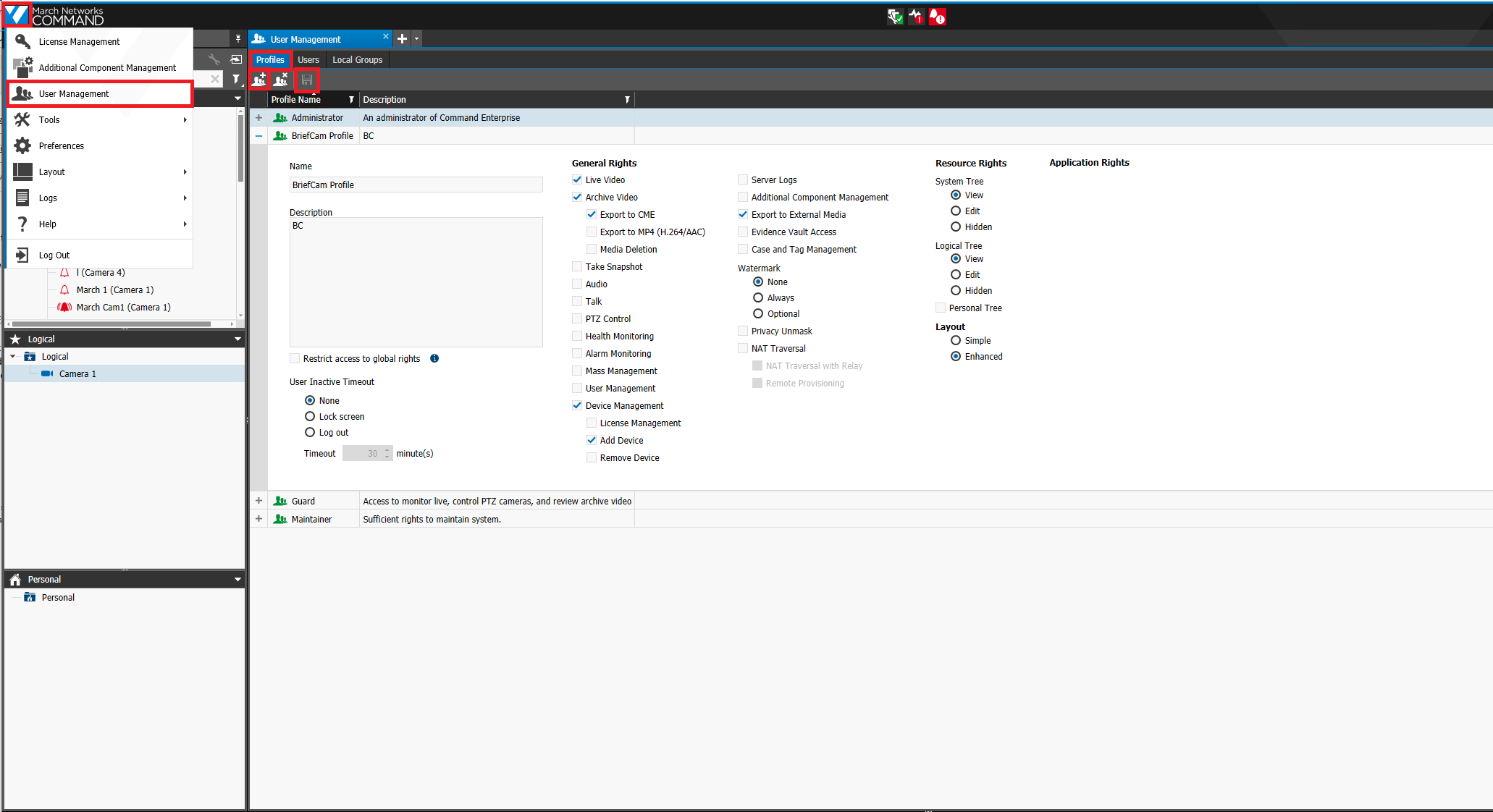
Se creează utilizatorul BriefCam
În March Networks administrarea CES:
Faceți clic pe March Network sigla din colțul din stânga sus.
Din lista verticală, selectați opțiunea Gestionare utilizatori.
Selectați fila Utilizatori.
Faceți clic pe butonul Creare utilizator nou.
Completați numele de utilizator.
Din lista verticală Profil, selectați profilul BriefCam creat anterior.
Setați starea la Activat.
Setați parola de utilizator.
Glisați și fixați resursele de sistem și logice care vor fi utilizate de BriefCam integrare.
Resursele de sistem și logice pot fi dispozitive de înregistrare, camere individuale sau întregul sistem. În cazul în care integrarea trebuie să acceseze întregul sistem CES, doar glisați și plasați întregul sistem și foldere logice. Asigurați-vă că doar glisați și plasați resursele care vor fi utilizate.
Faceți clic pe pictograma Salvare.
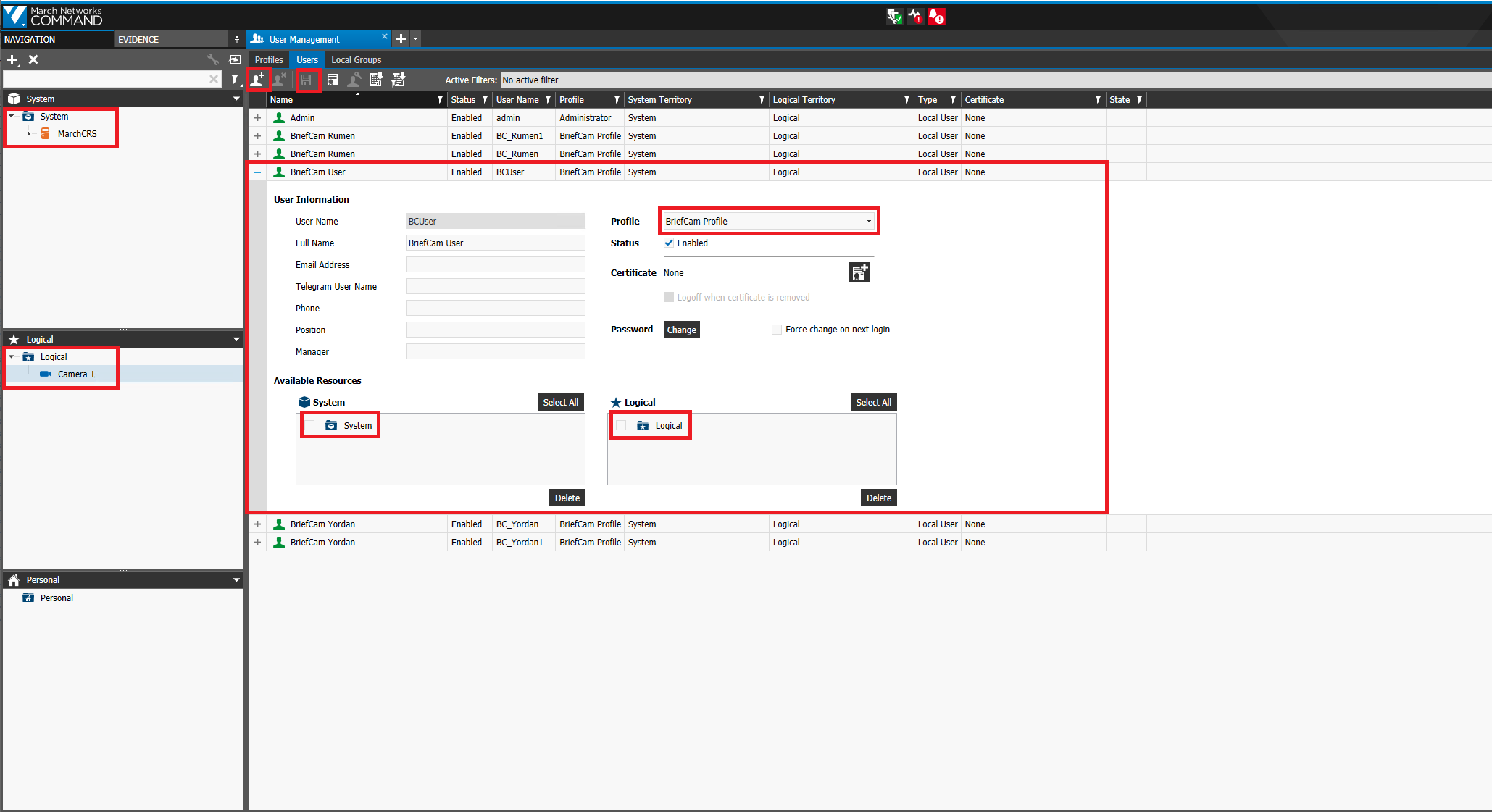
Adăugarea resurselor de sistem/logice la BriefCam licența de integrare
În March Networks administrarea CES:
Faceți clic pe March Network sigla din colțul din stânga sus.
Din lista verticală, selectați opțiunea Gestionarea licențelor.
Selectați fila Componente suplimentare.
Selectați BriefCamIntegrationPlugin.
Glisați și fixați toate camerele necesare din arborele logic în resursele licențiate.
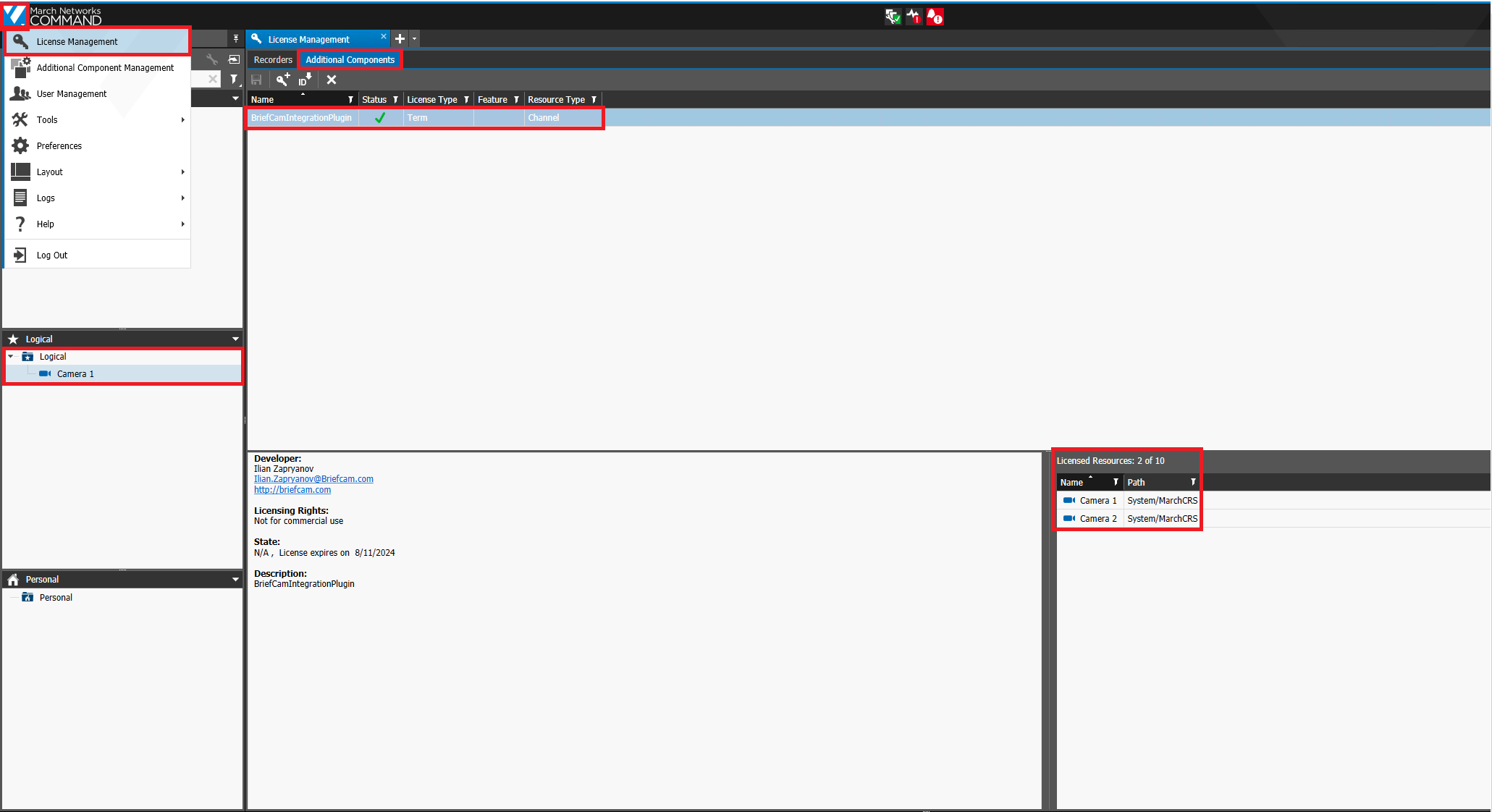
Configurație pe BriefCam lateral
Instalați BriefCampluginul March Network lui.
În BriefCam Administrator Consolefila , deschideți secțiunea Setări și faceți clic pe Gestionarea camerei.
Din câmpul Integrare video, selectați Integrare în rețea în martie.
În câmpul Nume director, introduceți un nume afișat pentru directorul de utilizatori.
În câmpul Adresă, introduceți adresa IP/gazdă a March Network înregistratorului. Rețineți că
http://sauhttps://trebuie adăugată înainte de adresă.În câmpurile Nume de utilizator și Parolă, March Network introduceți numele de utilizator și parola serverului care a fost configurat în pașii anteriori. Acest utilizator trebuie să aibă permisiuni în VMS pentru camerele expuse timp de BriefCam.
Faceți clic pe Adăugare.
Repetați pașii de mai sus pentru fiecare înregistrator.
Se configurează integrarea
Atunci când March Networks pluginul este instalat, veți avea un fișier de Briefcam.MarchNetworksIntegration.ini configurare, care în mod implicit este localizat la: C:\Program Files\BriefCam\BriefCam Server\plugins.
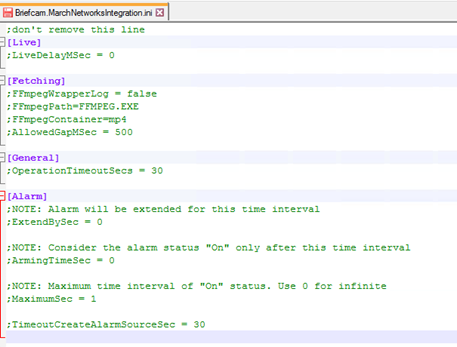
Acest fișier include următorii parametri:
LiveDelayMSec – Setează o întârziere pentru fluxurile live de intrare în cazul în care ceasurile VMS și BriefCam VMS nu sunt sincronizate, iar timpii fluxului live sunt diferiți de BriefCam ora.
FmpegWrapperLog – Activează jurnale suplimentare pentru FmpegWrapper.
FmpegPath – Calea către
ffmpeg.exefișier.FFmpegContainer – Tipul de container utilizat de FFMPEG.
AllowedGapMSec – Numărul de milisecunde de spațiu liber permis în videoclipul preluat.
OperationTimeoutSecs – Expirare pentru toate operațiunile generale între VMS și BriefCamVMS.
ExtendBySec – Alarma va fi extinsă pentru acest interval de timp.
ArmingTimeSec – Starea de alarmă va fi considerată "Pornită" numai după acest interval de timp.
MaximumSec – Intervalul maxim de timp al stării "Pornit". Utilizați 0 pentru infinit.
TimeoutCreateAlarmSourceSec – Expirare pentru crearea alarmelor.
Vedeți și: When adding a camera to a March Networks directory, why is the VSServer crashing?